Mẹo Facebook··8 phút đọc
Bảo mật tài khoản Facebook 2026: cách chống hack
Cách bảo mật tài khoản Facebook năm 2026: bật xác thực 2 yếu tố, passkey, cảnh báo đăng nhập, kiểm tra thiết bị và xử lý nhanh khi nghi bị hack.
 Đội ngũ FB Auto
Mất tài khoản Facebook ngày nay không chỉ là mất ảnh và tin nhắn. Với nhiều người bán hàng, đó còn là mất luôn fanpage, nhóm khách hàng, tài khoản quảng cáo và cả nguồn thu nhập. Vì vậy bảo mật tài khoản Facebook không còn là việc "làm khi rảnh" mà là việc nên làm ngay. Bài này tổng hợp các thiết lập bảo mật quan trọng nhất năm 2026 và cách xử lý khi nghi bị hack.
Ba việc nên làm ngay hôm nay: bật xác thực 2 yếu tố bằng ứng dụng hoặc passkey, bật cảnh báo đăng nhập, và không bao giờ đưa mật khẩu, mã đăng nhập, token hay cookie Facebook cho bất kỳ ai hoặc công cụ nào.
Vì sao cần bảo mật tài khoản Facebook ngay?
Tài khoản Facebook chứa rất nhiều thông tin nhạy cảm: tin nhắn riêng, số điện thoại, email, quyền quản trị fanpage và đôi khi cả phương thức thanh toán quảng cáo. Khi bị chiếm quyền, bạn không chỉ mất quyền truy cập mà kẻ xấu còn có thể dùng tài khoản để nhắn tin vay tiền bạn bè, đăng nội dung lừa đảo hoặc chạy quảng cáo bằng thẻ của bạn.
Phần lớn các vụ mất tài khoản đến từ vài nguyên nhân quen thuộc:
- Mật khẩu yếu hoặc dùng chung cho nhiều trang web, khi một trang bị lộ dữ liệu thì Facebook cũng gặp nguy.
- Bấm vào đường link giả mạo (phishing), ví dụ tin nhắn báo "trang của bạn vi phạm bản quyền, sẽ bị khóa sau 24 giờ".
- Đưa thông tin đăng nhập cho công cụ bên ngoài, như ứng dụng "xem ai vào trang cá nhân", phần mềm tăng like hoặc tiện ích yêu cầu nhập mật khẩu, mã 2FA, token hay cookie.
- Quên đăng xuất trên máy tính công cộng hoặc điện thoại cũ đã bán.
Bộ ba nền tảng để khóa chặt tài khoản
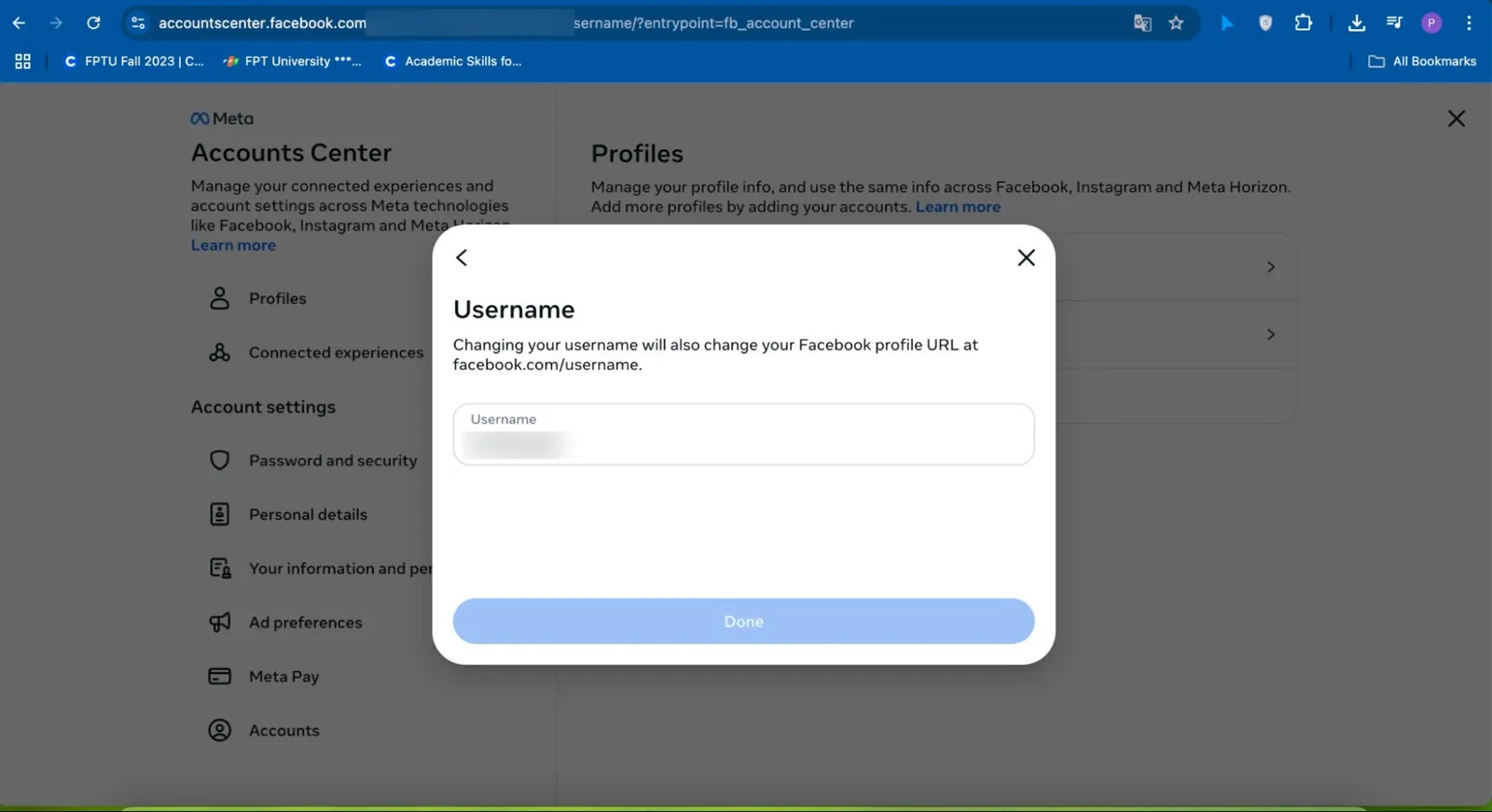
Từ vài năm nay, các thiết lập bảo mật của Facebook được gom vào Trung tâm tài khoản (Accounts Center). Đường dẫn chung là: Menu › Cài đặt & quyền riêng tư › Cài đặt › Trung tâm tài khoản › Mật khẩu và bảo mật. Tên mục có thể khác đôi chút theo phiên bản ứng dụng.
1. Bật xác thực 2 yếu tố (2FA)
Đây là lớp bảo vệ quan trọng nhất. Khi bật 2FA, ngoài mật khẩu, mỗi lần đăng nhập trên thiết bị lạ bạn phải nhập thêm một mã xác minh. Kẻ gian dù biết mật khẩu cũng khó vào được tài khoản.
Vào Mật khẩu và bảo mật › Xác thực 2 yếu tố, chọn tài khoản Facebook rồi chọn phương thức:
- Ứng dụng xác thực (Google Authenticator, Microsoft Authenticator…): an toàn hơn SMS và vẫn hoạt động khi không có sóng điện thoại.
- Khóa bảo mật (security key): an toàn nhất, phù hợp với người quản lý nhiều fanpage hoặc tài khoản quảng cáo.
- Tin nhắn SMS: tiện nhưng kém an toàn hơn vì có thể bị chặn hoặc bị chiếm SIM. Chỉ nên dùng khi chưa thể dùng hai cách trên.
Sau khi bật, hãy lưu lại mã khôi phục (recovery codes) ở nơi an toàn, không chụp màn hình để trong điện thoại. Đây là cứu cánh khi bạn mất điện thoại.
2. Bật cảnh báo đăng nhập
Facebook có thể gửi thông báo hoặc email mỗi khi có đăng nhập từ thiết bị hay trình duyệt chưa quen. Đây là cách nhanh nhất để phát hiện có người lạ đang dùng tài khoản của bạn.
Vào Mật khẩu và bảo mật › Cảnh báo đăng nhập và bật cả thông báo trong ứng dụng lẫn email.
3. Kiểm soát các thiết bị đang đăng nhập
Nhiều người vẫn còn đăng nhập trên máy tính quán net, máy công ty cũ hay điện thoại đã bán mà không hề biết. Hãy mở Mật khẩu và bảo mật › Nơi bạn đã đăng nhập để xem danh sách thiết bị, rồi đăng xuất khỏi những thiết bị lạ hoặc không còn dùng.
Xem thêm: Cách khoá trang cá nhân Facebook trên điện thoại, máy tính
Passkey: đăng nhập không cần mật khẩu
Mật khẩu có thể bị đoán, bị lộ hoặc bị lừa nhập vào trang giả. Passkey khắc phục điều đó: bạn đăng nhập bằng Face ID, vân tay hoặc mã PIN của chính thiết bị. Dữ liệu xác thực được giữ trên máy của bạn và chỉ hoạt động với đúng trang Facebook thật, nên trang web giả mạo không thể "đánh cắp" được.
Facebook đã hỗ trợ passkey trên ứng dụng iOS và Android. Để tạo, vào Trung tâm tài khoản › Mật khẩu và bảo mật › Passkey, chọn tạo passkey rồi làm theo hướng dẫn. Nếu chưa thấy mục này, hãy cập nhật ứng dụng lên bản mới nhất vì tính năng có thể được mở dần theo khu vực và thiết bị.
Kiểm tra bảo mật: bài tự kiểm tra trong vài phút
Nếu không rành cài đặt, hãy dùng công cụ Kiểm tra bảo mật (Security Checkup) trong mục Mật khẩu và bảo mật. Facebook sẽ dẫn bạn đi qua từng hạng mục: thiết bị đăng nhập, cảnh báo đăng nhập, xác thực 2 yếu tố và độ mạnh của mật khẩu.
Nên chạy lại Kiểm tra bảo mật mỗi khi:
- Bạn đổi điện thoại hoặc bán, cho máy cũ.
- Nhận được cảnh báo đăng nhập bất thường.
- Nghe tin một dịch vụ bạn từng đăng ký bị lộ dữ liệu.
Thói quen an toàn khi dùng Facebook
Cài đặt chỉ là một nửa, nửa còn lại là thói quen hằng ngày:
- Mật khẩu mạnh và không dùng lại: mật khẩu Facebook không trùng với email hay bất kỳ tài khoản nào khác. Trình quản lý mật khẩu giúp bạn ghi nhớ mà không phải viết ra giấy.
- Cảnh giác với đường link: không bấm link lạ trong tin nhắn, bình luận hay email, kể cả khi người gửi tự xưng là "Meta Support". Nếu nghi ngờ, hãy tự gõ facebook.com vào trình duyệt để kiểm tra thông báo.
- Không đưa thông tin đăng nhập cho công cụ bên ngoài: bất kỳ ứng dụng, tiện ích hay "dịch vụ" nào đòi mật khẩu, mã 2FA, token hoặc cookie Facebook của bạn đều có thể chiếm tài khoản. Hãy từ chối dứt khoát.
- Dọn ứng dụng liên kết định kỳ: vào phần Ứng dụng và trang web trong Cài đặt, gỡ những ứng dụng không còn dùng hoặc không rõ nguồn gốc.
- Kiểm tra email, số điện thoại khôi phục: đảm bảo chúng vẫn là của bạn và còn dùng được.
Xem thêm: Cách tắt trạng thái online (chấm xanh) Facebook 2026
Xử lý khẩn cấp khi nghi bị hack
Nếu thấy dấu hiệu lạ như bài đăng không phải của bạn, tin nhắn lạ đã gửi đi hay cảnh báo đăng nhập từ nơi khác, hãy bình tĩnh làm theo thứ tự:
- Đổi mật khẩu ngay và chọn đăng xuất khỏi tất cả thiết bị khác.
- Kiểm tra lại 2FA: bật nếu chưa có, đổi phương thức nếu thấy bị thay đổi, và tạo mã khôi phục mới.
- Kiểm tra email và số điện thoại khôi phục để chắc chắn kẻ gian chưa thêm thông tin của họ, đồng thời xem lại quyền quản trị fanpage và tài khoản quảng cáo.
- Nếu không vào được tài khoản, truy cập facebook.com/hacked và làm theo hướng dẫn khôi phục. Tùy trường hợp, Facebook có thể yêu cầu xác minh danh tính, chẳng hạn gửi giấy tờ hoặc quay video selfie, và quá trình này có thể mất một khoảng thời gian.
Sau khi lấy lại quyền kiểm soát, hãy báo cho bạn bè biết để họ cảnh giác với các tin nhắn đã bị gửi từ tài khoản của bạn.
Câu hỏi thường gặp
Nên chọn SMS hay ứng dụng xác thực cho 2FA?
Ưu tiên ứng dụng xác thực, passkey hoặc khóa bảo mật. SMS vẫn tốt hơn không bật gì, nhưng dễ bị tấn công hơn qua các chiêu chiếm SIM hoặc lừa đọc mã.
Bật passkey rồi có cần mật khẩu nữa không?
Tài khoản vẫn có mật khẩu, nên bạn vẫn cần giữ mật khẩu mạnh và riêng. Passkey giúp đăng nhập nhanh và an toàn hơn trên thiết bị đã tạo passkey, đồng thời giảm rủi ro bị lừa nhập mật khẩu vào trang giả.
Mất điện thoại có 2FA thì đăng nhập thế nào?
Dùng mã khôi phục đã lưu, hoặc đăng nhập từ một thiết bị khác mà Facebook đã nhận diện trước đó. Nếu không có cả hai, hãy dùng quy trình khôi phục tài khoản của Facebook.
Công cụ nào đòi mật khẩu hoặc cookie Facebook có an toàn không?
Không nên tin. Đưa mật khẩu, mã 2FA, token hay cookie cho bên thứ ba đồng nghĩa với việc trao cho họ quyền điều khiển tài khoản. Hãy chỉ dùng công cụ làm việc trên chính trình duyệt đã đăng nhập của bạn, không yêu cầu những thông tin này.
Tóm lại
Bảo mật tài khoản Facebook năm 2026 xoay quanh ba lớp: xác thực 2 yếu tố kết hợp passkey để bớt phụ thuộc vào mật khẩu, cảnh báo đăng nhập để phát hiện sớm, và Kiểm tra bảo mật định kỳ để bịt lỗ hổng. Nếu muốn làm từ từ, bạn có thể chia ra một tuần: ngày đầu bật 2FA, ngày thứ hai tạo passkey, ngày thứ ba bật cảnh báo đăng nhập, ngày thứ tư rà thiết bị, hai ngày tiếp theo chạy Kiểm tra bảo mật và dọn ứng dụng liên kết, ngày cuối xem lại toàn bộ.
Nếu bạn bán hàng trên Facebook và dùng thêm công cụ hỗ trợ như FB Auto để tự đăng bài, bình luận vào nhóm, hãy bật đủ các lớp bảo mật trên trước, vì tài khoản càng hoạt động nhiều thì càng đáng được bảo vệ kỹ.