Mẹo Facebook··9 phút đọc
Cách khoá trang cá nhân Facebook trên điện thoại, máy tính
Cách khoá trang cá nhân Facebook (khoá bảo vệ trang cá nhân) trên điện thoại, máy tính, cách mở khoá và vì sao không thấy tuỳ chọn này.
 Đội ngũ FB Auto
Không muốn người lạ lướt qua album ảnh, đọc bài viết cũ hay lưu ảnh đại diện của mình? Facebook có sẵn tính năng khoá bảo vệ trang cá nhân để làm việc đó chỉ trong vài lần chạm. Bài này hướng dẫn cách khoá trang cá nhân Facebook trên điện thoại và máy tính, cách mở khoá khi cần, lý do bạn có thể không thấy tuỳ chọn này và vài cài đặt riêng tư bổ sung.
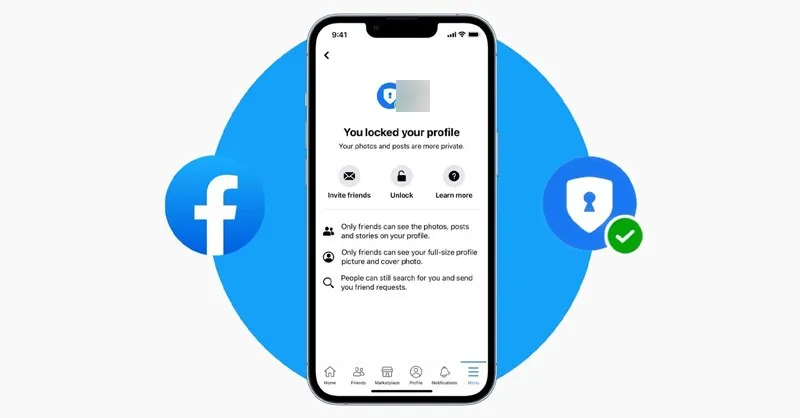
Khi khoá trang cá nhân, chỉ bạn bè mới xem được ảnh, bài viết và tin của bạn. Người lạ vẫn tìm thấy bạn và gửi lời mời kết bạn được, nhưng chỉ thấy một vài thông tin cơ bản.
Khoá bảo vệ trang cá nhân Facebook là gì?
Khoá bảo vệ trang cá nhân (Profile Lock, hay Lock Profile) là một tuỳ chọn riêng tư giúp thu hẹp những gì người ngoài danh sách bạn bè nhìn thấy trên trang của bạn. Sau khi bật:
- Chỉ bạn bè mới xem được ảnh, bài viết và tin (story) trên trang cá nhân.
- Chỉ bạn bè mới xem được ảnh đại diện và ảnh bìa ở kích thước đầy đủ.
- Người không phải bạn bè chỉ thấy một số ít thông tin giới thiệu (theo màn hình của Facebook là tối đa 5 mục).
- Mọi người vẫn có thể tìm kiếm tên bạn và gửi lời mời kết bạn.
Tính năng này từng được Facebook triển khai trước ở một số thị trường như Việt Nam, Ấn Độ. Tuy nhiên, khả năng hiển thị có thể khác nhau tuỳ khu vực, loại tài khoản và phiên bản ứng dụng, nên không phải ai cũng thấy tuỳ chọn này.
Vì sao nên khoá trang cá nhân Facebook?
- Giữ kín thông tin riêng: người lạ không xem được ảnh, bài đăng, ngày sinh, quê quán hay nơi làm việc mà bạn đã chia sẻ cho bạn bè.
- Giảm bị làm phiền và lừa đảo: tài khoản giả khó thu thập thông tin để mạo danh bạn hoặc tiếp cận người thân của bạn.
- Tự chủ hơn về quyền riêng tư: bạn biết rõ ai đang xem nội dung mình đăng, thay vì để mọi thứ ở chế độ công khai.
- Hạn chế bị lấy ảnh: ảnh đại diện và ảnh bìa không còn hiển thị kích thước đầy đủ cho người lạ, khó bị tải về để tạo tài khoản giả.
Cách khoá trang cá nhân Facebook trên điện thoại
Trước khi bắt đầu, hãy cập nhật ứng dụng Facebook lên bản mới nhất trên App Store hoặc CH Play.
Bước 1: Mở trang cá nhân
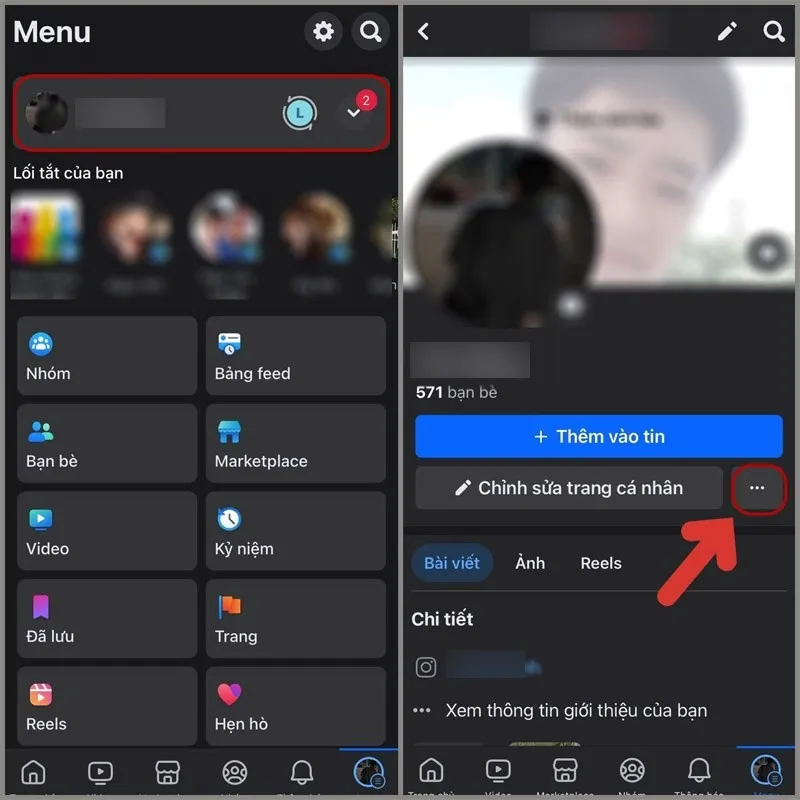
Mở ứng dụng Facebook, chạm vào biểu tượng Menu (ba gạch hoặc ảnh đại diện) rồi chạm vào tên của bạn để vào trang cá nhân.
Bước 2: Chạm vào dấu ba chấm
Trên trang cá nhân, chạm vào dấu ba chấm nằm cạnh nút Chỉnh sửa trang cá nhân.
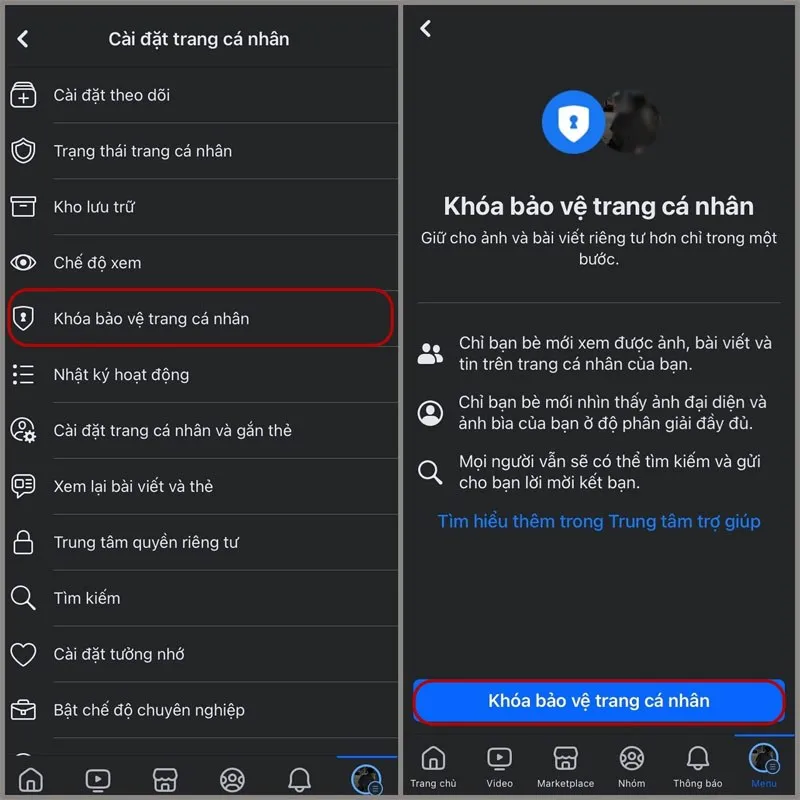
Bước 3: Chọn Khoá bảo vệ trang cá nhân
Trong danh sách Cài đặt trang cá nhân, chọn Khoá bảo vệ trang cá nhân. Facebook sẽ hiện màn hình giải thích tính năng, bạn chạm vào nút Khoá bảo vệ trang cá nhân ở cuối để xác nhận.
Bước 4: Kiểm tra kết quả
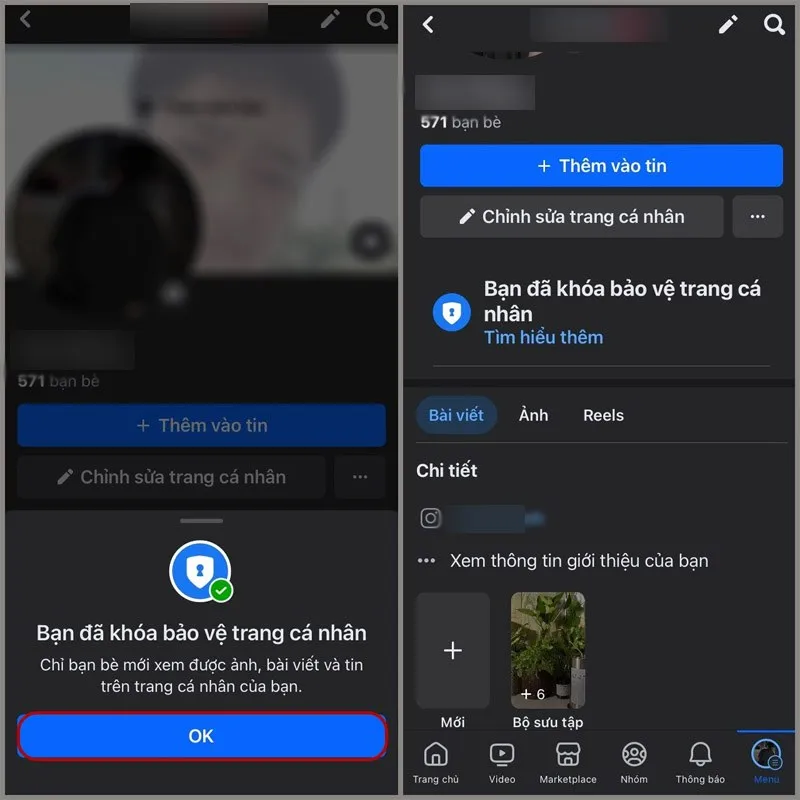
Thông báo "Bạn đã khoá bảo vệ trang cá nhân" sẽ xuất hiện, chạm OK để đóng. Trên trang của bạn giờ có thêm dòng xác nhận trang đã được khoá.
Một vài lưu ý:
- Nếu đang bật chế độ chuyên nghiệp, bạn cần tắt nó trước. Facebook ghi rõ chế độ chuyên nghiệp không hoạt động khi trang cá nhân đang bị khoá.
- Phiên bản ứng dụng cũ có thể chưa có tuỳ chọn này.
- Một số quốc gia hoặc tài khoản mới tạo có thể không dùng được tính năng.
Xem thêm: Lỗi không đăng được bài trên Facebook và cách sửa 2026
Cách khoá trang cá nhân Facebook trên máy tính
Bước 1: Đăng nhập Facebook
Mở trình duyệt (Chrome, Edge, Firefox...), vào facebook.com và đăng nhập tài khoản của bạn.
Bước 2: Vào trang cá nhân
Bấm vào ảnh đại diện hoặc tên của bạn để mở trang cá nhân.
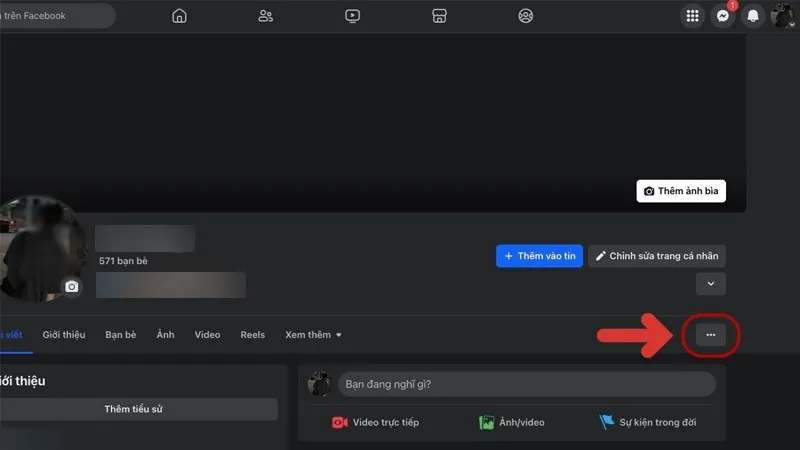
Bước 3: Bấm dấu ba chấm
Bấm vào dấu ba chấm ở phía bên phải, cùng hàng với các thẻ Bài viết, Giới thiệu, Bạn bè.
Bước 4: Chọn và xác nhận khoá
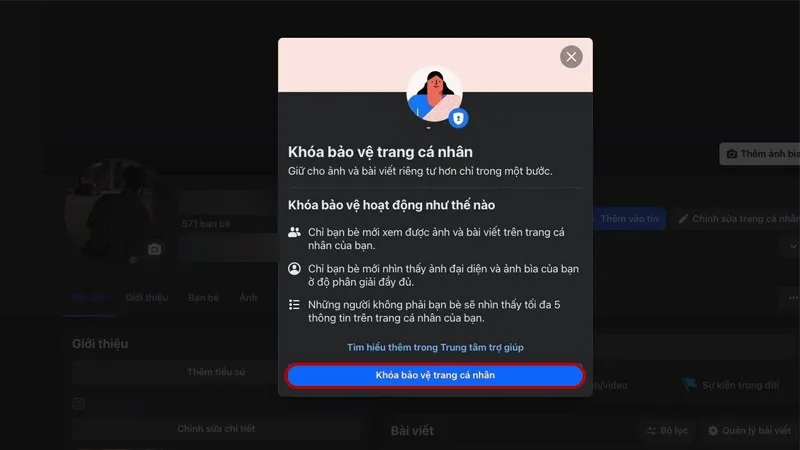
Chọn Khoá bảo vệ trang cá nhân trong menu. Một cửa sổ sẽ giải thích cách tính năng hoạt động, bạn bấm nút Khoá bảo vệ trang cá nhân để hoàn tất.
Bước 5: Kiểm tra lại
Facebook sẽ báo đã khoá thành công. Từ giờ nội dung trên trang cá nhân chỉ hiển thị với bạn bè. Nếu menu không có tuỳ chọn này, hãy cập nhật trình duyệt hoặc thử lại trên ứng dụng điện thoại.
Cách mở khoá trang cá nhân Facebook
Khi muốn người khác xem lại nội dung công khai của mình, bạn mở khoá theo cách tương tự.
Trên điện thoại
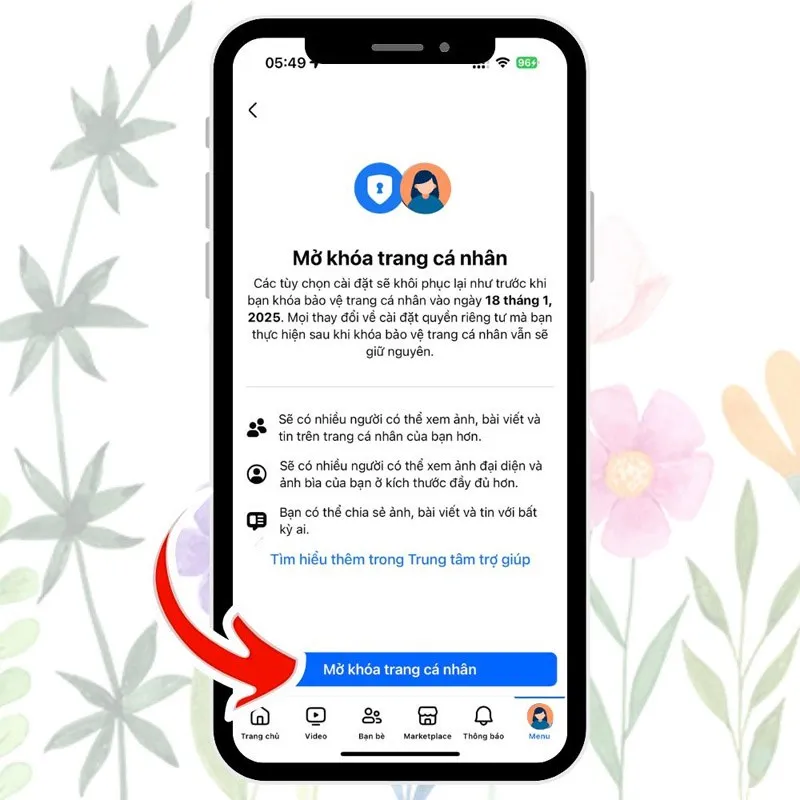
Vào trang cá nhân, chạm dấu ba chấm cạnh Chỉnh sửa trang cá nhân, chọn Mở khoá trang cá nhân, rồi chạm nút Mở khoá trang cá nhân để xác nhận. Facebook sẽ khôi phục các cài đặt quyền riêng tư như trước khi bạn khoá, còn những thay đổi bạn thực hiện sau khi khoá vẫn được giữ nguyên.
Trên máy tính
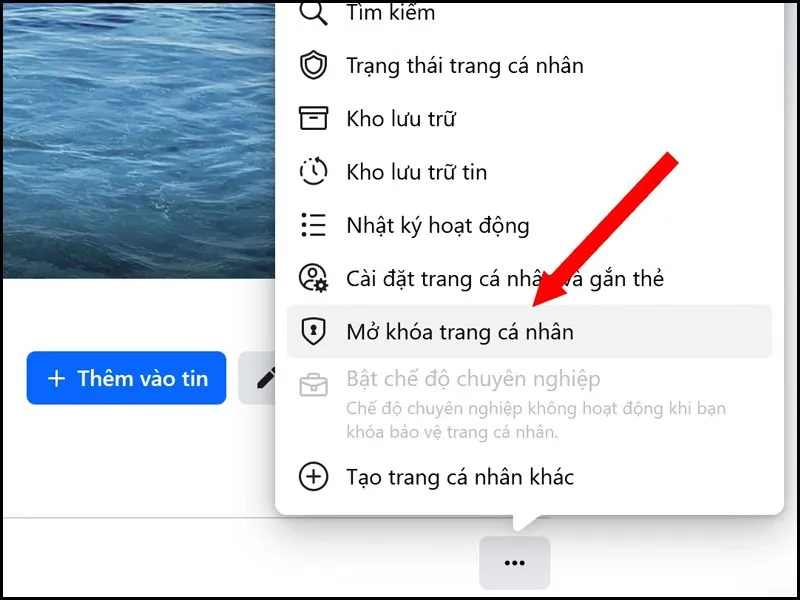
Vào trang cá nhân, bấm dấu ba chấm, chọn Mở khoá trang cá nhân và xác nhận. Sau đó các nội dung bạn để công khai sẽ hiện lại với mọi người.
Vì sao không khoá được trang cá nhân Facebook?
Nếu đã làm đúng các bước mà vẫn không thấy tuỳ chọn khoá, nguyên nhân thường nằm ở một trong các trường hợp sau.
Tài khoản chưa đủ điều kiện
Facebook có thể chưa mở tính năng này cho tài khoản mới tạo, tài khoản hoạt động chưa lâu hoặc có quá ít bạn bè. Facebook không công bố điều kiện cụ thể, nên bạn chỉ có thể chờ và thử lại sau.
Đang bật chế độ chuyên nghiệp
Chế độ chuyên nghiệp và khoá trang cá nhân không dùng được cùng lúc. Hãy tắt chế độ chuyên nghiệp rồi thử lại.
Ứng dụng chưa được cập nhật
Bản Facebook cũ có thể không có tuỳ chọn khoá. Vào App Store (iPhone) hoặc CH Play (Android), tìm Facebook và cập nhật lên bản mới nhất.
Mạng chập chờn
Lỗi kết nối có thể khiến thao tác không lưu được. Thử đổi sang Wi-Fi khác, bật dữ liệu di động hoặc đợi một lúc rồi làm lại.
Tài khoản đang bị hạn chế
Nếu từng vi phạm Tiêu chuẩn cộng đồng (bị gỡ bài, gỡ video), tài khoản có thể tạm bị hạn chế một số tính năng, trong đó có khoá trang cá nhân. Trường hợp này bạn cần đợi đến khi hết thời gian hạn chế.
Xem thêm: Trình tạo mã Facebook là gì? Cách lấy mã và sử dụng
Cài đặt riêng tư khác nếu không có khoá trang cá nhân
Kể cả khi không dùng được khoá bảo vệ, bạn vẫn có thể tự thu hẹp quyền xem bằng các cài đặt riêng lẻ (tên mục có thể khác theo phiên bản):
- Bảo vệ ảnh đại diện (khiên ảnh đại diện): ở một số khu vực, Facebook cho phép bật lớp bảo vệ để người khác khó tải hoặc chia sẻ ảnh đại diện của bạn. Tuỳ chọn này có thể không còn hiển thị ở mọi tài khoản.
- Đối tượng của bài viết: đặt mặc định là Bạn bè, và dùng tuỳ chọn giới hạn bài viết cũ để chuyển các bài công khai trước đây về chế độ bạn bè.
- Quyền riêng tư của tin: chọn ai được xem story của bạn.
- Xem lại thẻ: bật để duyệt trước những bài viết người khác gắn thẻ bạn.
- Ai có thể kết bạn và theo dõi bạn: giới hạn để giảm lời mời từ tài khoản lạ.
Câu hỏi thường gặp
Làm sao xem trang cá nhân của mình trông thế nào với người lạ?
Vào trang cá nhân, bấm dấu ba chấm và chọn Chế độ xem. Bạn sẽ thấy đúng giao diện mà người không phải bạn bè nhìn thấy, kèm dòng thông báo trang đã được khoá.
Khoá trang cá nhân rồi người lạ có nhắn tin được không?
Khoá trang cá nhân chỉ giới hạn những gì hiển thị trên trang. Việc ai được nhắn tin cho bạn do cài đặt riêng của Messenger quyết định, tin nhắn từ người lạ thường vào mục tin nhắn chờ.
Khoá trang cá nhân có ảnh hưởng đến việc bán hàng không?
Có. Khi khoá, bài viết trên trang cá nhân chỉ bạn bè mới xem được, nên khách lạ ghé trang sẽ không thấy sản phẩm hay đánh giá cũ của bạn. Nếu bạn bán hàng bằng tài khoản cá nhân, hãy cân nhắc giữ trang mở và chỉ giới hạn từng bài riêng tư, hoặc dùng Trang (Fanpage) để bán.
Mở khoá xong các bài viết cũ có tự công khai lại không?
Facebook khôi phục cài đặt như trước khi bạn khoá. Bài nào trước đó để công khai sẽ hiện lại với mọi người, còn những thay đổi bạn thực hiện trong thời gian khoá vẫn được giữ nguyên.
Tóm lại
Cách khoá trang cá nhân Facebook rất nhanh: vào trang cá nhân, bấm dấu ba chấm và chọn Khoá bảo vệ trang cá nhân, trên cả điện thoại lẫn máy tính. Nếu không thấy tuỳ chọn, hãy kiểm tra chế độ chuyên nghiệp, cập nhật ứng dụng hoặc dùng các cài đặt riêng tư thay thế. Khoá trang giúp giảm đáng kể việc bị người lạ soi thông tin, nhưng không thay thế được mật khẩu mạnh và cảnh giác với link lạ.
Còn nếu bạn dùng Facebook để bán hàng và cần khách tìm thấy mình trong các nhóm, FB Auto tự quét các nhóm và bình luận ngay khi có bài hỏi mua mới, giúp khách thấy bạn sớm mà không cần ngồi canh.