Mẹo Facebook··5 phút đọc
Cách tắt trạng thái online (chấm xanh) Facebook 2026
Hướng dẫn tắt trạng thái online, ẩn chấm xanh trên Facebook và Messenger bằng điện thoại, máy tính, cách ẩn với một số người và lý do vẫn hiện online.
 Đội ngũ FB Auto
Chấm tròn màu xanh nhỏ ở góc ảnh đại diện là dấu hiệu cho bạn bè biết bạn đang online trên Facebook hoặc Messenger. Nếu không muốn ai cũng biết mình đang lướt Facebook, bạn hoàn toàn có thể tắt nó đi. Bài này hướng dẫn cách tắt trạng thái hoạt động trên máy tính, ứng dụng Facebook và Messenger, kèm cách chỉ ẩn với một vài người.
Trạng thái hoạt động phải được tắt trên từng thiết bị và từng ứng dụng bạn đang đăng nhập. Chỉ tắt ở một nơi, tài khoản vẫn có thể hiện online ở nơi khác.
Chấm xanh trên Facebook là gì?
Khi bạn đang dùng Facebook hoặc Messenger, ảnh đại diện của bạn trong danh sách Người liên hệ sẽ có một chấm xanh nhỏ. Nếu bạn vừa thoát ra, Facebook có thể hiện thời gian hoạt động gần nhất, ví dụ "13 phút".
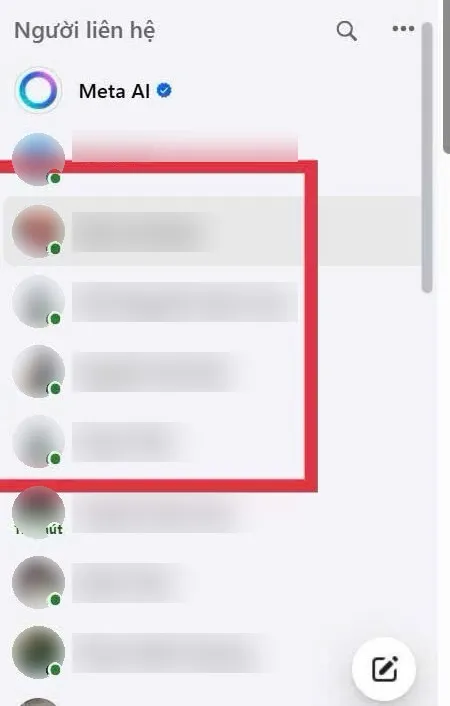
Facebook cho phép bạn tắt tính năng này. Sau khi tắt, chấm xanh không còn sáng kể cả khi bạn đang dùng ứng dụng, nên bạn bè sẽ không biết bạn có đang online hay không.
Vì sao nên tắt trạng thái online?
- Giữ sự riêng tư: người khác không biết bạn đang hoạt động hay lần cuối online lúc nào.
- Chủ động trả lời tin nhắn: bạn không bị áp lực phải phản hồi ngay chỉ vì người gửi thấy bạn đang online.
- Tránh bị làm phiền: bớt những cuộc trò chuyện bất chợt vào lúc bạn không muốn nói chuyện.
- Tập trung hơn: khi học hay làm việc, bạn ít bị kéo vào các đoạn chat liên tục.
Xem thêm: Kiểm tra bảo mật Facebook 2026: rà soát từng mục
Những điều cần biết trước khi tắt
- Tắt trên mọi thiết bị: nếu bạn đăng nhập trên cả điện thoại, máy tính và Messenger, hãy tắt ở tất cả các nơi.
- Hai chiều: khi tắt trạng thái của mình, bạn cũng không thấy được ai đang online. Facebook ghi rõ điều này trong hộp xác nhận.
- Không ảnh hưởng tính năng khác: bạn vẫn nhắn tin, gọi điện và dùng Facebook bình thường.
Cách tắt trạng thái online trên máy tính
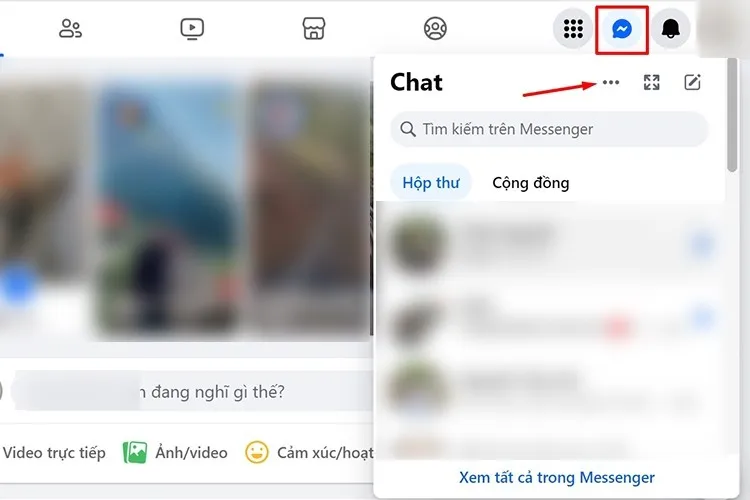
Bước 1: Mở khung Chat Messenger
Truy cập facebook.com và đăng nhập. Bấm vào biểu tượng Messenger ở góc trên bên phải, sau đó bấm vào dấu ba chấm (⋯) cạnh chữ Chat.
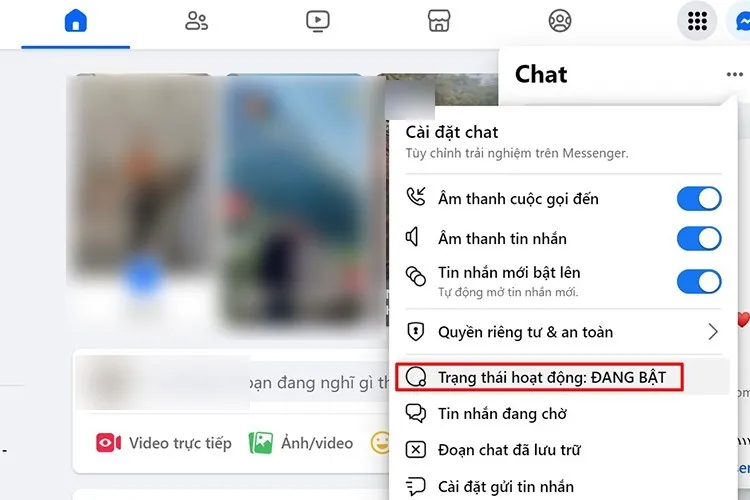
Bước 2: Chọn Trạng thái hoạt động
Trong menu Cài đặt chat vừa hiện ra, bấm vào dòng "Trạng thái hoạt động: ĐANG BẬT".
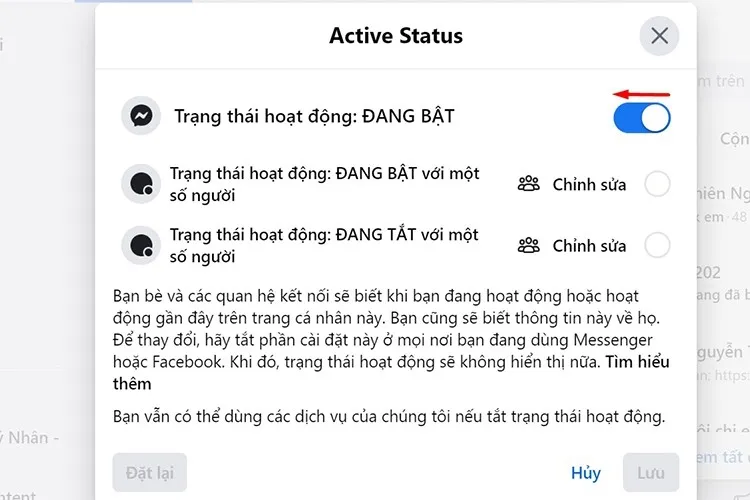
Bước 3: Chọn chế độ và lưu
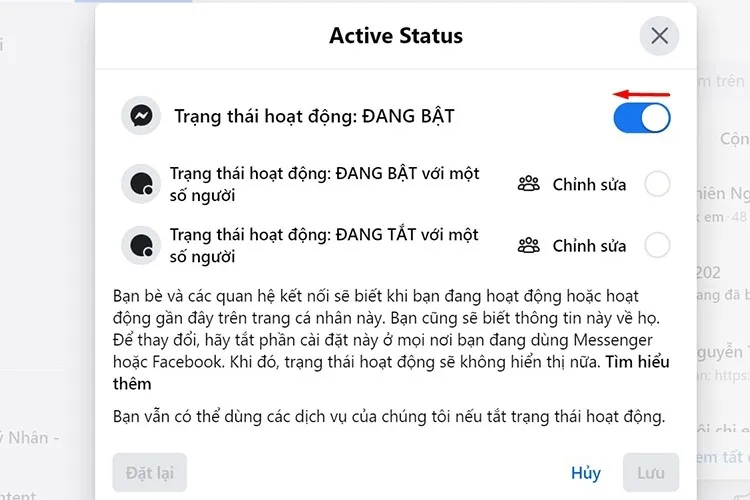
Hộp thoại Active Status cho bạn ba lựa chọn:
- Gạt nút "Trạng thái hoạt động" sang trái: tắt với tất cả mọi người.
- "ĐANG TẮT với một số người": chỉ ẩn với những người bạn chọn, những người còn lại vẫn thấy bạn online.
- "ĐANG BẬT với một số người": chỉ những người bạn chọn mới thấy bạn online.
Chọn xong, bấm Lưu để áp dụng.
Cách tắt trạng thái online trên ứng dụng Facebook
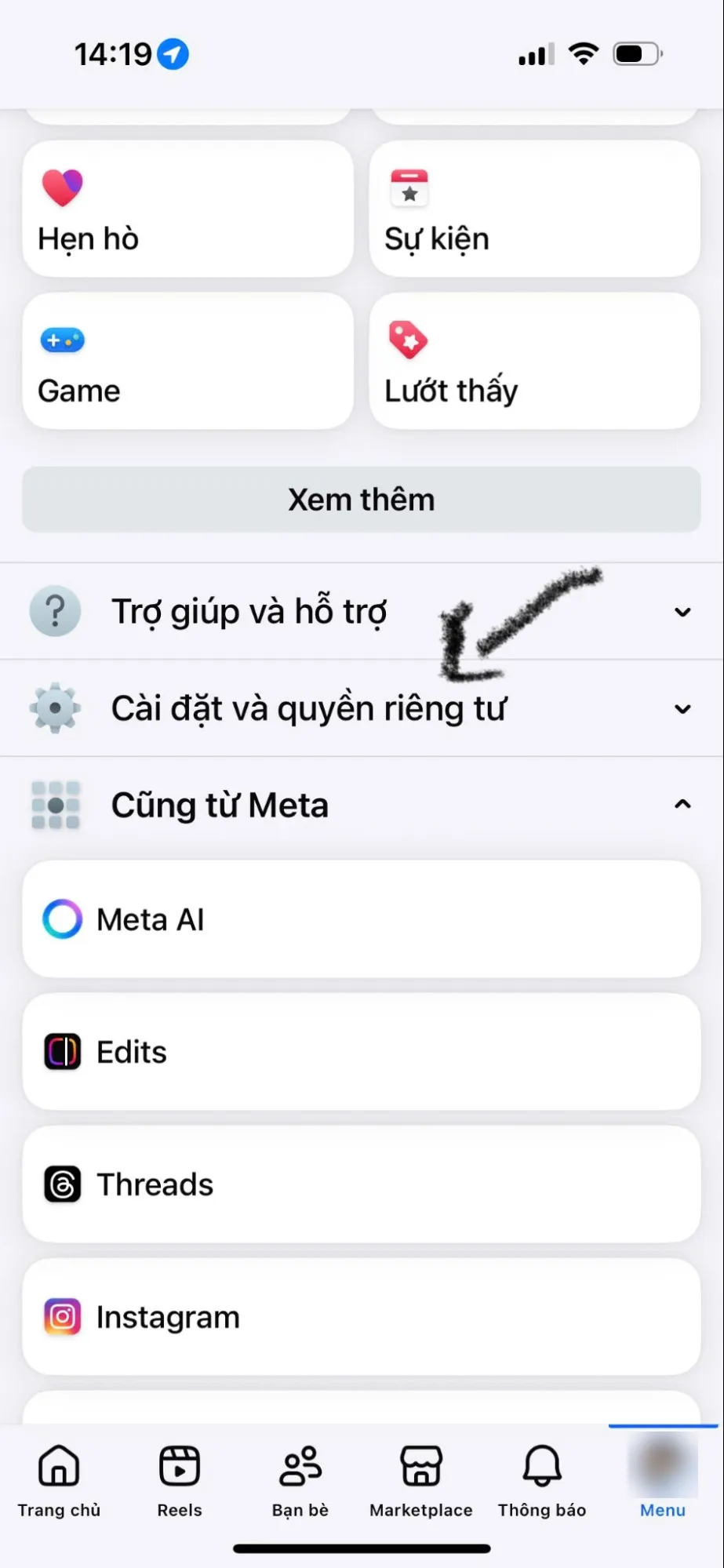
Bước 1: Vào Cài đặt và quyền riêng tư
Mở ứng dụng Facebook, chạm vào Menu (ảnh đại diện hoặc biểu tượng ba gạch, thường ở góc dưới bên phải trên iPhone). Kéo xuống và chạm vào Cài đặt và quyền riêng tư.
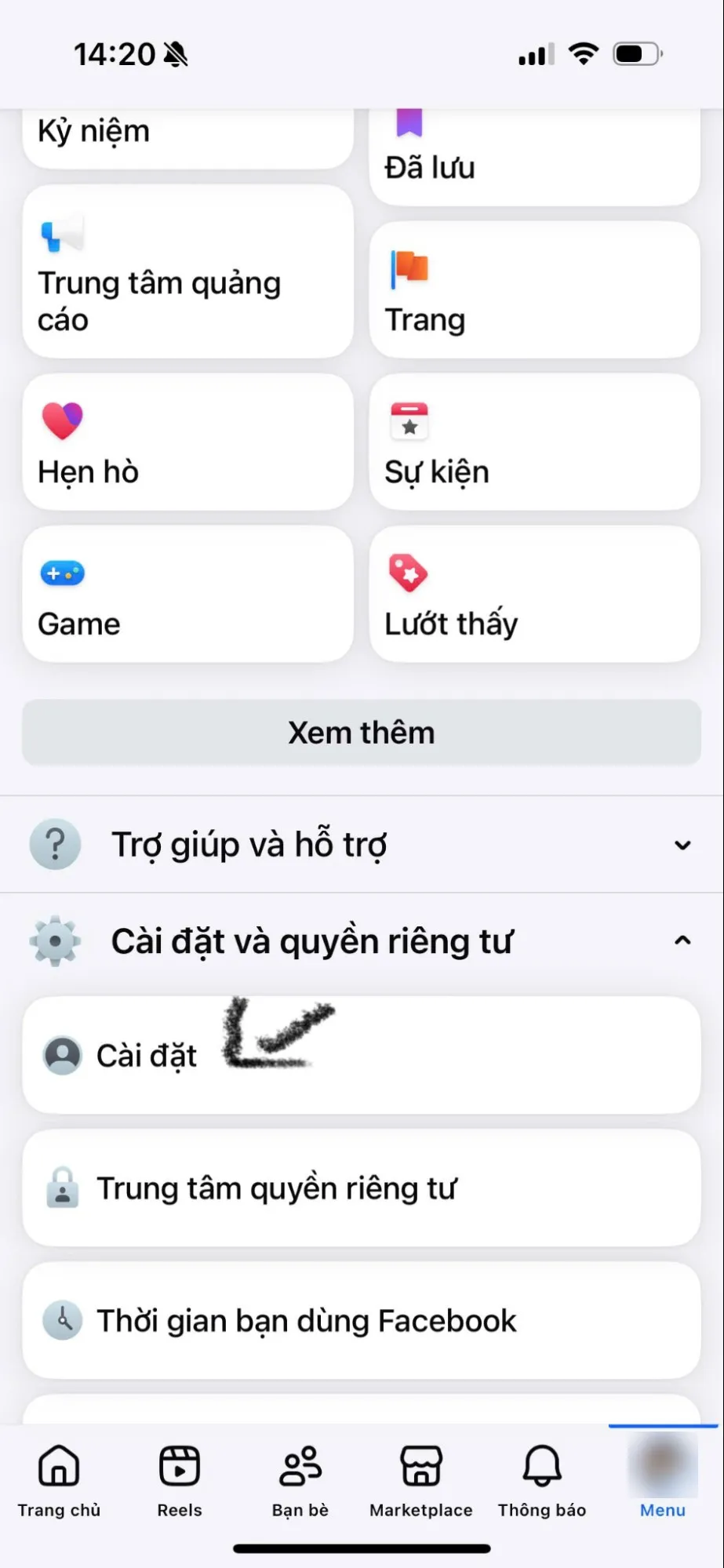
Bước 2: Chọn Cài đặt
Trong danh sách vừa mở rộng, chạm vào Cài đặt.
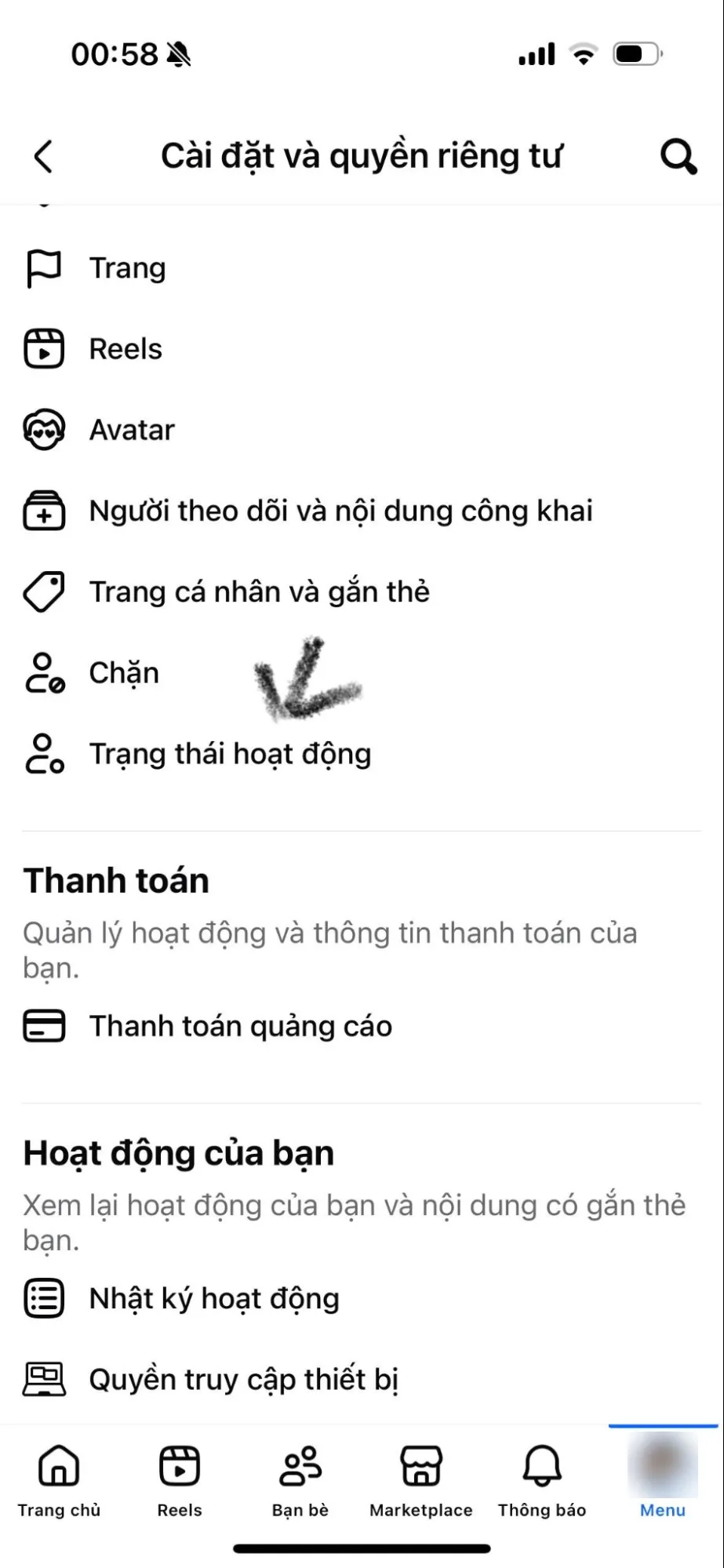
Bước 3: Mở Trạng thái hoạt động
Kéo xuống phần Đối tượng và chế độ hiển thị, chạm vào Trạng thái hoạt động. Nếu không thấy, hãy gõ "trạng thái hoạt động" vào ô tìm kiếm ở góc trên, vì vị trí mục này có thể khác theo phiên bản ứng dụng.
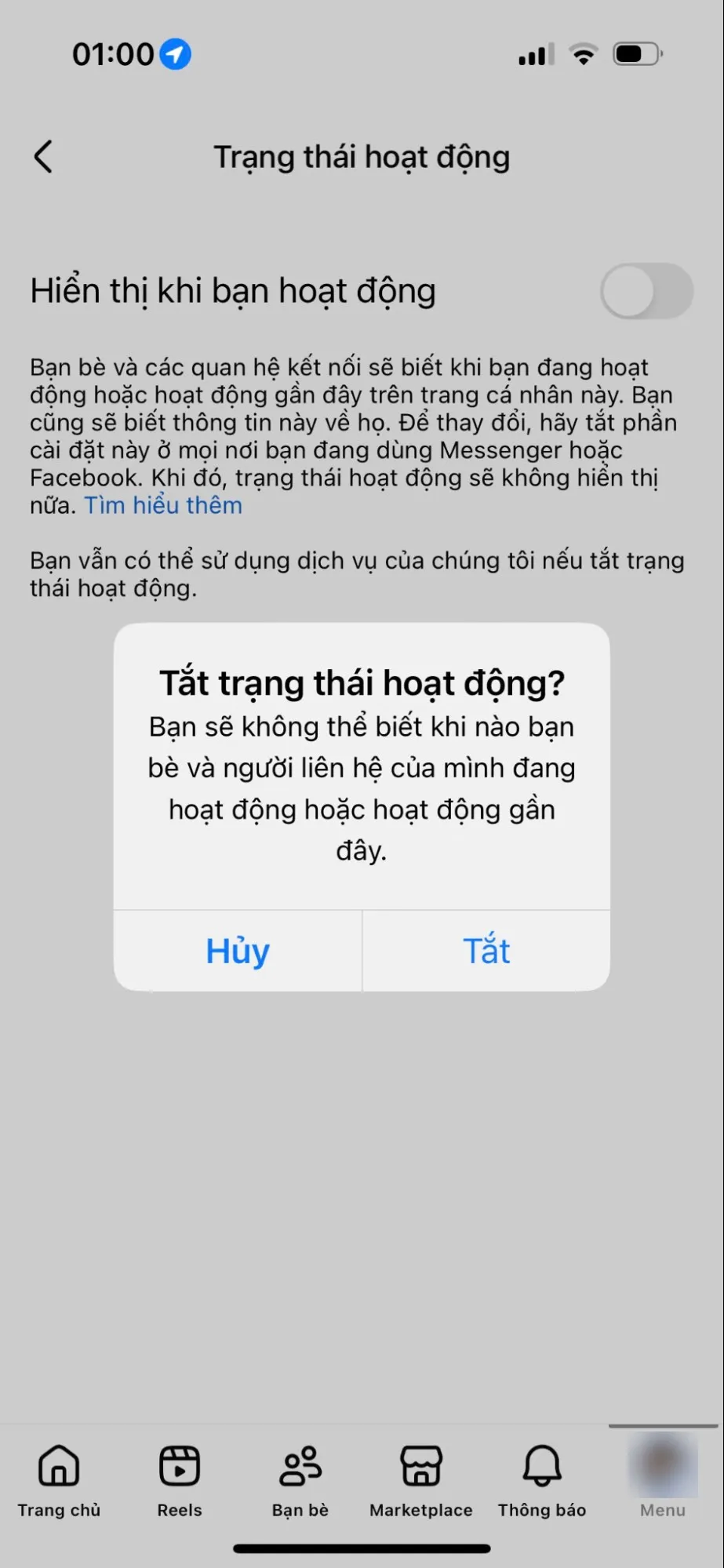
Bước 4: Gạt nút và xác nhận Tắt
Gạt nút "Hiển thị khi bạn hoạt động" sang trái. Facebook sẽ hỏi lại, bạn chạm Tắt để xác nhận.
Xem thêm: Cách mở Marketplace trên Facebook để bán hàng online
Cách tắt trạng thái online trên Messenger
Messenger có cài đặt riêng, nên nếu bạn dùng ứng dụng này thì cũng cần tắt ở đây.
Bước 1: Mở Menu và chọn Cài đặt
Mở Messenger, chạm vào Menu ở góc dưới bên phải, sau đó chọn Cài đặt.
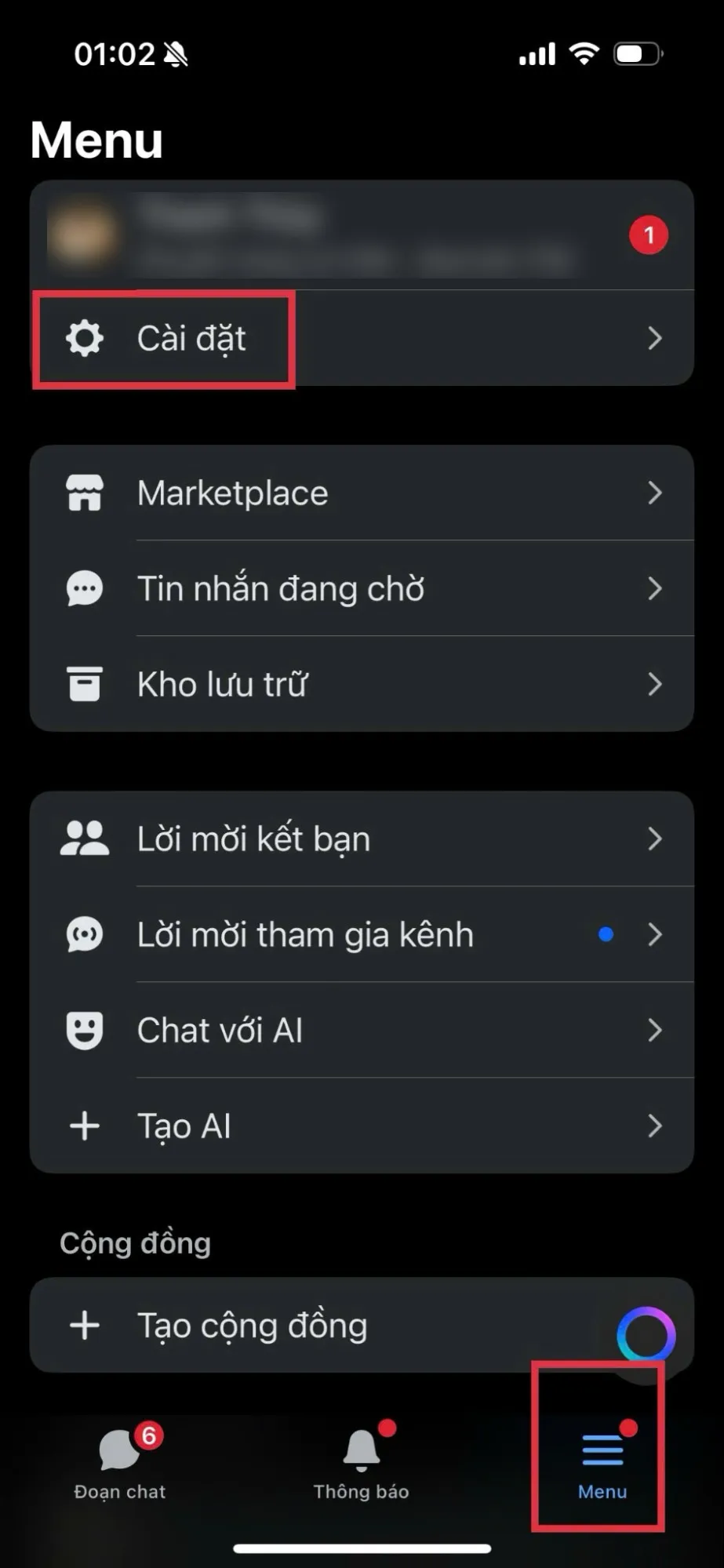
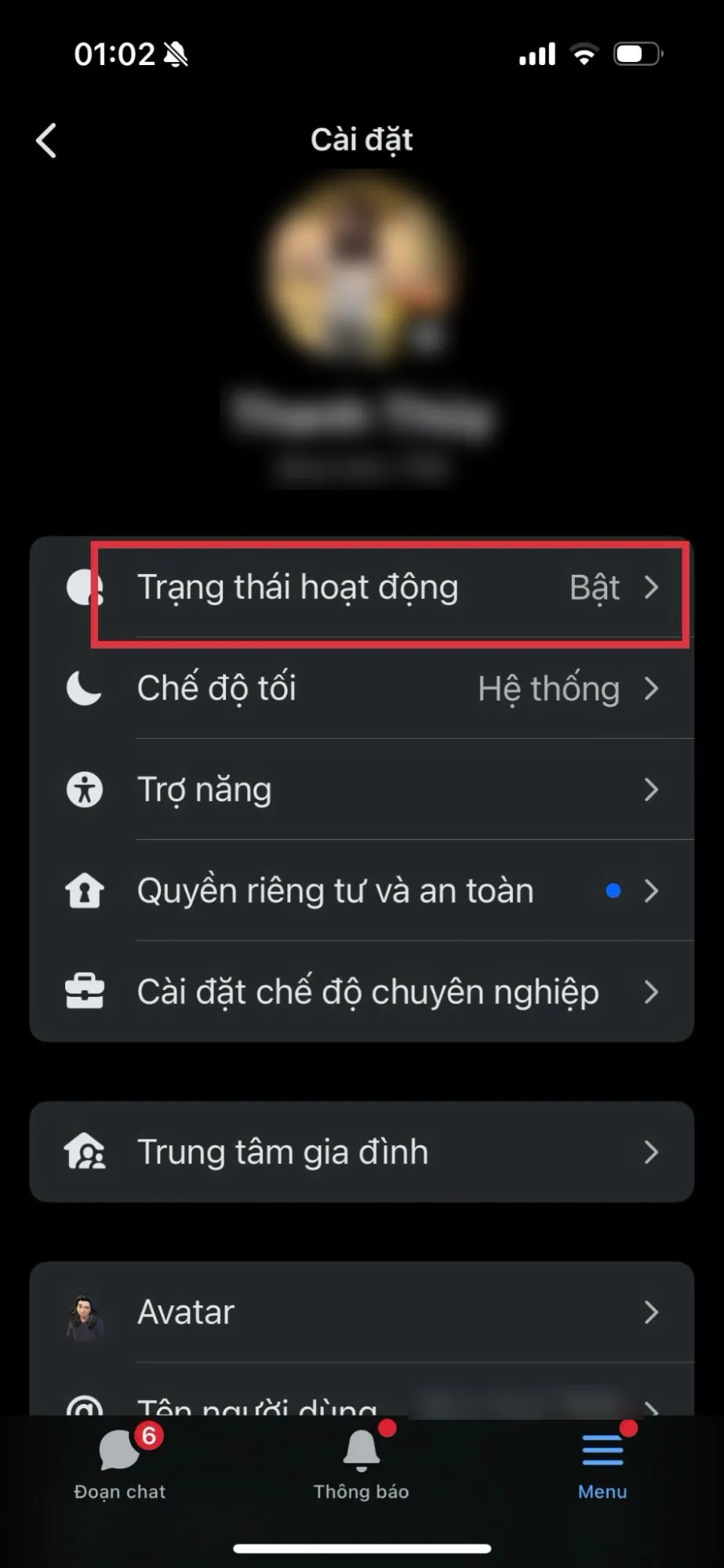
Bước 2: Chọn Trạng thái hoạt động
Ở đầu trang Cài đặt, chạm vào Trạng thái hoạt động (đang hiện "Bật").
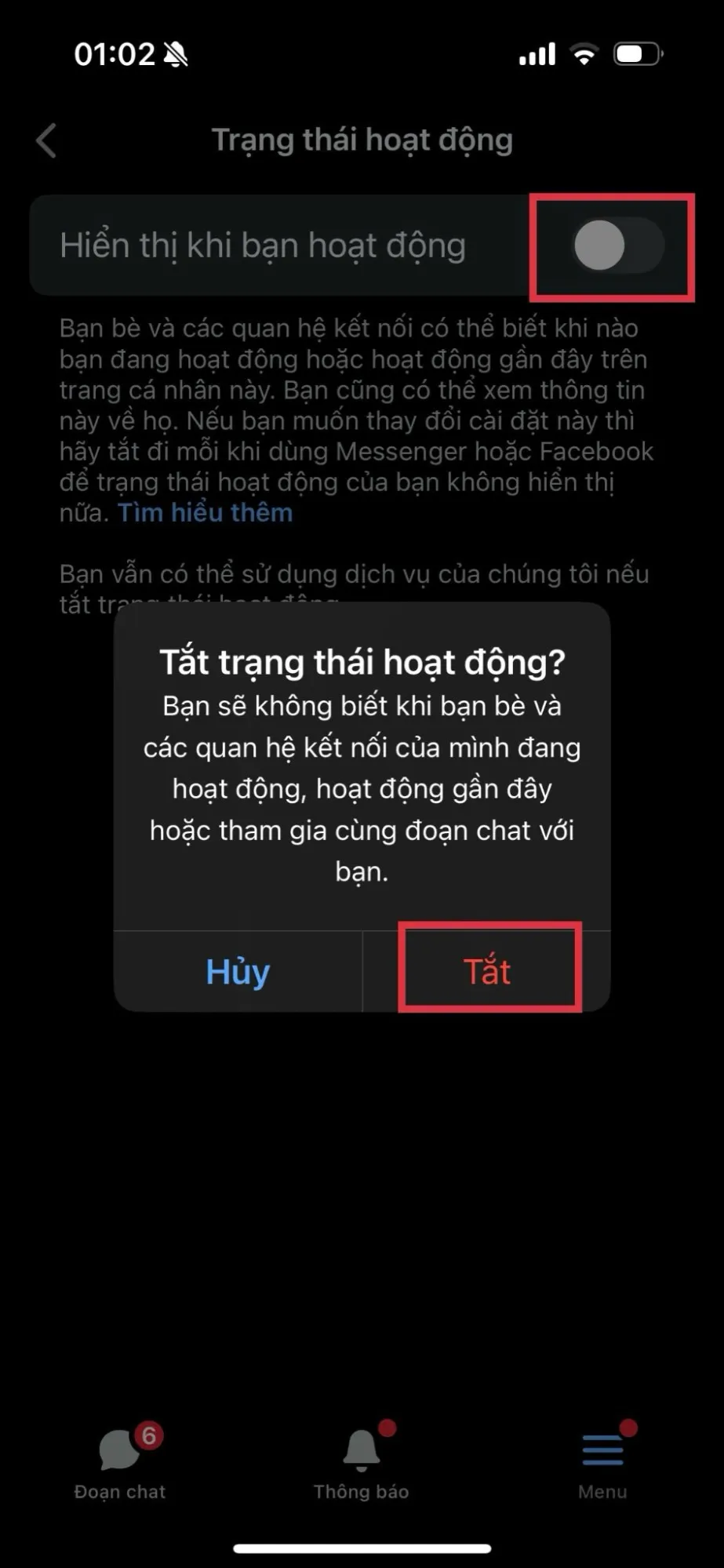
Bước 3: Tắt và xác nhận
Gạt nút "Hiển thị khi bạn hoạt động" sang trái rồi chạm Tắt trong hộp xác nhận.
Câu hỏi thường gặp
Đã tắt trạng thái hoạt động mà vẫn hiện online?
Nhiều khả năng bạn vẫn đang đăng nhập trên một thiết bị hoặc ứng dụng khác chưa tắt. Hãy tắt lần lượt trên máy tính, ứng dụng Facebook và Messenger, hoặc đăng xuất khỏi những thiết bị không còn dùng.
Muốn ẩn online với một người cụ thể thì làm sao?
Trên máy tính, mở hộp Active Status như hướng dẫn ở trên, chọn "ĐANG TẮT với một số người", bấm Chỉnh sửa và chọn những người bạn muốn ẩn. Trên điện thoại, tùy chọn này có thể có hoặc không tùy phiên bản ứng dụng.
Làm sao biết người khác đã tắt trạng thái online?
Bạn sẽ không thấy chấm xanh hay thời gian hoạt động gần nhất (ví dụ "15 phút") của họ, dù họ vẫn trả lời tin nhắn. Lưu ý là nếu chính bạn đã tắt trạng thái hoạt động, bạn cũng không thấy được trạng thái của bất kỳ ai.
Tắt trạng thái online có ảnh hưởng tài khoản không?
Không. Bạn vẫn nhắn tin, gọi điện và dùng mọi tính năng như bình thường, có thể bật lại bất cứ lúc nào bằng đúng các bước trên.
Tóm lại
Muốn ẩn chấm xanh, bạn vào Trạng thái hoạt động và gạt nút sang trái trên máy tính, ứng dụng Facebook và Messenger. Nhớ tắt ở mọi thiết bị đang đăng nhập, và chấp nhận rằng bạn cũng sẽ không thấy ai đang online.
Nếu bạn dùng Facebook để bán hàng và không muốn lúc nào cũng phải online canh khách, FB Auto có thể tự quét các nhóm và bình luận ngay khi có bài đăng mới thay bạn.