Mẹo Facebook··9 phút đọc
Kiểm tra bảo mật Facebook 2026: rà soát từng mục
Hướng dẫn kiểm tra bảo mật Facebook từng mục: thông tin liên hệ, mật khẩu, 2FA, nơi đăng nhập, cảnh báo đăng nhập, quyền riêng tư và ảnh đại diện.
 Đội ngũ FB Auto
Bật bảo mật một lần rồi bỏ quên là thói quen của rất nhiều người. Số điện thoại cũ không còn dùng, mật khẩu đặt từ nhiều năm trước, một chiếc máy lạ vẫn đang đăng nhập mà bạn không hề hay biết. Kiểm tra bảo mật Facebook định kỳ giúp bạn phát hiện những lỗ hổng như vậy trước khi kẻ xấu lợi dụng. Bài này đi qua từng mục cần rà soát, theo đúng thứ tự bạn sẽ gặp trong phần Cài đặt.
Kiểm tra bảo mật không làm tài khoản an toàn tuyệt đối, nhưng giúp bạn bịt những chỗ hở phổ biến nhất: thông tin khôi phục cũ, mật khẩu yếu, thiết bị lạ và cảnh báo bị tắt.
Kiểm tra bảo mật Facebook là gì, nên làm khi nào?
Đây là việc tự xem lại các thiết lập liên quan đến đăng nhập và khôi phục tài khoản. Facebook có sẵn một công cụ hướng dẫn từng bước (thường tên là Kiểm tra bảo mật hoặc Kiểm tra quyền riêng tư), nhưng bạn cũng có thể tự mở từng mục để kiểm tra kỹ hơn.
Nên làm lại việc này khi:
- Bạn vừa đổi số điện thoại hoặc email.
- Bạn đăng nhập Facebook trên máy tính quán net, máy bạn bè hoặc điện thoại cũ đã bán.
- Bạn nhận được email hoặc thông báo đăng nhập lạ.
- Đã vài tháng bạn chưa xem lại phần bảo mật.
Cách mở phần kiểm tra bảo mật Facebook
Giao diện Facebook thay đổi khá thường xuyên. Ở bản mới, phần lớn mục bảo mật được gom vào Trung tâm tài khoản › Mật khẩu và bảo mật. Ở bản cũ hơn, bạn sẽ thấy mục Bảo mật và đăng nhập ngay trong Cài đặt. Tên mục có thể khác theo phiên bản, nhưng đường đi chung vẫn giống nhau.
Trên điện thoại
Mở ứng dụng Facebook, chạm vào biểu tượng ba gạch ngang (Menu), chọn Cài đặt & quyền riêng tư rồi chạm vào Cài đặt.
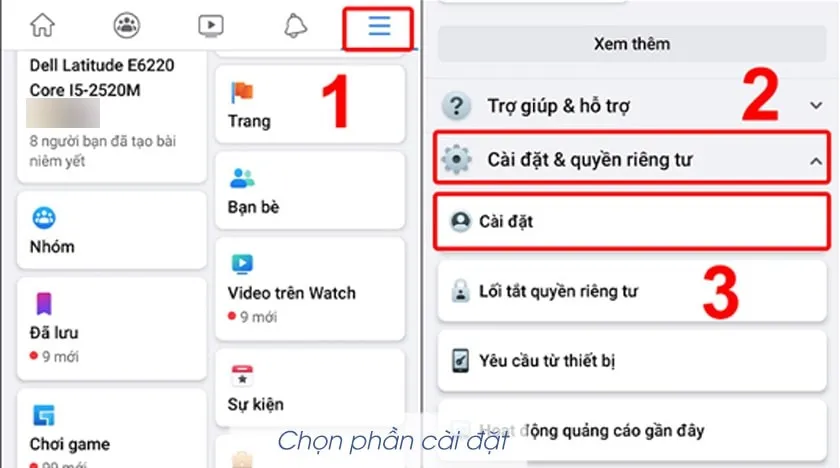
Trong trang Cài đặt, bạn sẽ thấy nhóm Tài khoản với các mục Thông tin cá nhân, Mật khẩu và bảo mật, cùng thẻ Kiểm tra quyền riêng tư để xem lại các thiết lập quan trọng theo hướng dẫn.
Trên máy tính
Đăng nhập facebook.com, bấm vào ảnh đại diện ở góc trên bên phải, chọn Cài đặt và quyền riêng tư › Cài đặt. Tìm mục Mật khẩu và bảo mật (hoặc Bảo mật và đăng nhập ở giao diện cũ).
Xem thêm: Cách xem người lạ xem story trên Facebook
Kiểm tra bảo mật Facebook từng mục
Dưới đây là danh sách nên rà soát, xếp từ quan trọng nhất đến phụ trợ. Mỗi mục chỉ mất một hai phút.
Mục 1: Số điện thoại và email liên hệ
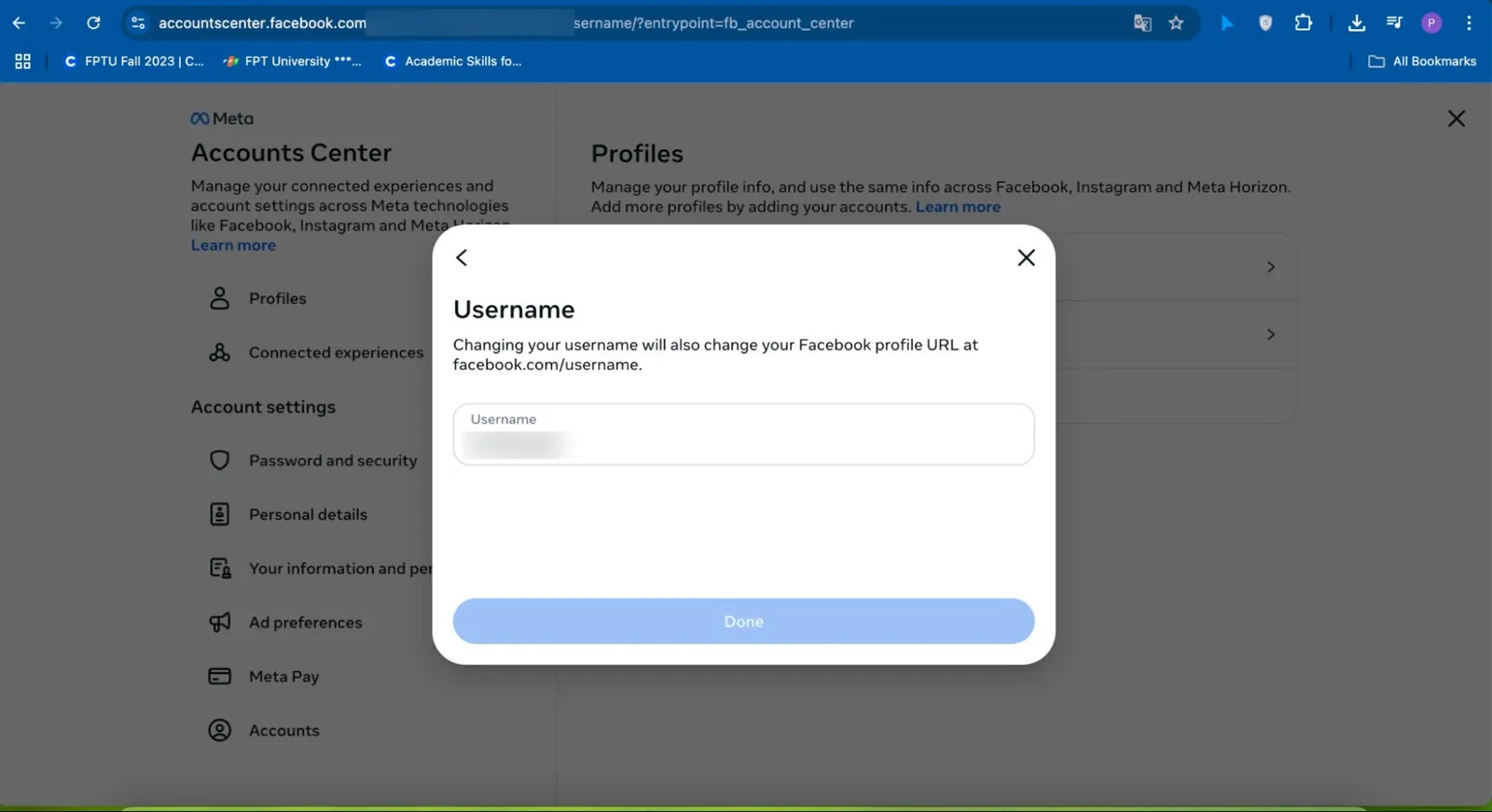
Đây là "chìa khóa dự phòng" của tài khoản. Nếu quên mật khẩu hoặc bị hack, Facebook sẽ gửi mã khôi phục về đây. Vào Thông tin cá nhân và tài khoản › Thông tin liên hệ để xem số điện thoại và email đang gắn với tài khoản.
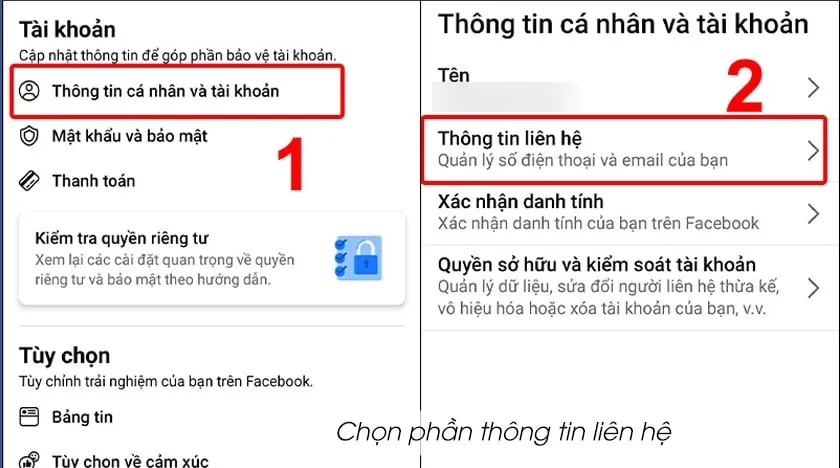
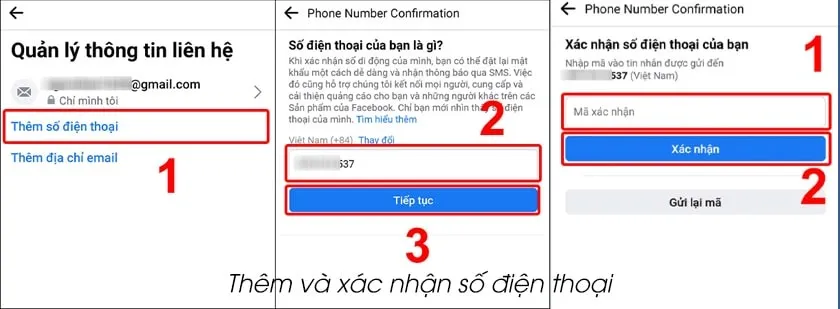
Hãy xóa số hoặc email bạn không còn dùng, và thêm số mới nếu cần: chọn Thêm số điện thoại, nhập số, bấm Tiếp tục, rồi nhập mã xác nhận Facebook gửi qua tin nhắn.
Nếu thấy một email hay số điện thoại lạ mà bạn chưa từng thêm, đó là dấu hiệu nghiêm trọng: hãy đổi mật khẩu ngay và gỡ thông tin đó.
Mục 2: Mật khẩu
Mở Mật khẩu và bảo mật › Đổi mật khẩu. Tự hỏi ba câu: mật khẩu có dài từ 12 ký tự trở lên không, có trùng với tài khoản nào khác không, và đã bao giờ đưa cho ai hay nhập vào trang lạ chưa. Chỉ cần một câu trả lời đáng lo, hãy đổi mật khẩu mới, kết hợp chữ hoa, chữ thường, số và ký tự đặc biệt, tránh tên và ngày sinh.
Mục 3: Xác thực 2 yếu tố
Khi đã bật xác thực 2 yếu tố, mỗi lần đăng nhập từ thiết bị hoặc trình duyệt lạ, Facebook sẽ hỏi thêm mã xác nhận ngoài mật khẩu. Kiểm tra trong Mật khẩu và bảo mật › Sử dụng xác thực 2 yếu tố: nếu vẫn ghi là đang tắt, hãy bật ngay.
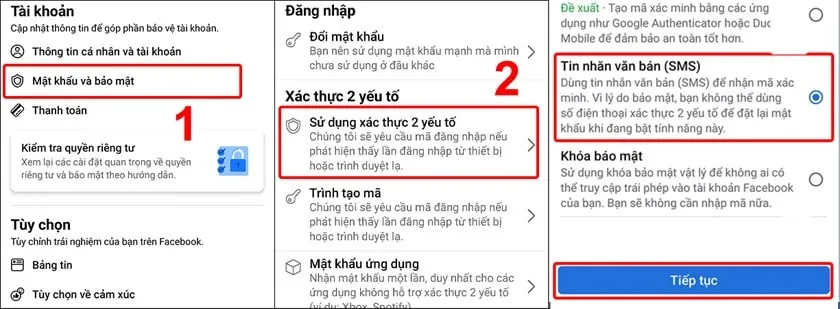
Facebook cho chọn nhận mã qua tin nhắn SMS, ứng dụng xác thực (như Google Authenticator) hoặc khóa bảo mật vật lý. Nhiều nơi gọi việc dùng ứng dụng xác thực là "bảo mật 3 lớp", thực chất đây vẫn là xác thực 2 yếu tố, chỉ khác cách nhận mã. Ứng dụng xác thực được khuyên dùng hơn SMS vì không phụ thuộc vào sóng điện thoại hay SIM.
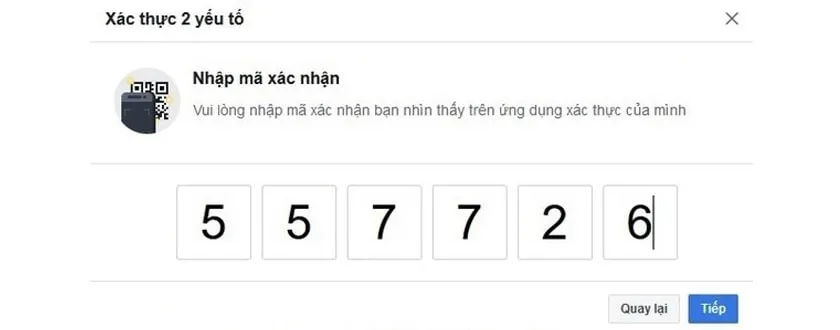
Phần này đã có hướng dẫn chi tiết riêng, nên ở đây bạn chỉ cần xác nhận tính năng đang bật và đã lưu mã dự phòng ở nơi an toàn.
Mục 4: Nơi bạn đã đăng nhập
Đây là mục hay bị bỏ qua nhất. Danh sách Nơi bạn đã đăng nhập cho biết thiết bị, trình duyệt, khu vực và thời điểm hoạt động gần nhất của từng phiên.
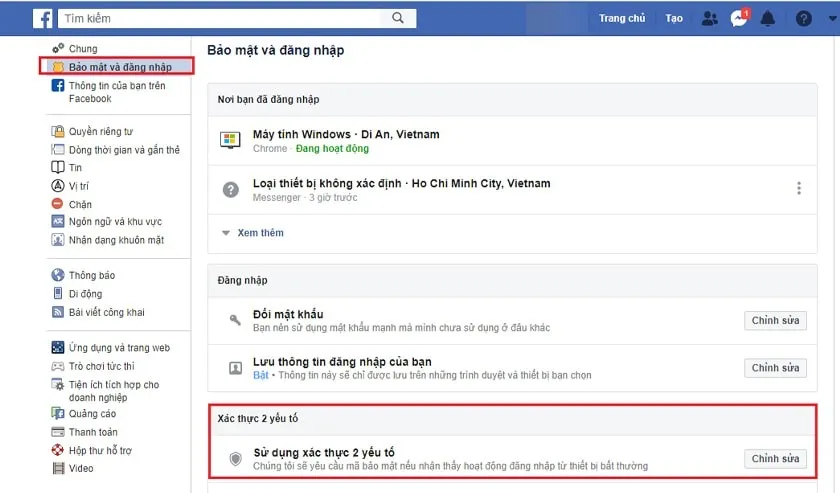
Bấm Xem thêm để mở toàn bộ danh sách. Phiên nào bạn không nhận ra, hoặc là máy cũ đã bán, hãy bấm dấu ba chấm › Đăng xuất. Lưu ý vị trí hiển thị chỉ là ước lượng theo mạng, nên một thành phố gần nơi bạn ở chưa chắc là người lạ. Nếu không chắc, cứ đăng xuất rồi đổi mật khẩu cho yên tâm.
Mục 5: Cảnh báo đăng nhập và đăng nhập hợp lệ
Trong nhóm Tăng cường bảo mật, kiểm tra dòng Nhận cảnh báo về những lần đăng nhập không nhận ra đang ở trạng thái Bật. Khi có ai đăng nhập từ thiết bị lạ, Facebook sẽ báo cho bạn qua thông báo, Messenger hoặc email.
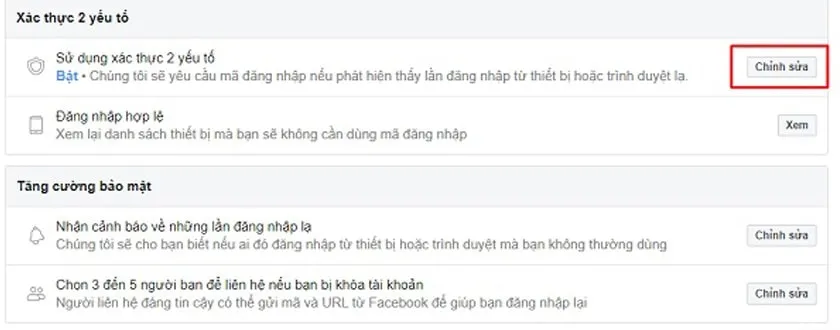
Mục Đăng nhập hợp lệ là danh sách thiết bị không cần nhập mã 2 yếu tố. Hãy gỡ những thiết bị bạn không còn dùng. Ảnh chụp ở giao diện cũ còn có mục chọn 3 đến 5 bạn bè tin cậy để giúp khôi phục tài khoản, nhưng tính năng này đã không còn xuất hiện ở nhiều tài khoản hiện nay, nên đừng dựa vào nó.
Mục 6: Ứng dụng và trang web đã liên kết
Vào Ứng dụng và trang web để xem những dịch vụ bạn từng đăng nhập bằng Facebook. Gỡ những ứng dụng lạ, không còn dùng, đặc biệt là các ứng dụng "xem ai ghé thăm trang cá nhân" hay "tăng like". Chúng có thể đọc dữ liệu của bạn hoặc đăng bài thay bạn.
Mục 7: Thông tin cá nhân công khai
Kẻ xấu có thể tấn công không cần mật khẩu bằng cách báo cáo hàng loạt để tài khoản bị khóa (thường gọi là "rip"). Họ dựa vào thông tin bạn để công khai để báo cáo giả mạo hoặc dựng kịch bản lừa đảo.

Khi kiểm tra phần quyền riêng tư, hãy rà soát:
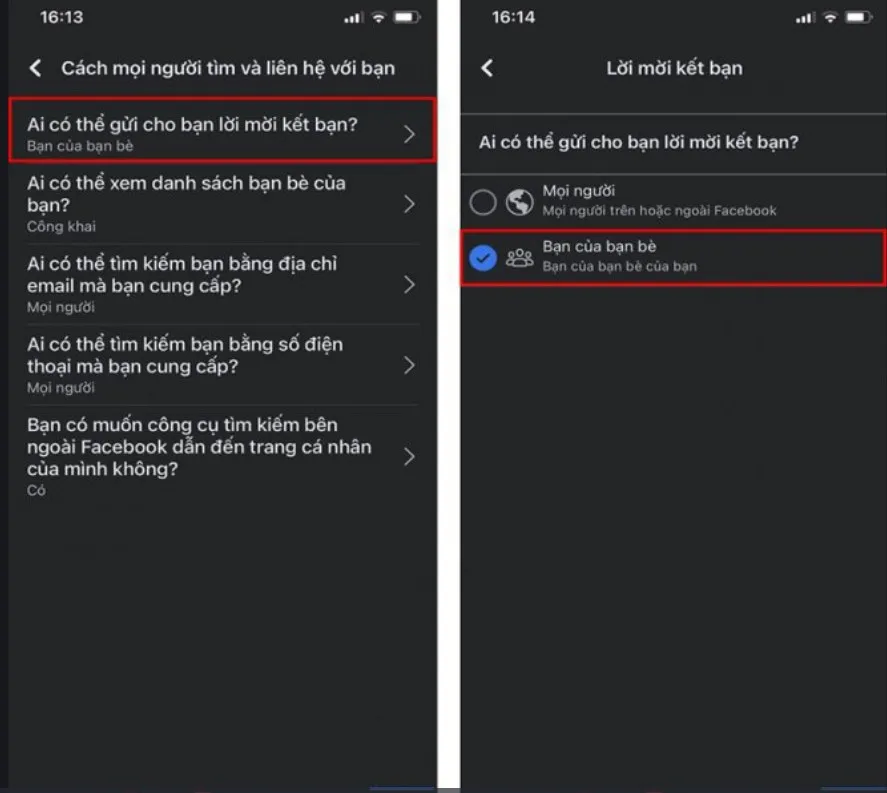
- Số điện thoại, email, ngày sinh để ở chế độ Chỉ mình tôi hoặc Bạn bè.
- Không chấp nhận lời mời kết bạn từ tài khoản lạ, không rõ danh tính.
- Dùng tên thật và ảnh thật để Facebook dễ xác minh bạn là chủ tài khoản khi có sự cố.
- Đăng nội dung đúng Tiêu chuẩn cộng đồng để không cho người khác cớ báo cáo.
Mục 8: Bảo vệ ảnh đại diện
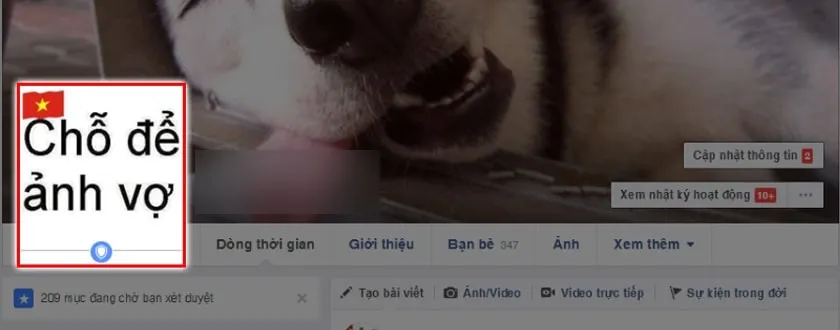
Một số tài khoản có tùy chọn bảo vệ ảnh đại diện: chạm vào ảnh đại diện, chọn tùy chọn bảo vệ, khi đó người khác khó tải về hoặc chia sẻ ảnh của bạn và ảnh có thêm viền xanh nhỏ. Tính năng này không có ở mọi khu vực và tên gọi có thể khác theo phiên bản, nhưng nếu thấy thì nên bật để hạn chế bị lấy ảnh làm tài khoản giả.
Những "mẹo bảo mật" không nên làm theo
Trên mạng có nhiều hướng dẫn nghe hợp lý nhưng không giúp gì, thậm chí còn gây hại:
- Gửi ảnh CMND/CCCD qua form "đổi tên hợp pháp" để "bảo mật vĩnh viễn". Form này dùng để xin đổi tên, không phải để khóa bảo vệ tài khoản. Chỉ gửi giấy tờ khi Facebook thật sự yêu cầu xác minh trong quá trình khôi phục.
- Dùng công cụ, tiện ích đòi mật khẩu, mã 2FA, token hoặc cookie Facebook. Bất kỳ ai có các thông tin này đều có thể vào tài khoản của bạn. Không cài và không nhập vào những công cụ như vậy.
- Tin tin nhắn "Facebook sắp khóa tài khoản của bạn" kèm đường link. Facebook không yêu cầu bạn đăng nhập qua link lạ trong tin nhắn.
Xem thêm: Cách lấy lại Fanpage bị hack 2026
Câu hỏi thường gặp
Bao lâu nên kiểm tra bảo mật Facebook một lần?
Khoảng 3 đến 6 tháng một lần là hợp lý, và nên làm ngay khi đổi điện thoại, đổi số hoặc nhận được cảnh báo đăng nhập lạ.
Bật xác thực 2 yếu tố có chặn được hoàn toàn việc bị hack không?
Không. Xác thực 2 yếu tố giảm mạnh rủi ro bị đăng nhập trái phép, nhưng nếu bạn tự nhập mật khẩu và mã vào trang giả mạo thì kẻ xấu vẫn có thể vào được. Vì vậy cần kết hợp với việc cảnh giác trước đường link lạ.
Mất số điện thoại dùng cho xác thực 2 yếu tố thì làm sao?
Dùng mã dự phòng đã lưu, email khôi phục hoặc ứng dụng xác thực nếu bạn có cài. Đây là lý do nên kiểm tra mục thông tin liên hệ thường xuyên và luôn có ít nhất hai phương thức khôi phục.
Không thấy mục Bảo mật và đăng nhập trong Cài đặt?
Ở giao diện mới, mục này đã chuyển vào Trung tâm tài khoản › Mật khẩu và bảo mật. Bạn cũng có thể gõ "bảo mật" vào ô tìm kiếm trong phần Cài đặt để tìm nhanh.
Tóm lại
Kiểm tra bảo mật Facebook chỉ mất khoảng mười phút: xác nhận số điện thoại và email còn dùng, đổi mật khẩu nếu yếu, bật xác thực 2 yếu tố, đăng xuất thiết bị lạ, bật cảnh báo đăng nhập, gỡ ứng dụng không cần thiết và ẩn bớt thông tin cá nhân. Làm đều đặn vài tháng một lần sẽ giảm đáng kể rủi ro mất tài khoản, dù không có cách nào đảm bảo an toàn 100%.
Với người bán hàng, tài khoản Facebook là tài sản kinh doanh, nên hãy chọn công cụ hỗ trợ không bắt bạn khai mật khẩu, như FB Auto dùng phiên Facebook bạn đã đăng nhập sẵn trên trình duyệt để quét nhóm và đăng bài theo lịch.