Mẹo Facebook··6 phút đọc
Cách ẩn nút kết bạn trên Facebook 2026
Hướng dẫn ẩn nút kết bạn trên Facebook bằng điện thoại và máy tính, giới hạn ai được gửi lời mời kết bạn, cho người lạ theo dõi thay vì kết bạn.
 Đội ngũ FB Auto
Có lúc bạn vào trang cá nhân của một người nhưng không thấy nút Thêm bạn bè, hoặc người quen than rằng không gửi được lời mời kết bạn cho bạn. Nguyên nhân thường là chủ tài khoản đã giới hạn người được gửi lời mời. Bài này hướng dẫn cách ẩn nút kết bạn trên Facebook bằng điện thoại và máy tính, kèm những điều cần biết trước khi bật.
Facebook chỉ có hai lựa chọn cho mục "Ai có thể gửi cho bạn lời mời kết bạn?": Mọi người hoặc Bạn của bạn bè. Chọn Bạn của bạn bè thì người lạ không có bạn chung sẽ không thấy nút kết bạn.
Vì sao nên ẩn nút kết bạn trên Facebook?
Người dùng thường giới hạn lời mời kết bạn vì một vài lý do:
- Bảo vệ quyền riêng tư: không muốn người lạ biết quá nhiều về gia đình, công việc, các mối quan hệ, và hạn chế nguy cơ bị lấy thông tin để lừa đảo, mạo danh.
- Tránh bị làm phiền: nhiều người muốn giữ Facebook là nơi trò chuyện với bạn bè, người thân, không phải xử lý hàng loạt lời mời từ tài khoản lạ hay tài khoản ảo.
- Kiểm soát danh sách bạn bè: ít bạn nhưng toàn người quen sẽ giúp Bảng tin hiển thị nội dung liên quan hơn, thay vì bài đăng của những người không quen biết.
Cách ẩn nút kết bạn trên Facebook bằng điện thoại
Các bước dưới đây áp dụng cho ứng dụng Facebook trên iPhone và Android. Tên mục có thể khác đôi chút theo phiên bản ứng dụng.
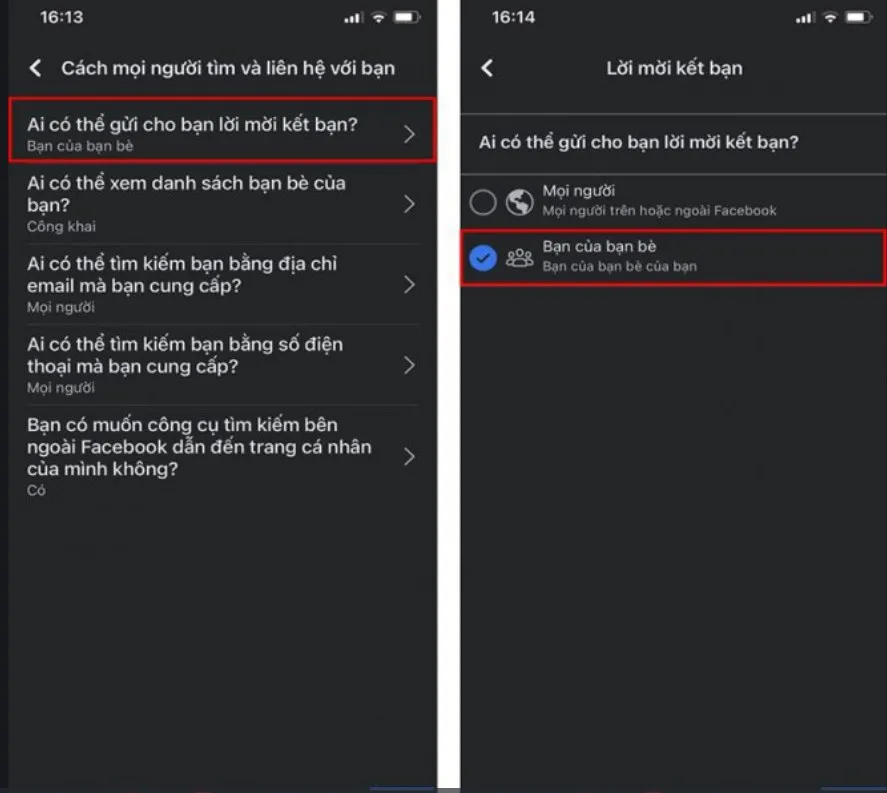
Bước 1: Vào Cách mọi người tìm và liên hệ với bạn
Mở ứng dụng Facebook, chạm vào Menu (ảnh đại diện hoặc biểu tượng ba gạch), chọn Cài đặt & quyền riêng tư › Cài đặt. Kéo xuống phần Đối tượng và chế độ hiển thị, chạm vào Cách mọi người tìm và liên hệ với bạn.
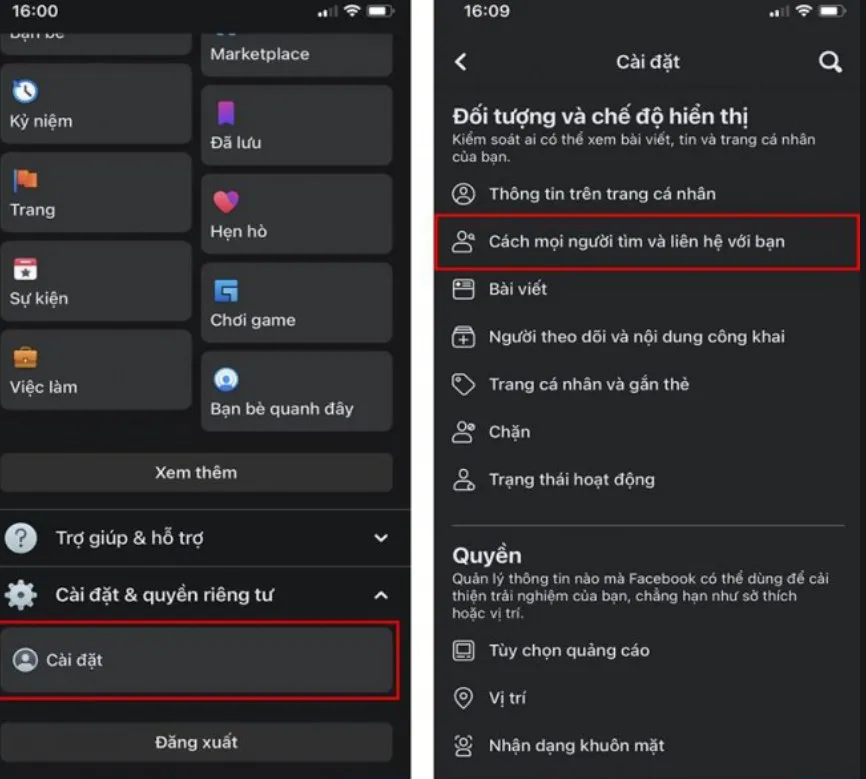
Bước 2: Chọn Bạn của bạn bè
Chạm vào Ai có thể gửi cho bạn lời mời kết bạn? rồi chọn Bạn của bạn bè. Thay đổi được lưu ngay, không cần bấm xác nhận.
Xem thêm: Cách ghim bình luận trên Facebook chi tiết 2026
Cách ẩn nút kết bạn trên Facebook bằng máy tính
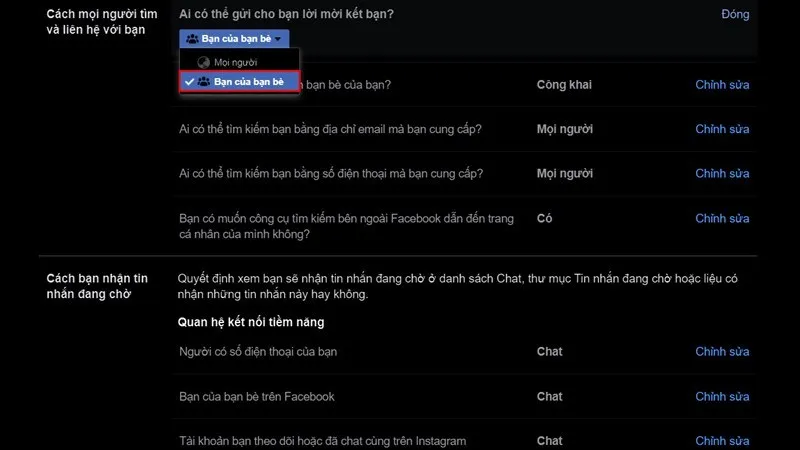
Trên trình duyệt máy tính, cách làm tương tự. Ảnh minh họa dưới đây là giao diện cũ, giao diện hiện tại có thể đặt mục này trong Đối tượng và chế độ hiển thị thay vì Quyền riêng tư, nhưng tên các tùy chọn vẫn giống nhau.
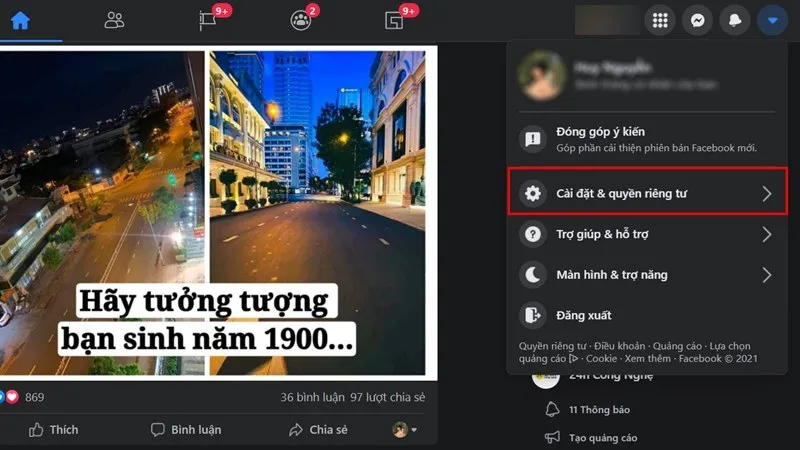
Bước 1: Mở Cài đặt & quyền riêng tư
Đăng nhập facebook.com, bấm vào ảnh đại diện (hoặc mũi tên) ở góc trên bên phải, chọn Cài đặt & quyền riêng tư.
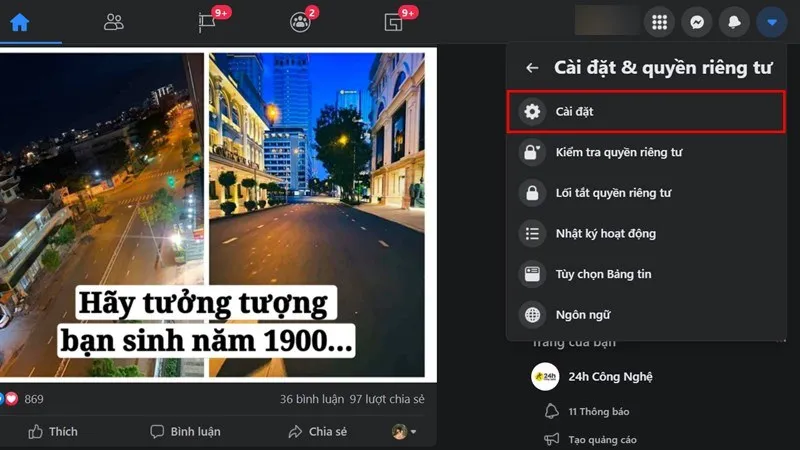
Bước 2: Chọn Cài đặt
Trong danh sách vừa mở, bấm vào Cài đặt.
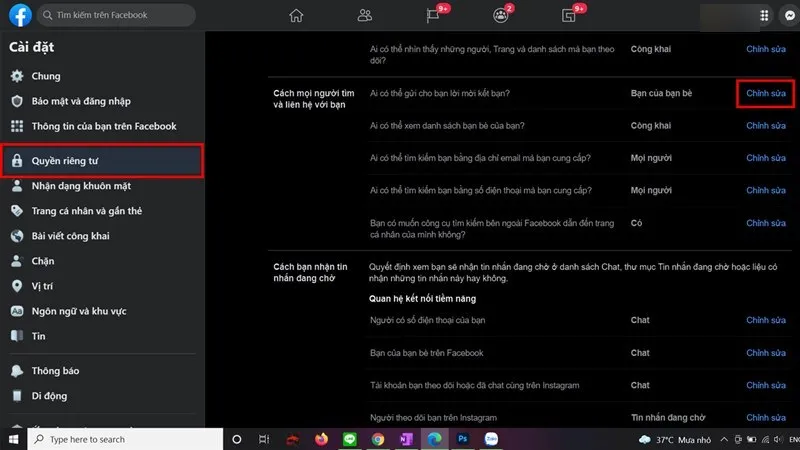
Bước 3: Tìm mục Ai có thể gửi cho bạn lời mời kết bạn
Ở cột bên trái, chọn Quyền riêng tư (hoặc Đối tượng và chế độ hiển thị ở giao diện mới), tìm phần Cách mọi người tìm và liên hệ với bạn. Tại dòng Ai có thể gửi cho bạn lời mời kết bạn?, bấm Chỉnh sửa.
Bước 4: Chọn Bạn của bạn bè
Mở danh sách thả xuống và chọn Bạn của bạn bè. Vậy là xong, người lạ không có bạn chung sẽ không còn thấy nút kết bạn trên trang cá nhân của bạn.
Những điều cần biết khi ẩn nút kết bạn
- Không ẩn được hoàn toàn. Facebook không có tùy chọn "Không ai". Người có ít nhất một bạn chung với bạn vẫn thấy nút kết bạn và gửi lời mời được.
- Lời mời cũ vẫn còn. Thay đổi chỉ áp dụng từ lúc bạn chỉnh, các lời mời đã gửi trước đó vẫn nằm trong danh sách để bạn chấp nhận hoặc xóa.
- Người lạ vẫn có thể theo dõi bạn. Nếu bạn cho phép người khác theo dõi (trong mục Người theo dõi và nội dung công khai), họ sẽ thấy nút Theo dõi thay cho nút kết bạn và xem được các bài đăng công khai.
- Có thể kết hợp với các cài đặt khác. Trong cùng phần Cách mọi người tìm và liên hệ với bạn, bạn có thể giới hạn ai xem danh sách bạn bè và ai tìm được bạn qua email hoặc số điện thoại.
Xem thêm: Cách khoá trang cá nhân Facebook trên điện thoại, máy tính
Lưu ý cho người bán hàng
Nếu bạn dùng tài khoản cá nhân để bán hàng, ẩn nút kết bạn giúp bớt lời mời từ tài khoản ảo, nhưng cũng khiến khách mới khó kết nối hơn. Một cách cân bằng là để chế độ Bạn của bạn bè, đồng thời bật cho phép theo dõi công khai hoặc dùng fanpage làm kênh chính để khách vẫn xem được sản phẩm và nhắn tin cho bạn.
Facebook cũng giới hạn mỗi tài khoản tối đa 5.000 bạn bè, nên chọn lọc lời mời từ sớm sẽ giúp danh sách bạn bè của bạn chất lượng hơn.
Câu hỏi thường gặp
Có cách nào để không ai gửi được lời mời kết bạn không?
Không. Facebook chỉ cho chọn Mọi người hoặc Bạn của bạn bè. Mức hạn chế cao nhất là Bạn của bạn bè, khi đó chỉ người có bạn chung mới gửi được lời mời.
Vì sao tôi không thấy nút kết bạn trên trang của một người?
Có thể người đó đã giới hạn lời mời ở chế độ Bạn của bạn bè và hai bạn không có bạn chung, hoặc bạn đã gửi lời mời trước đó, hoặc một trong hai bên đã chặn nhau. Ngoài ra, tài khoản đạt giới hạn 5.000 bạn bè cũng không nhận thêm lời mời.
Ẩn nút kết bạn có ảnh hưởng đến bạn bè hiện tại không?
Không. Cài đặt này chỉ áp dụng cho lời mời mới, danh sách bạn bè hiện có vẫn giữ nguyên.
Làm sao để hiện lại nút kết bạn?
Làm lại các bước trên và đổi mục Ai có thể gửi cho bạn lời mời kết bạn về Mọi người.
Tóm lại
Muốn ẩn nút kết bạn trên Facebook, bạn vào Cài đặt › Cách mọi người tìm và liên hệ với bạn › Ai có thể gửi cho bạn lời mời kết bạn? và chọn Bạn của bạn bè. Cách này không chặn tuyệt đối, nhưng đủ để giảm phần lớn lời mời từ người lạ và tài khoản ảo.
Nếu bạn bán hàng và muốn chủ động tìm khách thay vì chờ lời mời kết bạn, FB Auto có thể tự quét các nhóm và bình luận ngay khi có bài đăng mới, giúp bạn tiếp cận người đang cần mua sớm hơn.