Mẹo Facebook··6 phút đọc
Cách ẩn danh sách bạn bè Facebook trên điện thoại, máy tính
Hướng dẫn ẩn danh sách bạn bè Facebook bằng chế độ Chỉ mình tôi trên điện thoại và máy tính, lợi ích khi ẩn và những gì người khác vẫn thấy được.
 Đội ngũ FB Auto
Danh sách bạn bè trên Facebook tiết lộ khá nhiều về bạn: bạn quen ai, làm việc với ai, học ở đâu. Với người lạ hoặc kẻ có ý xấu, đó là một nguồn thông tin dễ khai thác. Bài này hướng dẫn cách ẩn danh sách bạn bè Facebook trên điện thoại và máy tính chỉ với vài thao tác trong phần Cài đặt.
Khi đặt mục "Ai có thể xem danh sách bạn bè của bạn?" thành Chỉ mình tôi, chỉ bạn thấy toàn bộ danh sách. Người khác vẫn có thể thấy bạn chung giữa họ và bạn.
Vì sao nên ẩn danh sách bạn bè?
Nhiều người nghĩ việc ẩn bạn bè là không cần thiết, nhưng đây là một trong những cách bảo vệ quyền riêng tư đơn giản và hiệu quả nhất:
- Hạn chế lừa đảo, mạo danh: kẻ gian thường dựa vào danh sách bạn bè để giả làm người quen của bạn, nhắn tin vay tiền hoặc dụ bấm link lạ.
- Giữ kín các mối quan hệ: bạn không phải công khai mình quen ai, nhất là các mối quan hệ công việc hoặc cá nhân.
- Giảm lời mời kết bạn lạ: người lạ khó dò ra vòng bạn bè của bạn để tiếp cận.
Vì vậy, chỉnh lại người được xem danh sách bạn bè là một bước nhỏ nhưng rất đáng làm để giữ an toàn tài khoản.
Cách ẩn danh sách bạn bè trên điện thoại
Các bước dưới đây áp dụng cho ứng dụng Facebook trên cả iPhone và Android. Tên mục có thể hơi khác tùy phiên bản ứng dụng.
Bước 1: Vào Cài đặt
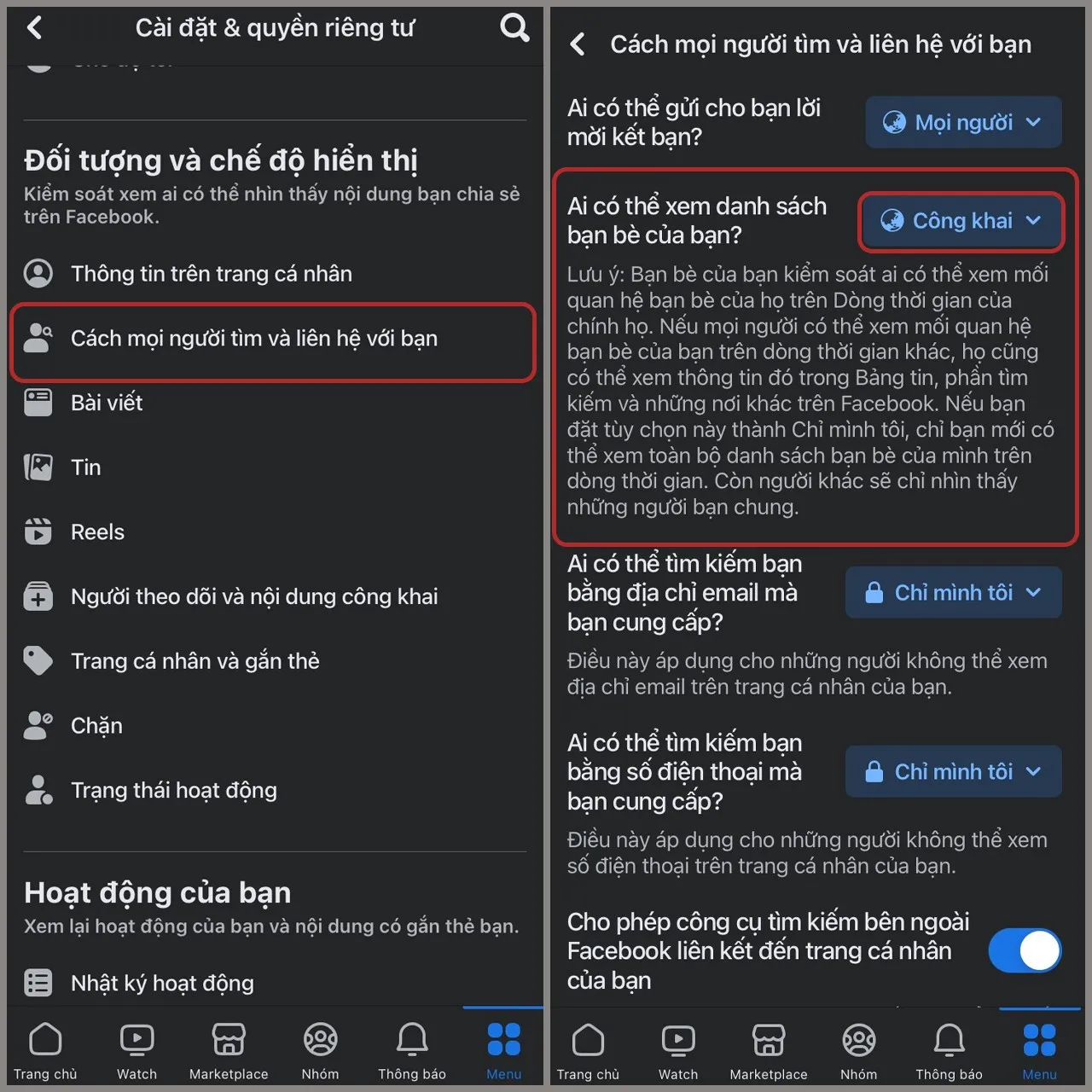
Mở ứng dụng Facebook, chạm vào Menu (biểu tượng ba gạch hoặc bốn ô vuông). Kéo xuống, chạm vào Cài đặt & quyền riêng tư, sau đó chọn Cài đặt.
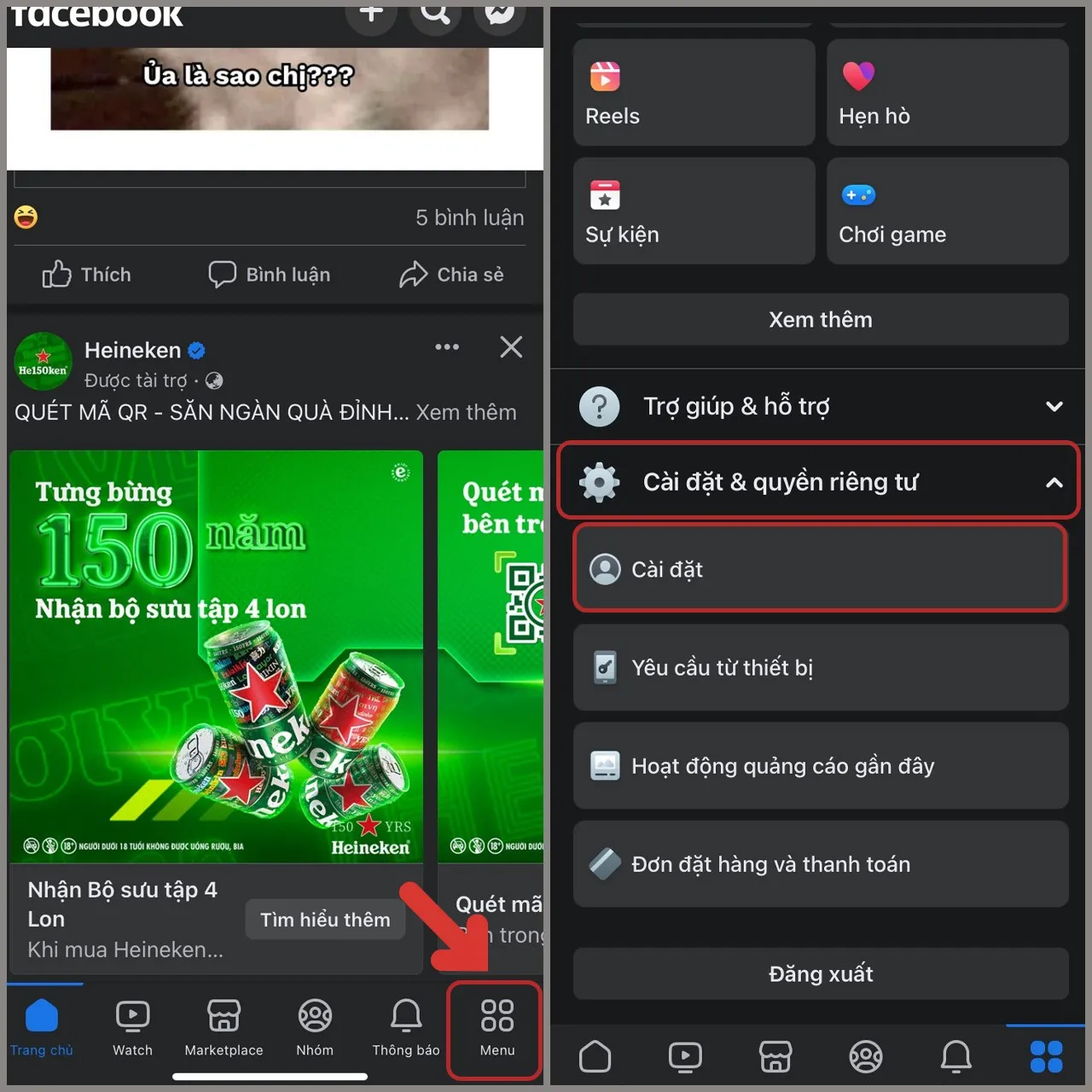
Bước 2: Mở mục Cách mọi người tìm và liên hệ với bạn
Trong phần Đối tượng và chế độ hiển thị, chạm vào Cách mọi người tìm và liên hệ với bạn. Tại đây bạn sẽ thấy dòng "Ai có thể xem danh sách bạn bè của bạn?", thường đang để Công khai hoặc Bạn bè. Chạm vào nút chọn bên cạnh.
Bước 3: Chọn Chỉ mình tôi
Trong bảng Chọn đối tượng, chạm vào Chỉ mình tôi. Cài đặt được lưu ngay, dòng danh sách bạn bè sẽ chuyển sang biểu tượng ổ khóa.
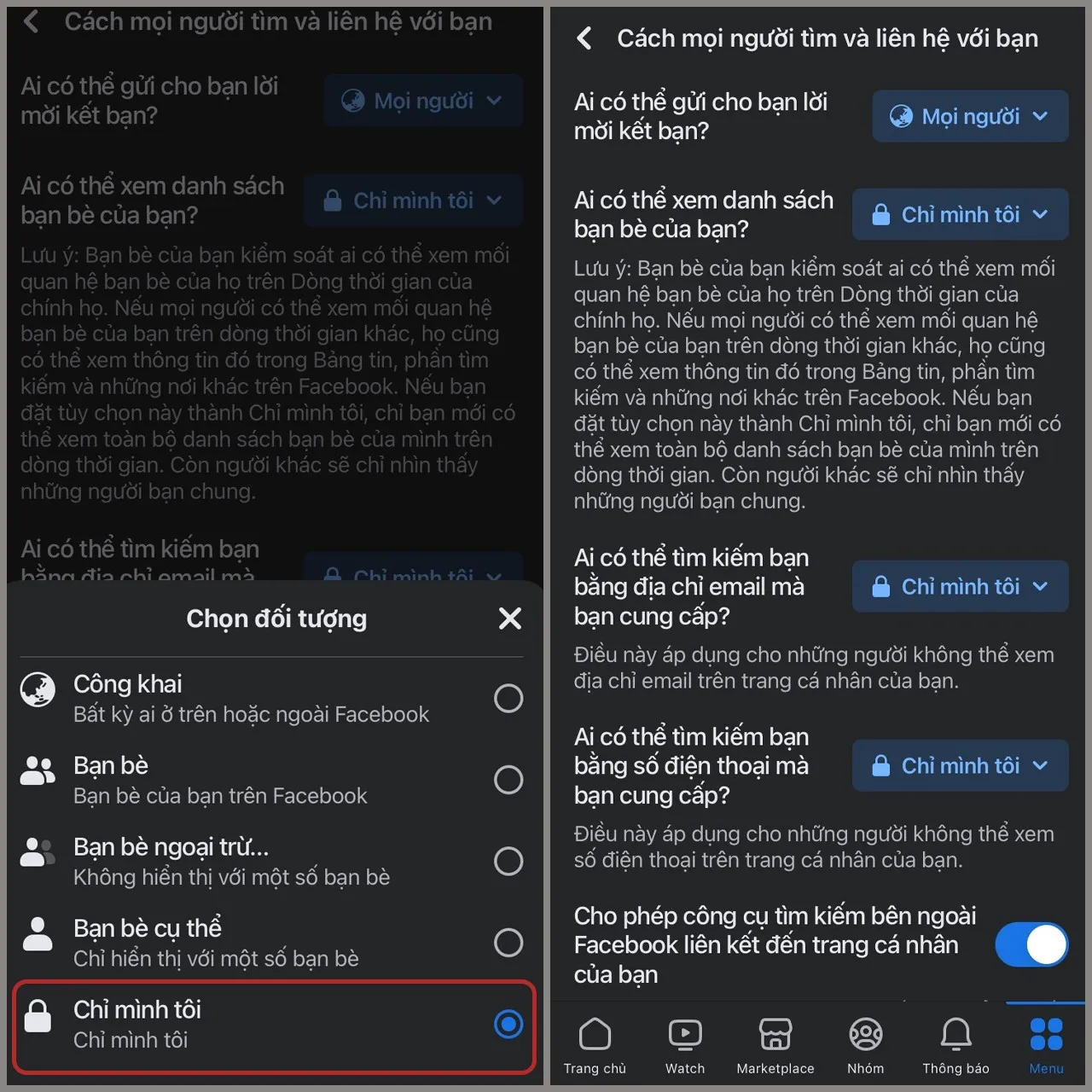
Nếu muốn mềm dẻo hơn, bạn có thể chọn Bạn bè, Bạn bè ngoại trừ... hoặc Bạn bè cụ thể thay vì ẩn hoàn toàn.
Xem thêm: Cảnh báo đăng nhập Facebook: cách bật và xử lý 2026
Cách ẩn danh sách bạn bè trên máy tính
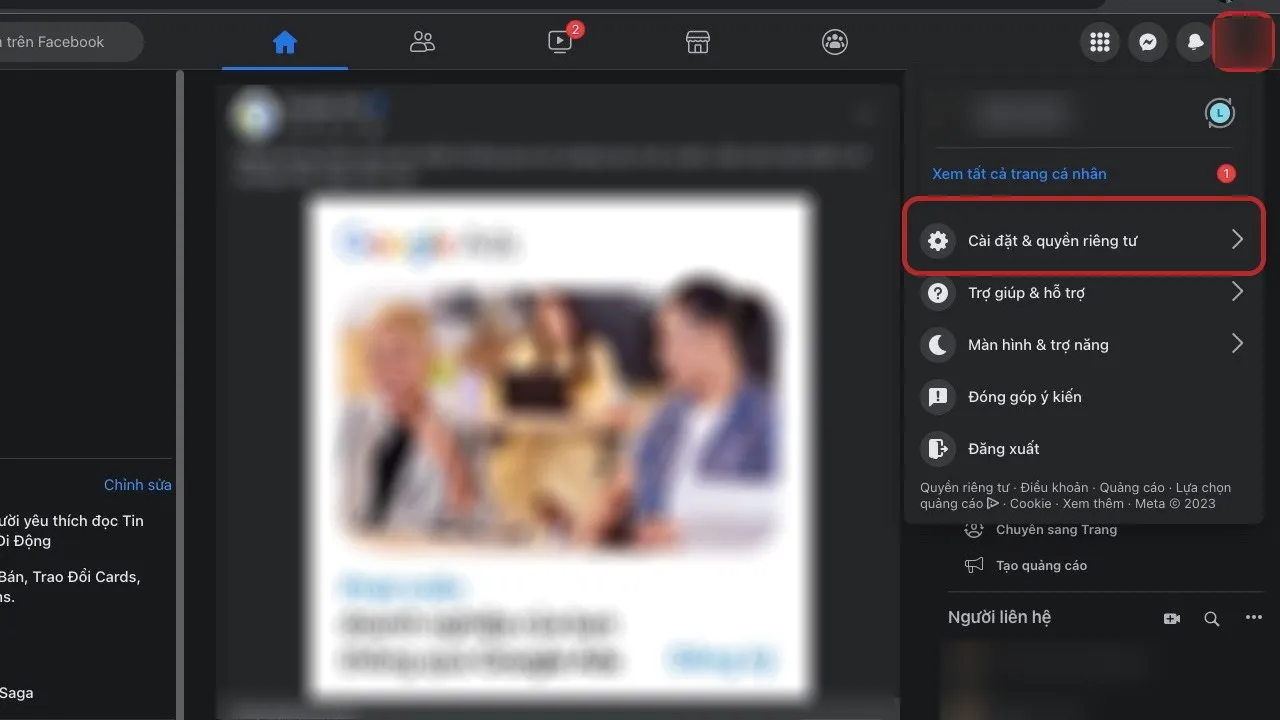
Bước 1: Mở Cài đặt & quyền riêng tư
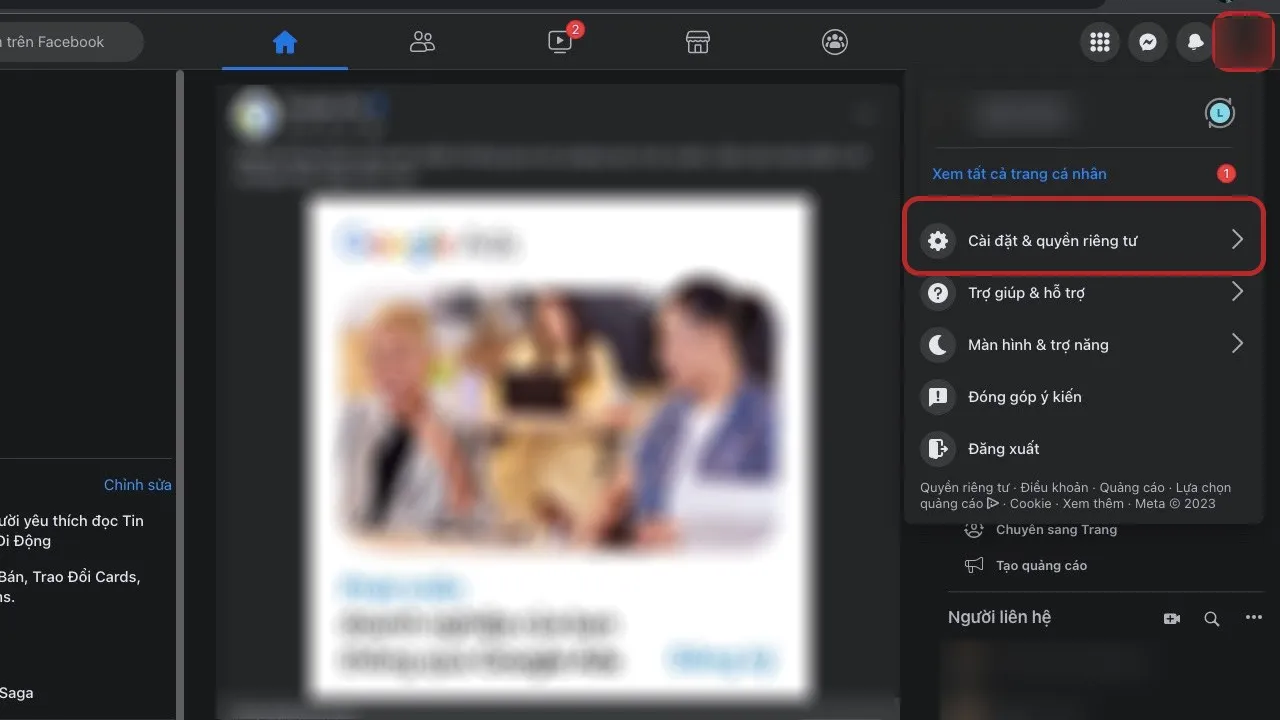
Đăng nhập Facebook trên trình duyệt, bấm vào ảnh đại diện ở góc trên bên phải và chọn Cài đặt & quyền riêng tư.
Bước 2: Chọn Cài đặt
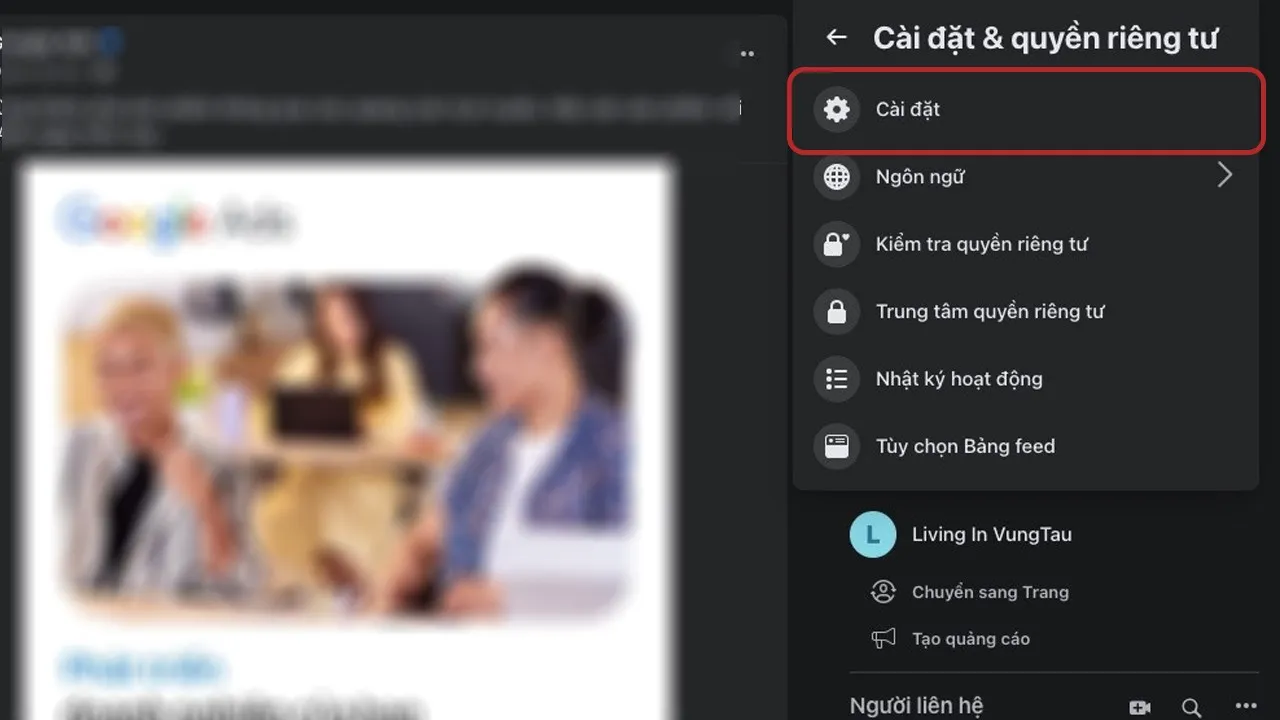
Trong danh sách vừa hiện ra, bấm vào Cài đặt.
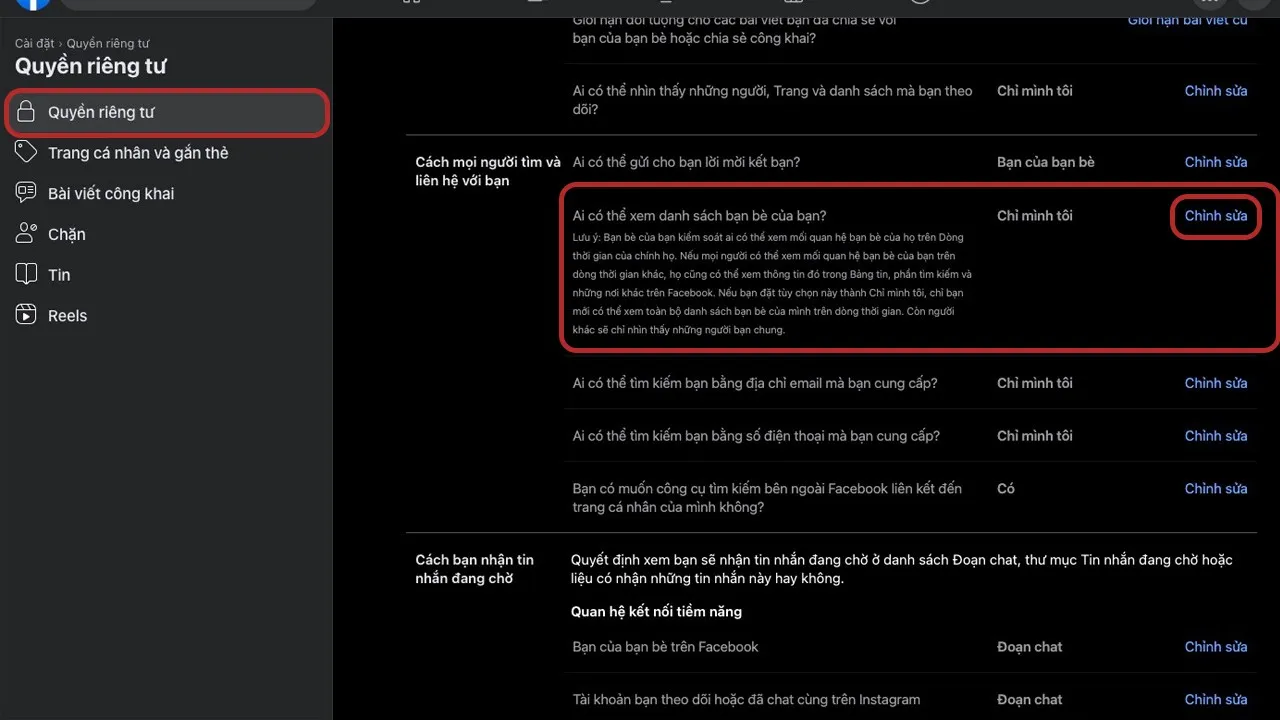
Bước 3: Tìm dòng Ai có thể xem danh sách bạn bè
Vào mục Quyền riêng tư ở cột bên trái (hoặc Cách mọi người tìm và liên hệ với bạn, tùy giao diện). Tìm dòng "Ai có thể xem danh sách bạn bè của bạn?" và bấm Chỉnh sửa ở bên phải.
Bước 4: Chọn Chỉ mình tôi
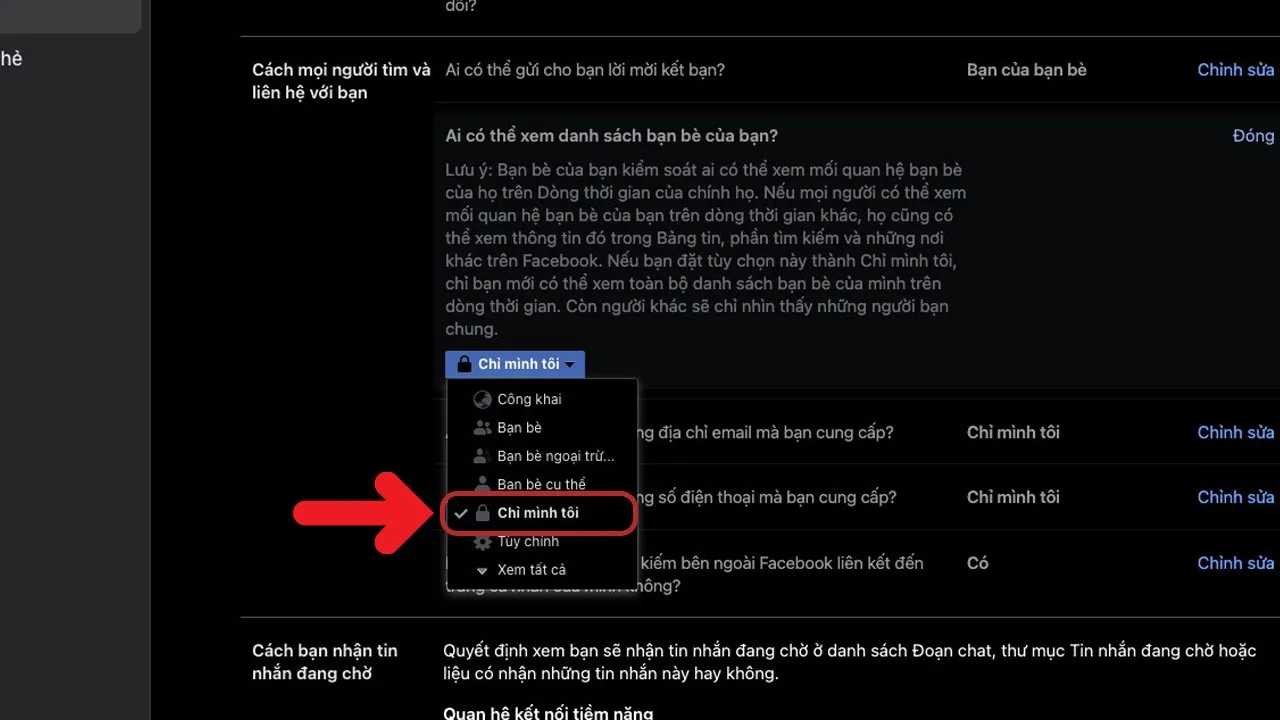
Bấm vào nút chọn đối tượng và chọn Chỉ mình tôi. Thay đổi có hiệu lực ngay sau khi chọn.
Sau khi ẩn, người khác còn thấy gì?
Theo ghi chú của chính Facebook ngay trong phần cài đặt, bạn cần lưu ý vài điểm:
- Bạn chung vẫn hiện: người khác vẫn thấy những người là bạn chung giữa họ và bạn.
- Bạn bè của bạn có quyền riêng: mỗi người bạn tự quyết định ai được xem danh sách bạn bè của họ. Nếu danh sách của họ để công khai, mối quan hệ giữa bạn và họ vẫn có thể hiện ở trang của họ.
- Hoạt động công khai vẫn lộ: bình luận, lượt thích hay bài đăng có gắn thẻ ở chế độ công khai vẫn cho người khác thấy bạn tương tác với ai.
Vì vậy, ẩn danh sách bạn bè giúp giảm đáng kể thông tin bị lộ, nhưng không thể giấu tuyệt đối mọi mối quan hệ.
Xem thêm: Bảo mật tài khoản Facebook 2026: cách chống hack
Lưu ý bảo mật đi kèm
- Không dùng ứng dụng "xem danh sách bạn bè bị ẩn": những công cụ hứa xem được bạn bè của người khác thường đòi mật khẩu, mã đăng nhập hoặc cookie, rất dễ khiến bạn mất tài khoản.
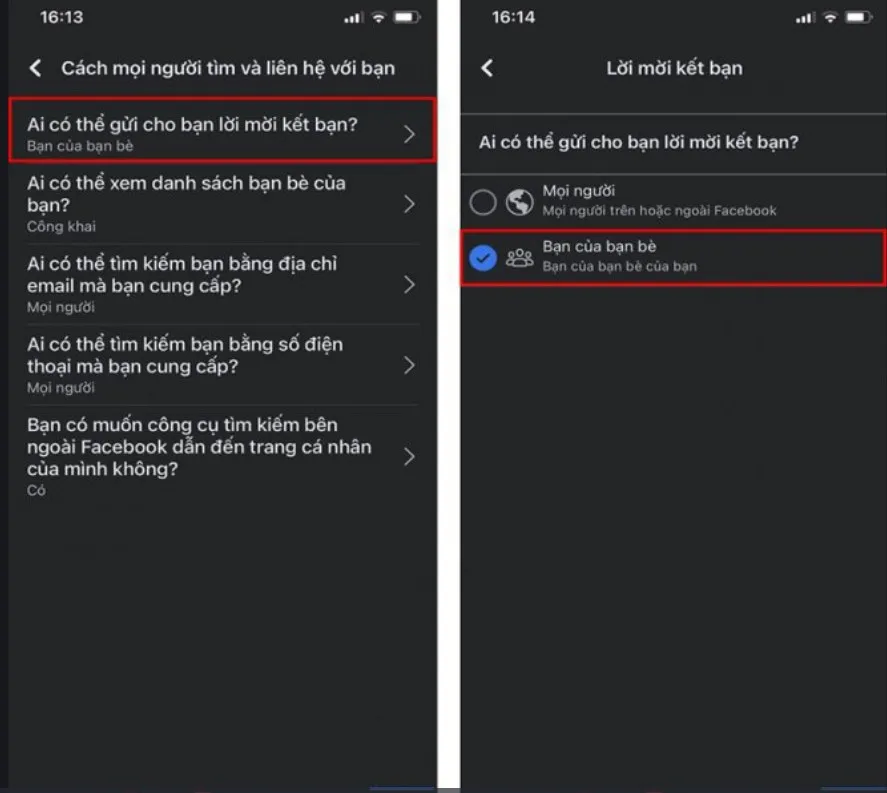
- Kiểm tra các mục lân cận: trong cùng phần cài đặt, hãy xem lại ai có thể tìm bạn qua email, số điện thoại và ai được gửi lời mời kết bạn.
- Rà soát định kỳ: Facebook thỉnh thoảng đổi giao diện, nên thỉnh thoảng hãy vào kiểm tra lại các cài đặt quyền riêng tư.
Câu hỏi thường gặp
Ẩn danh sách bạn bè có làm mất bạn bè không?
Không. Bạn chỉ thay đổi người được xem danh sách, mọi kết nối bạn bè vẫn giữ nguyên và bạn có thể đổi lại bất cứ lúc nào.
Bạn bè có nhận thông báo khi tôi ẩn danh sách không?
Không. Facebook không gửi thông báo cho ai khi bạn thay đổi cài đặt này.
Vì sao đã chọn Chỉ mình tôi mà người khác vẫn thấy một số bạn bè của tôi?
Đó là những bạn chung giữa bạn và người xem, hoặc mối quan hệ hiện ra từ trang cá nhân của người bạn kia. Phần này nằm ngoài quyền kiểm soát của bạn.
Có ẩn được danh sách người theo dõi không?
Danh sách người bạn đang theo dõi có cài đặt riêng: trong mục Quyền riêng tư trên máy tính, tìm dòng "Ai có thể nhìn thấy những người, Trang và danh sách mà bạn theo dõi?" và chọn Chỉ mình tôi. Cài đặt cho người theo dõi bạn nằm ở Người theo dõi và nội dung công khai. Tên mục có thể khác theo phiên bản.
Tóm lại
Để ẩn danh sách bạn bè Facebook, bạn vào Cài đặt, tìm dòng "Ai có thể xem danh sách bạn bè của bạn?" và chọn Chỉ mình tôi, trên điện thoại hay máy tính đều chỉ mất chưa tới một phút. Đây là bước đơn giản để hạn chế lừa đảo, mạo danh và giữ kín các mối quan hệ của bạn.
Nếu bạn dùng Facebook để bán hàng, sau khi đã chỉnh quyền riêng tư cho tài khoản, bạn có thể dùng FB Auto để tự quét các nhóm và bình luận vào bài hỏi mua mới mà không phải ngồi canh.