Mẹo Facebook··7 phút đọc
Cảnh báo đăng nhập Facebook: cách bật và xử lý 2026
Cách bật cảnh báo đăng nhập Facebook khi có thiết bị lạ, nên làm gì khi nhận cảnh báo, cách nhận biết cảnh báo giả và quản lý thiết bị tin cậy.
 Đội ngũ FB Auto
Phần lớn các vụ mất tài khoản đều có một khoảng thời gian ngắn mà chủ tài khoản vẫn kịp phản ứng: lúc kẻ gian vừa đăng nhập nhưng chưa kịp đổi mật khẩu. Cảnh báo đăng nhập Facebook chính là thứ giúp bạn biết chuyện đó ngay lập tức. Bài này hướng dẫn cách bật tính năng, cách xử lý khi nhận được cảnh báo và cách quản lý những thiết bị bạn tin cậy.
Cảnh báo đăng nhập không ngăn được kẻ gian vào tài khoản, nhưng báo cho bạn biết sớm để kịp đổi mật khẩu và đăng xuất họ ra. Kết hợp với xác thực 2 yếu tố, rủi ro bị chiếm tài khoản giảm đi rất nhiều.
Cảnh báo đăng nhập Facebook là gì?
Đây là tính năng Facebook tự gửi thông báo cho bạn mỗi khi tài khoản được đăng nhập từ thiết bị hoặc trình duyệt mà bạn không thường dùng. Nội dung cảnh báo thường gồm loại thiết bị, trình duyệt, vị trí ước lượng và thời gian đăng nhập.
Bạn có thể nhận cảnh báo qua ba kênh:
- Thông báo ngay trong ứng dụng Facebook.
- Messenger.
- Email đã gắn với tài khoản.
Nếu bạn chưa bật, hoặc đã tắt bớt kênh nhận, rất có thể một lần đăng nhập lạ sẽ trôi qua mà bạn không hay biết.
Cách bật cảnh báo đăng nhập Facebook
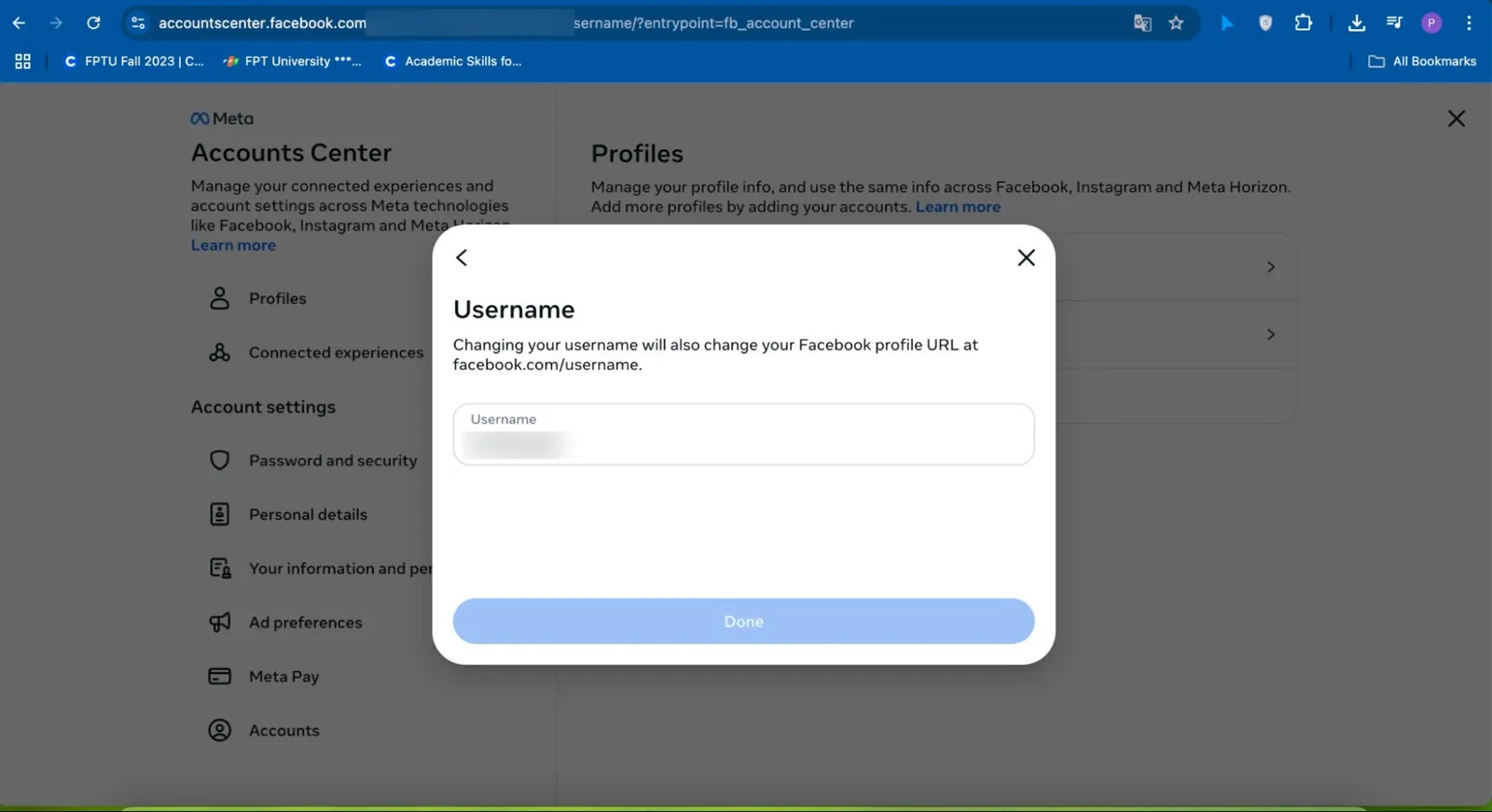
Các ảnh dưới đây chụp ở giao diện có mục Bảo mật và đăng nhập. Ở phiên bản mới, mục này nằm trong Trung tâm tài khoản › Mật khẩu và bảo mật › Cảnh báo đăng nhập. Tên mục có thể khác theo phiên bản, nhưng các lựa chọn bên trong gần như giống nhau.
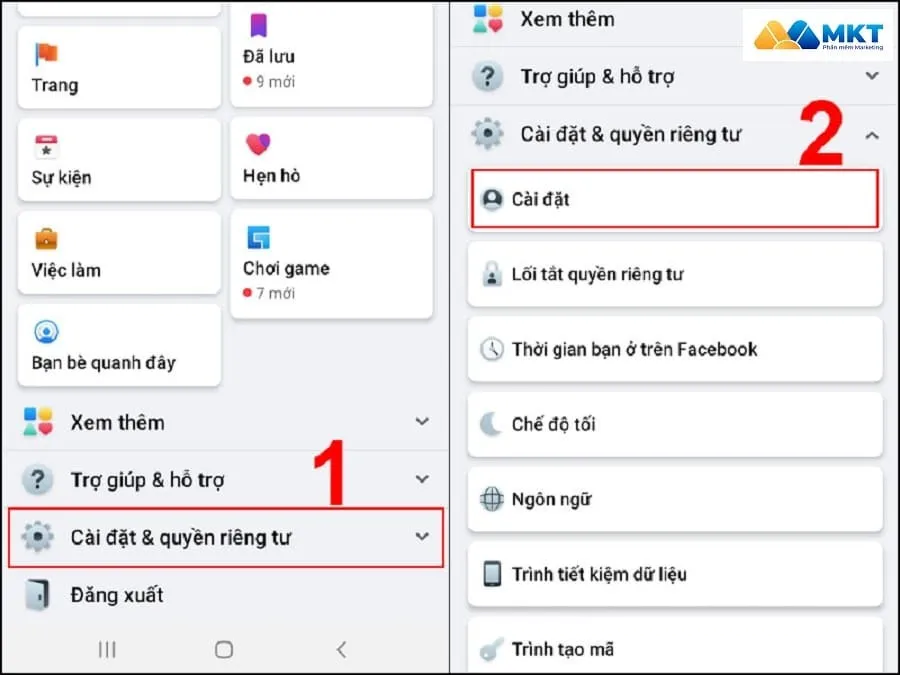
Bước 1: Mở Cài đặt
Trên điện thoại, chạm vào biểu tượng ba gạch ngang (Menu), mở Cài đặt & quyền riêng tư rồi chọn Cài đặt.
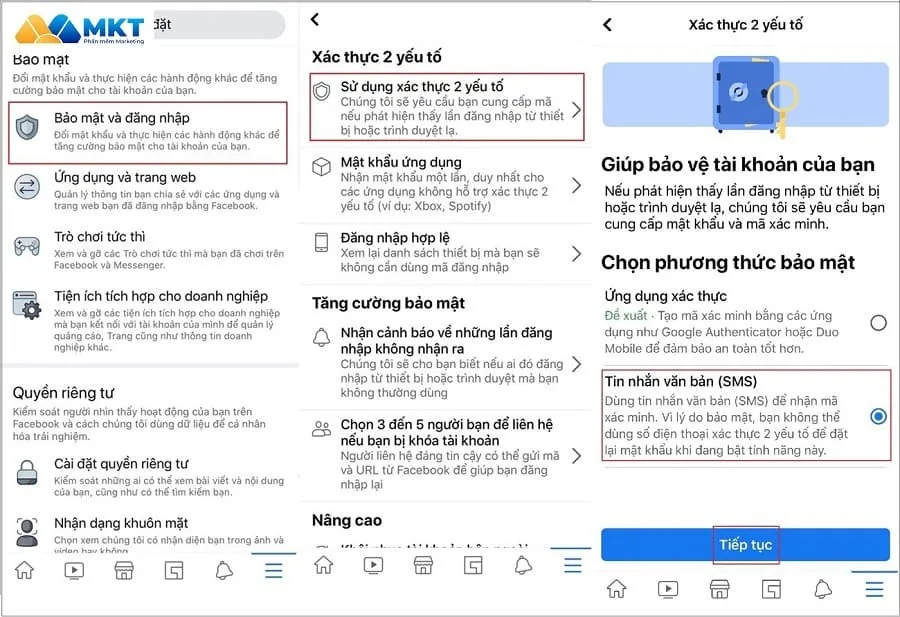
Bước 2: Vào Bảo mật và đăng nhập
Trong nhóm Bảo mật, chạm vào Bảo mật và đăng nhập. Kéo xuống phần Tăng cường bảo mật, bạn sẽ thấy dòng Nhận cảnh báo về những lần đăng nhập không nhận ra.
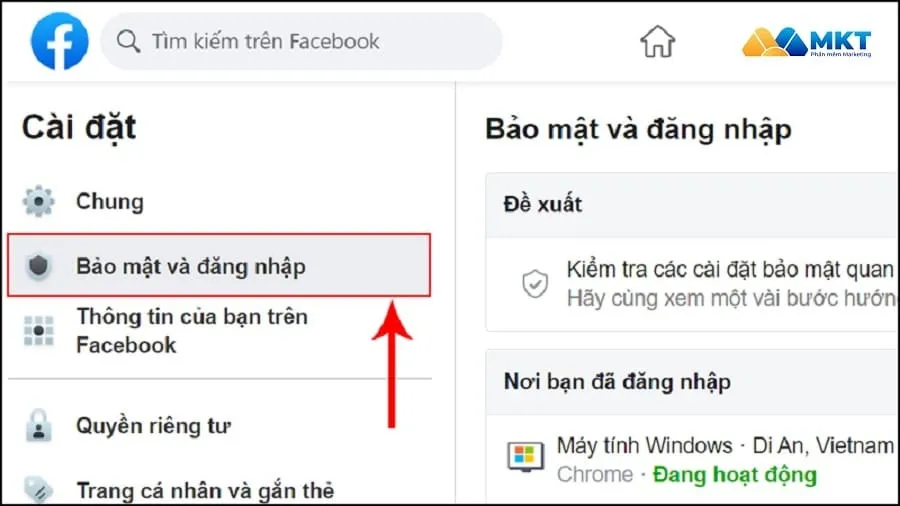
Trên máy tính, bấm vào ảnh đại diện ở góc phải, chọn Cài đặt và quyền riêng tư › Cài đặt, rồi chọn Bảo mật và đăng nhập ở cột bên trái.
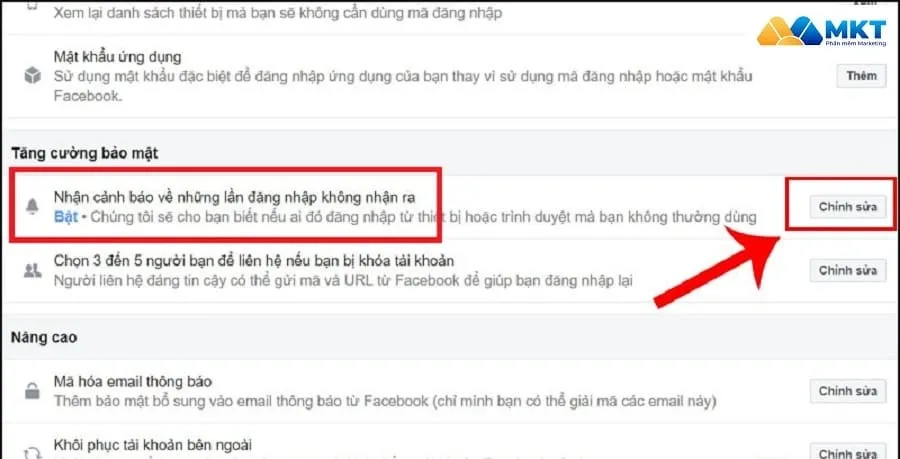
Bước 3: Mở mục nhận cảnh báo
Ở phần Tăng cường bảo mật, bấm Chỉnh sửa bên cạnh dòng Nhận cảnh báo về những lần đăng nhập không nhận ra.
Bước 4: Chọn kênh nhận cảnh báo và lưu
Facebook cho bạn chọn riêng từng kênh: Thông báo, Messenger và Email. Nên bật ít nhất hai kênh, trong đó có email, vì nếu kẻ gian đã vào được ứng dụng, họ có thể xóa thông báo trong Facebook trước khi bạn kịp thấy. Tích chọn xong, bấm Lưu thay đổi.
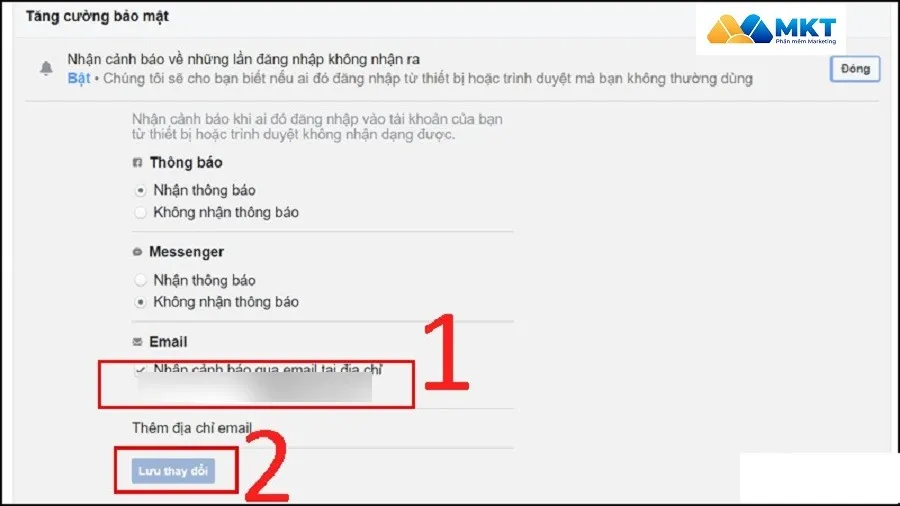
Khi dòng cảnh báo hiện chữ Bật, tính năng đã hoạt động.
Xem thêm: Lỗi không tìm thấy bạn bè trên Facebook: Cách xử lý
Nhận được cảnh báo đăng nhập, nên làm gì?
Cảnh báo thường kèm hai lựa chọn kiểu Đây là tôi và Đây không phải tôi. Đọc kỹ thiết bị và thời gian trước khi chọn.
Nếu đúng là bạn
Bạn vừa đăng nhập trên điện thoại mới, trình duyệt mới hoặc máy tính khác thì chỉ cần xác nhận là mình. Vị trí trong cảnh báo được ước lượng theo mạng internet, nên có thể hiện một tỉnh thành gần đó dù bạn không đi đâu cả. Đó không phải lý do để hoảng.
Nếu không phải bạn
Hãy xử lý ngay, càng nhanh càng tốt:
- Chọn Đây không phải tôi để Facebook hướng dẫn bảo vệ tài khoản.
- Đổi mật khẩu ngay, dùng mật khẩu mới chưa từng dùng ở nơi khác.
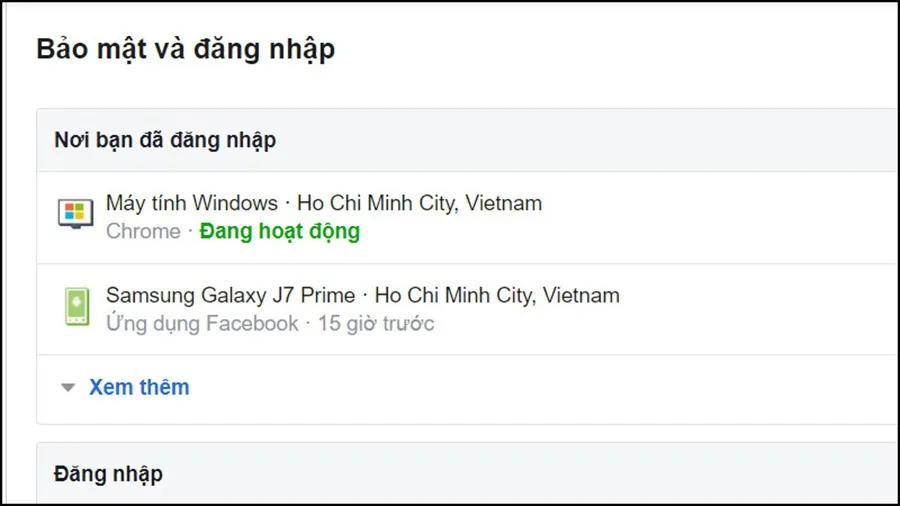
- Vào Nơi bạn đã đăng nhập, tìm phiên lạ, bấm dấu ba chấm và chọn Đăng xuất (hoặc đăng xuất khỏi tất cả phiên).
- Kiểm tra lại số điện thoại và email trong tài khoản, gỡ những thông tin lạ mà bạn không thêm.
- Bật xác thực 2 yếu tố nếu chưa bật.
- Đổi mật khẩu email đang gắn với Facebook nếu nghi ngờ email cũng bị lộ.
Cẩn thận với cảnh báo giả mạo
Kẻ lừa đảo hay gửi email hoặc tin nhắn trông giống hệt cảnh báo của Facebook, kèm đường link "bảo vệ tài khoản" dẫn tới trang đăng nhập giả. Một vài cách tự bảo vệ:
- Không bấm link trong tin nhắn lạ. Tự mở ứng dụng Facebook và vào phần bảo mật để kiểm tra.
- Xem kỹ địa chỉ người gửi. Email thật thường đến từ tên miền facebookmail.com hoặc facebook.com.
- Trong Mật khẩu và bảo mật, một số phiên bản có mục xem email gần đây từ Facebook để đối chiếu email bạn nhận có thật hay không.
- Facebook không bao giờ hỏi mật khẩu hay mã xác nhận qua tin nhắn.
Quản lý thiết bị tin cậy
Cảnh báo chỉ gửi khi có thiết bị "lạ", nên danh sách thiết bị quen càng gọn thì cảnh báo càng có ý nghĩa.
Đăng nhập hợp lệ
Mục Đăng nhập hợp lệ (nằm cạnh phần xác thực 2 yếu tố) liệt kê những thiết bị bạn đã cho phép bỏ qua bước nhập mã. Hãy xóa điện thoại cũ đã bán, máy tính công ty đã nghỉ việc hay máy của người khác mà bạn từng dùng nhờ.
Đăng nhập bằng ảnh đại diện
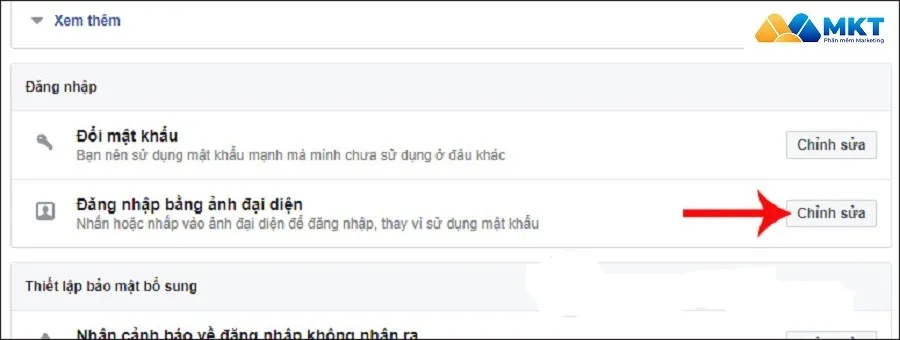
Tính năng này cho phép chạm vào ảnh đại diện để đăng nhập mà không cần gõ mật khẩu trên thiết bị đã lưu. Tiện, nhưng nếu ai đó cầm máy của bạn thì họ cũng vào được ngay. Vào Bảo mật và đăng nhập, tìm dòng Đăng nhập bằng ảnh đại diện và bấm Chỉnh sửa.
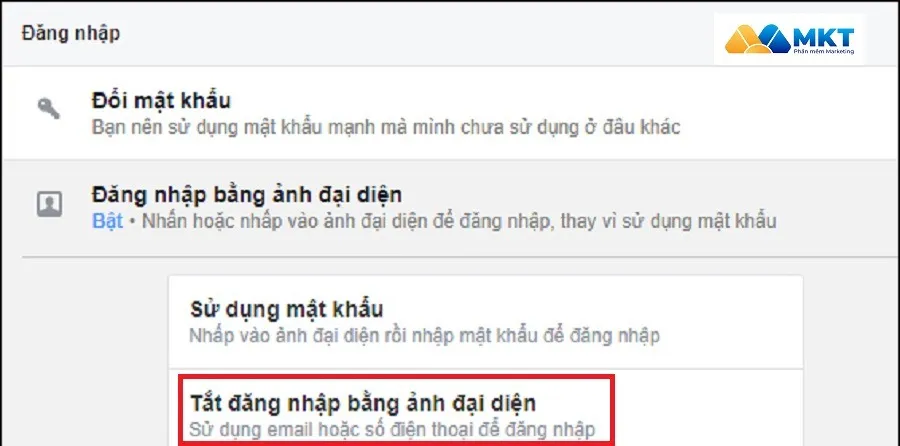
Chọn Sử dụng mật khẩu để vẫn phải nhập mật khẩu sau khi chạm ảnh, hoặc Tắt đăng nhập bằng ảnh đại diện nếu máy dùng chung với người khác.
Khi buộc phải đăng nhập trên máy lạ
- Dùng cửa sổ ẩn danh hoặc chế độ khách của trình duyệt.
- Không tích chọn lưu thông tin đăng nhập.
- Đăng xuất ngay khi dùng xong, rồi kiểm tra lại mục Nơi bạn đã đăng nhập từ điện thoại của mình.
- Tránh đăng nhập qua ứng dụng hoặc cửa sổ không phải trình duyệt đáng tin cậy.
Xem thêm: Không bình luận được trên Facebook: Nguyên nhân, cách sửa
Bật thêm xác thực 2 yếu tố
Cảnh báo đăng nhập chỉ báo tin, còn xác thực 2 yếu tố mới là lớp chặn: dù kẻ gian biết mật khẩu, họ vẫn cần thêm mã xác nhận từ điện thoại của bạn. Vào Mật khẩu và bảo mật › Sử dụng xác thực 2 yếu tố, chọn nhận mã qua ứng dụng xác thực hoặc tin nhắn SMS, rồi lưu lại mã dự phòng. Hai tính năng này bổ sung cho nhau, nên bật cả hai.
Câu hỏi thường gặp
Đăng nhập trên máy quen có nhận cảnh báo không?
Thường là không. Facebook chỉ gửi cảnh báo khi thấy thiết bị hoặc trình duyệt chưa từng dùng, hoặc khi bạn xóa dữ liệu trình duyệt khiến máy bị coi như mới.
Vì sao cảnh báo hiện vị trí ở tỉnh khác dù chính mình đăng nhập?
Vị trí được ước lượng theo địa chỉ mạng của nhà mạng, nên dùng 4G hoặc VPN có thể hiện vị trí sai lệch. Hãy dựa vào loại thiết bị và thời gian để xác định có phải mình hay không.
Đã bật nhưng không nhận được cảnh báo qua email?
Kiểm tra email trong phần thông tin liên hệ còn đúng không, xem thư mục Spam hoặc Quảng cáo, và chắc chắn đã tích chọn kênh Email rồi bấm Lưu thay đổi.
Mục chọn bạn bè tin cậy còn dùng được không?
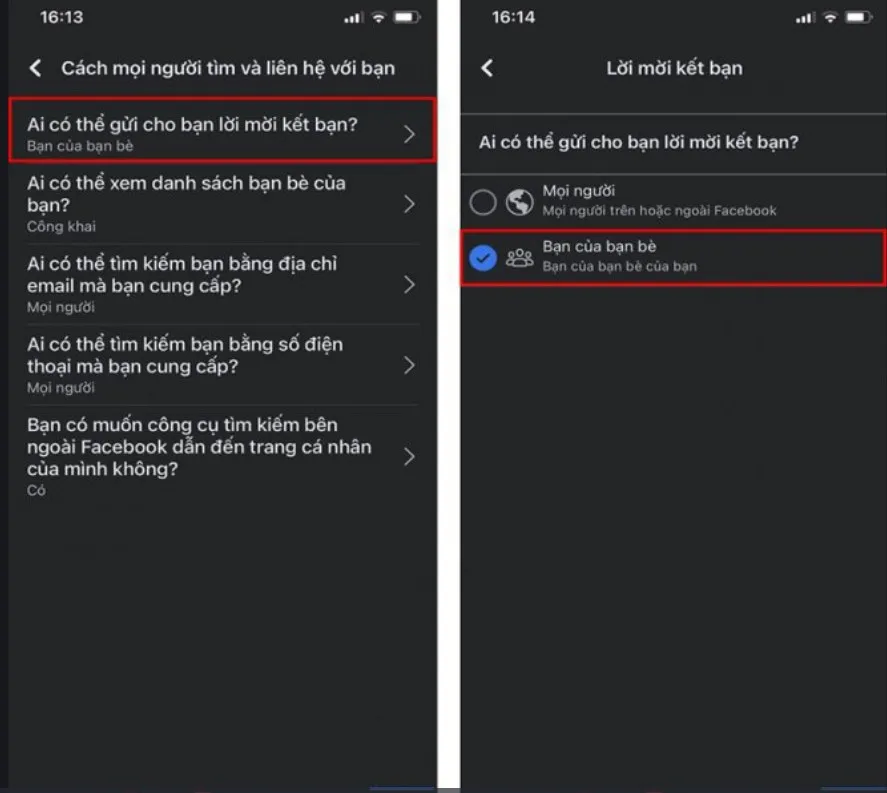
Ảnh chụp giao diện cũ có mục chọn 3 đến 5 bạn bè để giúp khôi phục tài khoản, nhưng hiện nhiều tài khoản không còn thấy mục này. Thay vào đó, hãy giữ số điện thoại, email khôi phục và mã dự phòng luôn cập nhật.
Tóm lại
Bật cảnh báo đăng nhập Facebook qua ít nhất hai kênh, phản ứng ngay khi thấy thiết bị lạ bằng cách đổi mật khẩu và đăng xuất phiên đó, đồng thời dọn gọn danh sách thiết bị tin cậy. Không có cách nào giữ tài khoản an toàn tuyệt đối, nhưng phát hiện sớm sẽ giúp bạn giữ lại tài khoản trong hầu hết trường hợp.
Nếu bạn bán hàng trên Facebook, hãy ưu tiên công cụ không bắt khai mật khẩu, như FB Auto dùng phiên đã đăng nhập sẵn trên trình duyệt để tự quét nhóm và đăng bài theo lịch.