Mẹo Facebook··6 phút đọc
Cách liên kết Facebook với Shopee mới nhất 2026
Hướng dẫn liên kết Facebook với Shopee trên điện thoại, chia sẻ sản phẩm Shopee lên Facebook, xử lý lỗi không liên kết được và cách hủy liên kết.
 Đội ngũ FB Auto
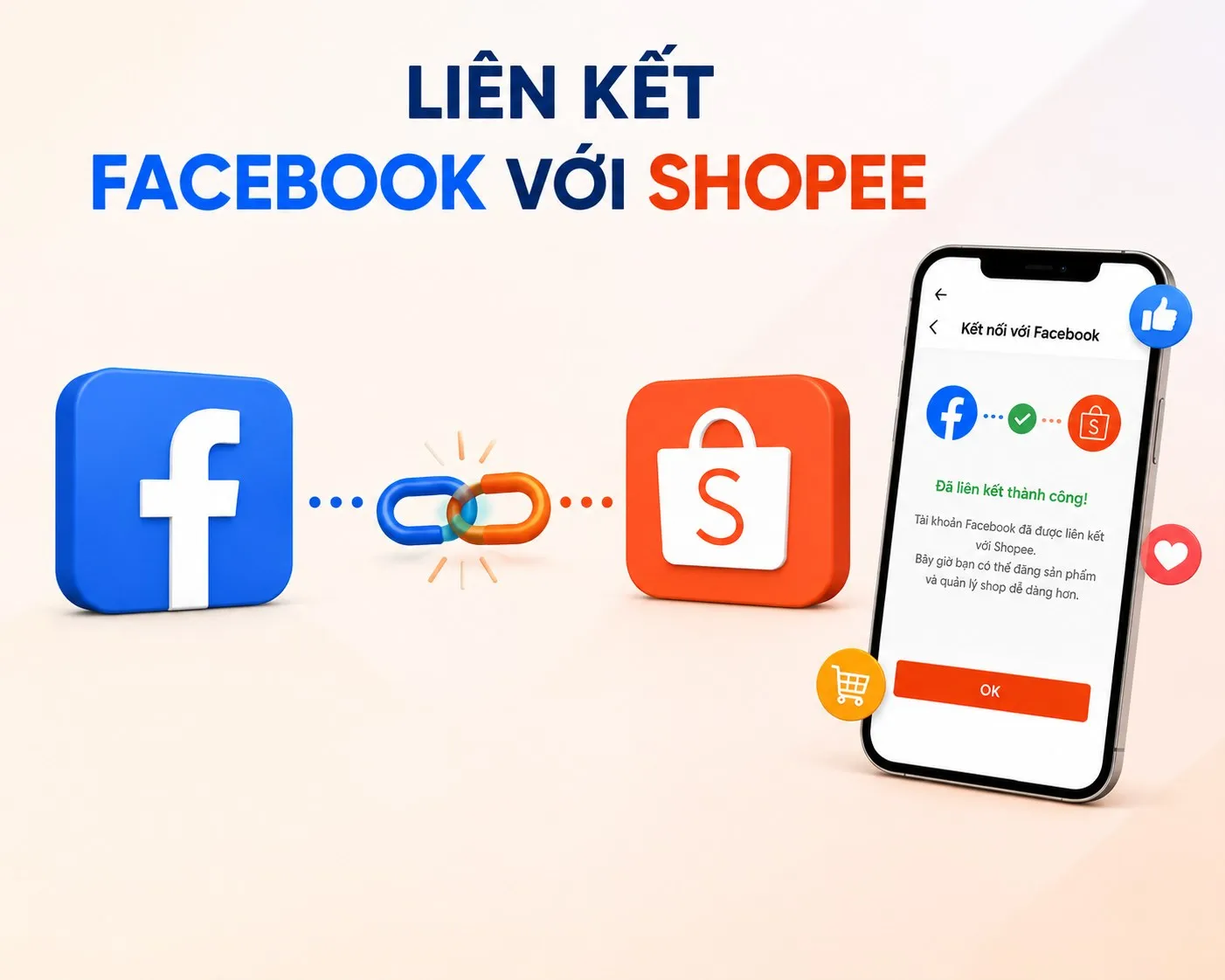
Nếu bạn vừa bán hàng trên Shopee vừa có trang cá nhân, Fanpage hay nhóm trên Facebook, việc liên kết Facebook với Shopee giúp bạn đưa sản phẩm từ gian hàng sang mạng xã hội nhanh hơn rất nhiều. Bài viết này hướng dẫn từng bước kết nối hai tài khoản trên điện thoại, cách chia sẻ sản phẩm sau khi liên kết, các lỗi thường gặp và cách hủy liên kết khi không còn cần nữa.
Khi liên kết, bạn đăng nhập Facebook ngay trên trang hoặc ứng dụng chính thức của Facebook. Shopee không cần và không được biết mật khẩu Facebook của bạn, nên đừng nhập mật khẩu vào bất kỳ trang nào khác.
Liên kết Facebook với Shopee để làm gì?
Kết nối hai nền tảng không làm thay đổi gian hàng của bạn, nhưng mở ra vài tiện ích đáng giá cho người bán:
- Chia sẻ sản phẩm trong gian hàng Shopee lên Facebook chỉ với vài lần chạm.
- Kéo thêm lượt truy cập từ Facebook về gian hàng Shopee.
- Giới thiệu sản phẩm trên trang cá nhân, Fanpage và các nhóm bạn tham gia.
- Hỗ trợ bán hàng đa kênh mà không phải sao chép thủ công từng đường link.
- Tiếp cận thêm nhóm khách hàng tiềm năng đang dùng Facebook mỗi ngày.
Ngoài ra, sau khi liên kết bạn có thể dùng nút Tiếp tục với Facebook để đăng nhập Shopee nhanh, không cần gõ lại tên đăng nhập.
Cần chuẩn bị gì trước khi liên kết?
Để quá trình kết nối diễn ra suôn sẻ, hãy kiểm tra trước mấy điểm sau:
- Tài khoản Shopee của bạn đang hoạt động bình thường, không bị khóa.
- Bạn có tài khoản Facebook cá nhân (Fanpage được quản lý thông qua tài khoản cá nhân này).
- Facebook đã được đăng nhập sẵn trên điện thoại, hoặc bạn nhớ thông tin đăng nhập.
- Ứng dụng Shopee đã được cập nhật lên phiên bản mới nhất.
Xem thêm: Cách đăng bài trên Facebook: trang cá nhân, Fanpage, nhóm
Cách liên kết Facebook với Shopee trên điện thoại
Các bước dưới đây thực hiện trên ứng dụng Shopee, áp dụng cho cả Android và iPhone. Tên mục có thể khác đôi chút theo phiên bản ứng dụng.
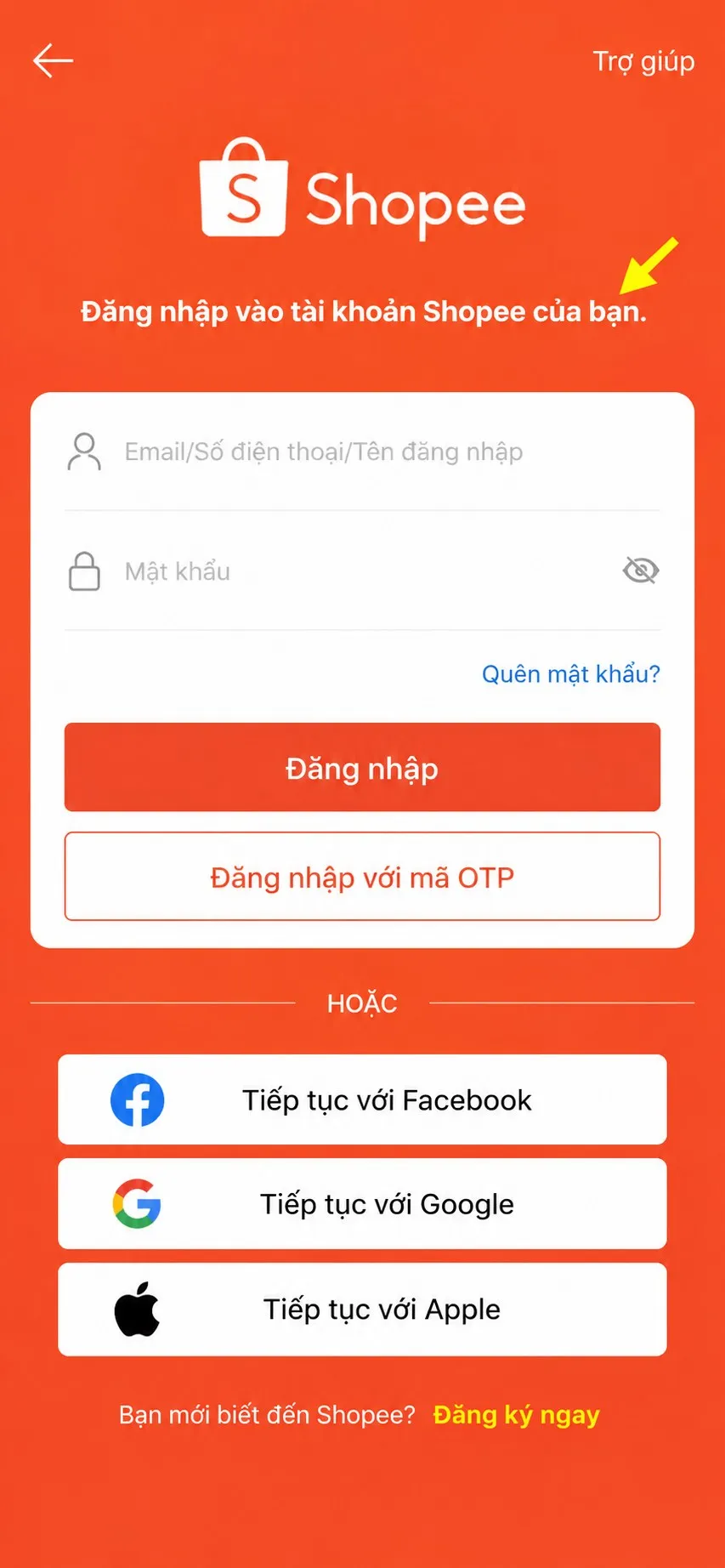
Bước 1: Đăng nhập ứng dụng Shopee
Mở ứng dụng Shopee và đăng nhập tài khoản mà bạn muốn kết nối với Facebook.
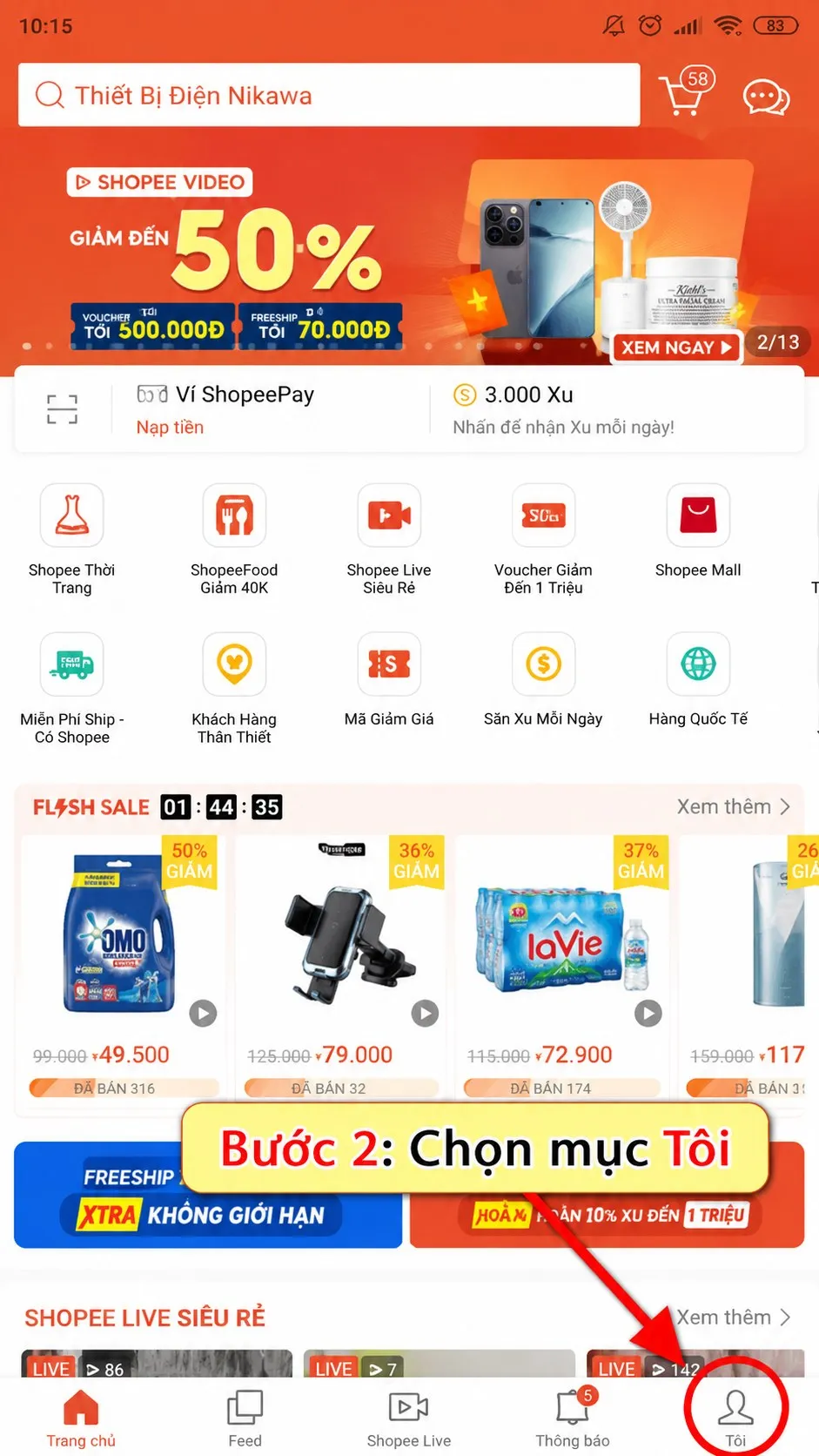
Bước 2: Mở mục Tôi
Ở màn hình chính, chạm vào biểu tượng Tôi nằm ở góc dưới cùng bên phải để vào trang tài khoản.
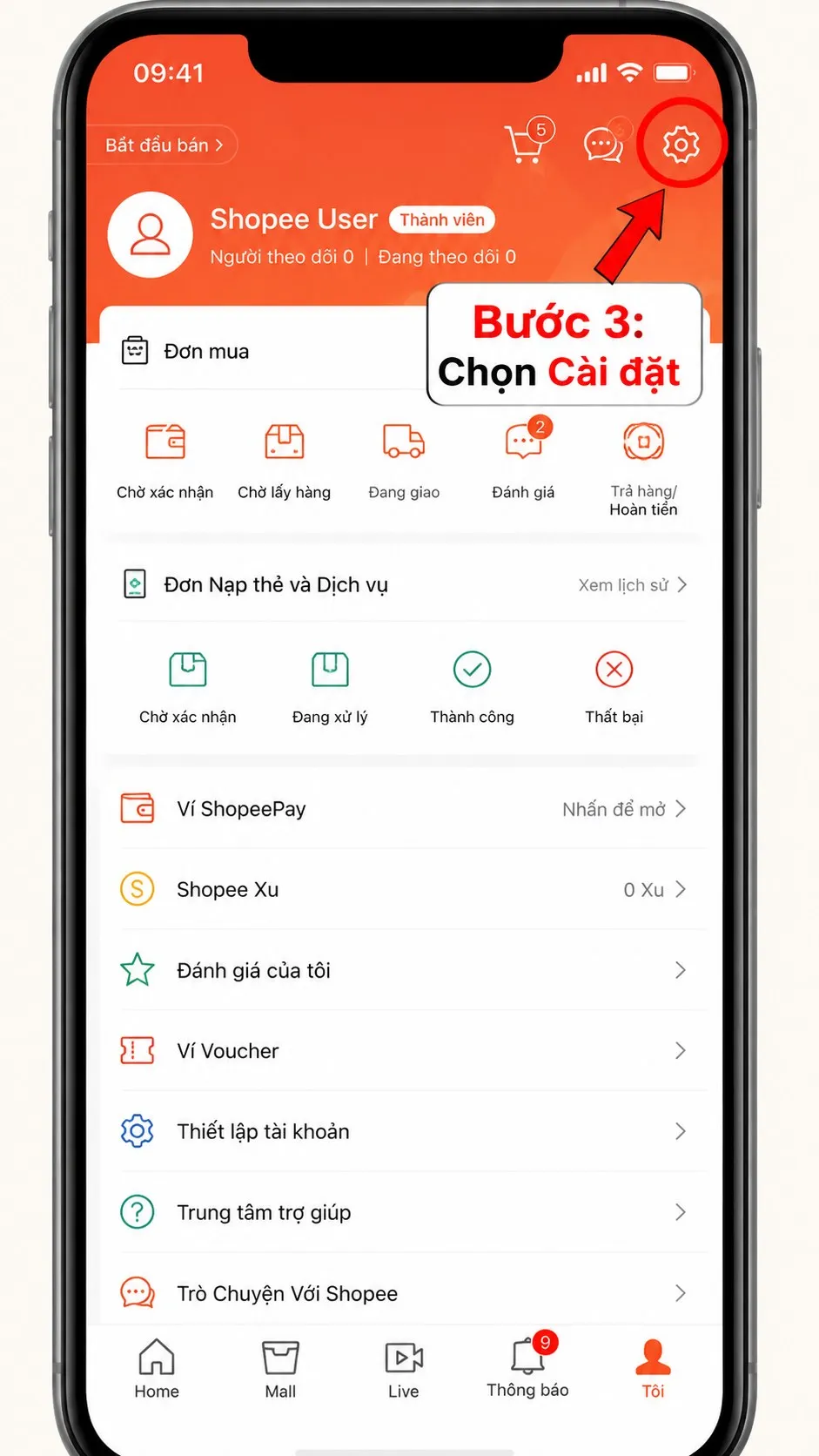
Bước 3: Vào Cài đặt
Trên trang tài khoản, chạm vào biểu tượng bánh răng ở góc trên bên phải để mở phần cài đặt.
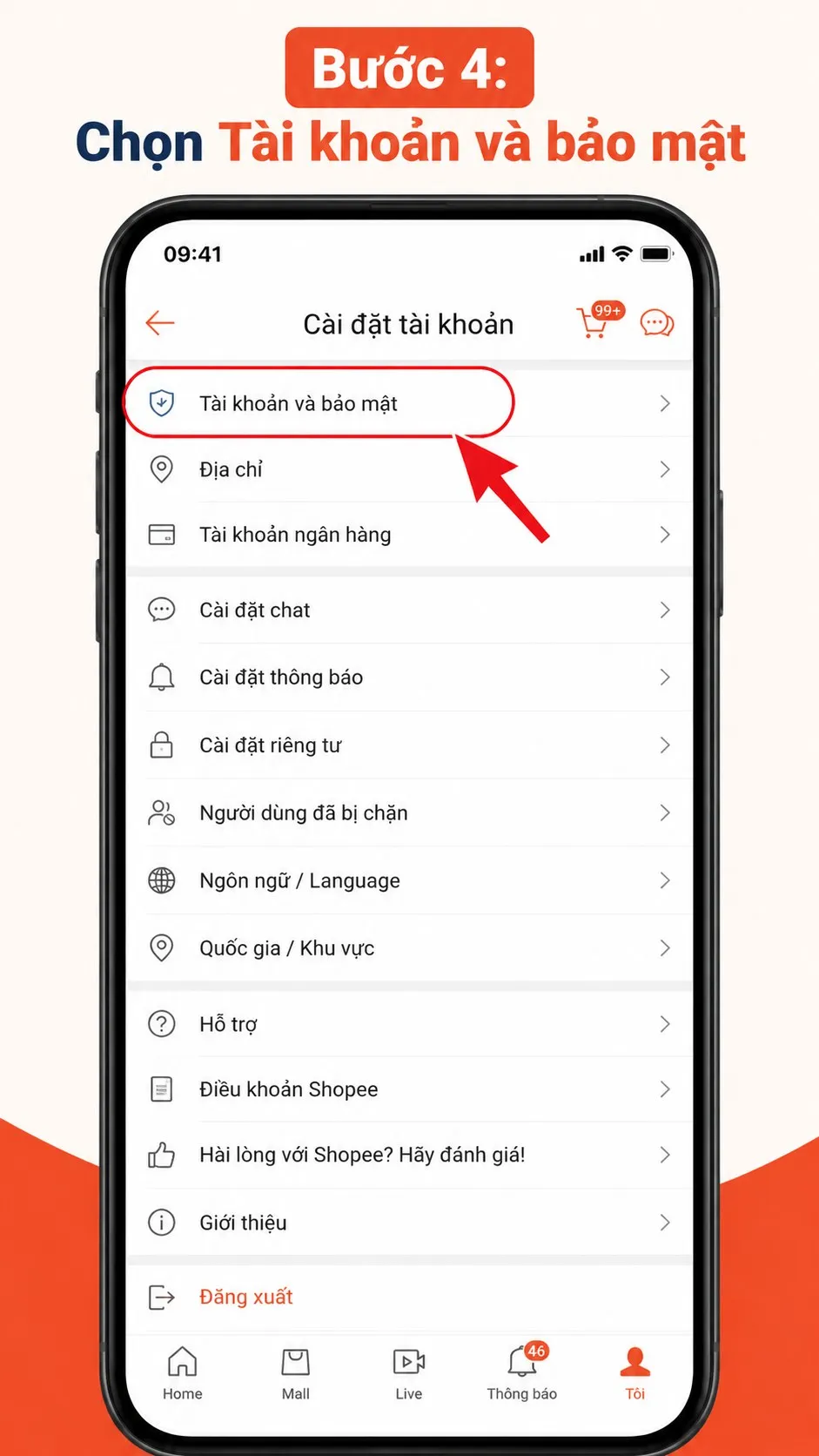
Bước 4: Chọn Tài khoản và bảo mật
Trong Cài đặt tài khoản, chọn dòng Tài khoản và bảo mật. Đây là nơi quản lý thông tin đăng nhập và các tài khoản được kết nối.
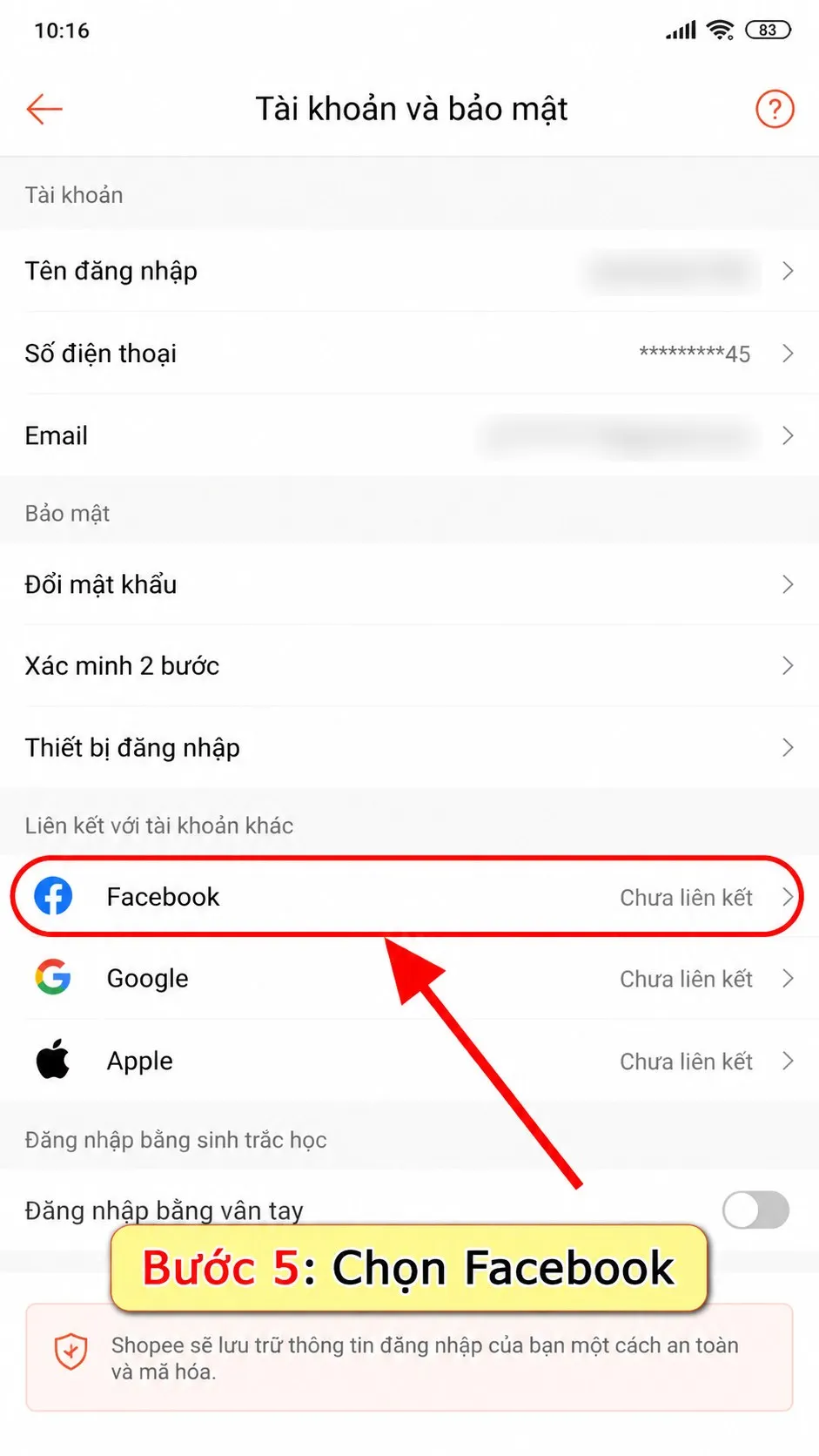
Bước 5: Chọn Facebook
Kéo xuống phần Liên kết với tài khoản khác, bạn sẽ thấy dòng Facebook đang ở trạng thái "Chưa liên kết". Chạm vào đó, Shopee sẽ chuyển bạn sang màn hình đăng nhập của Facebook.
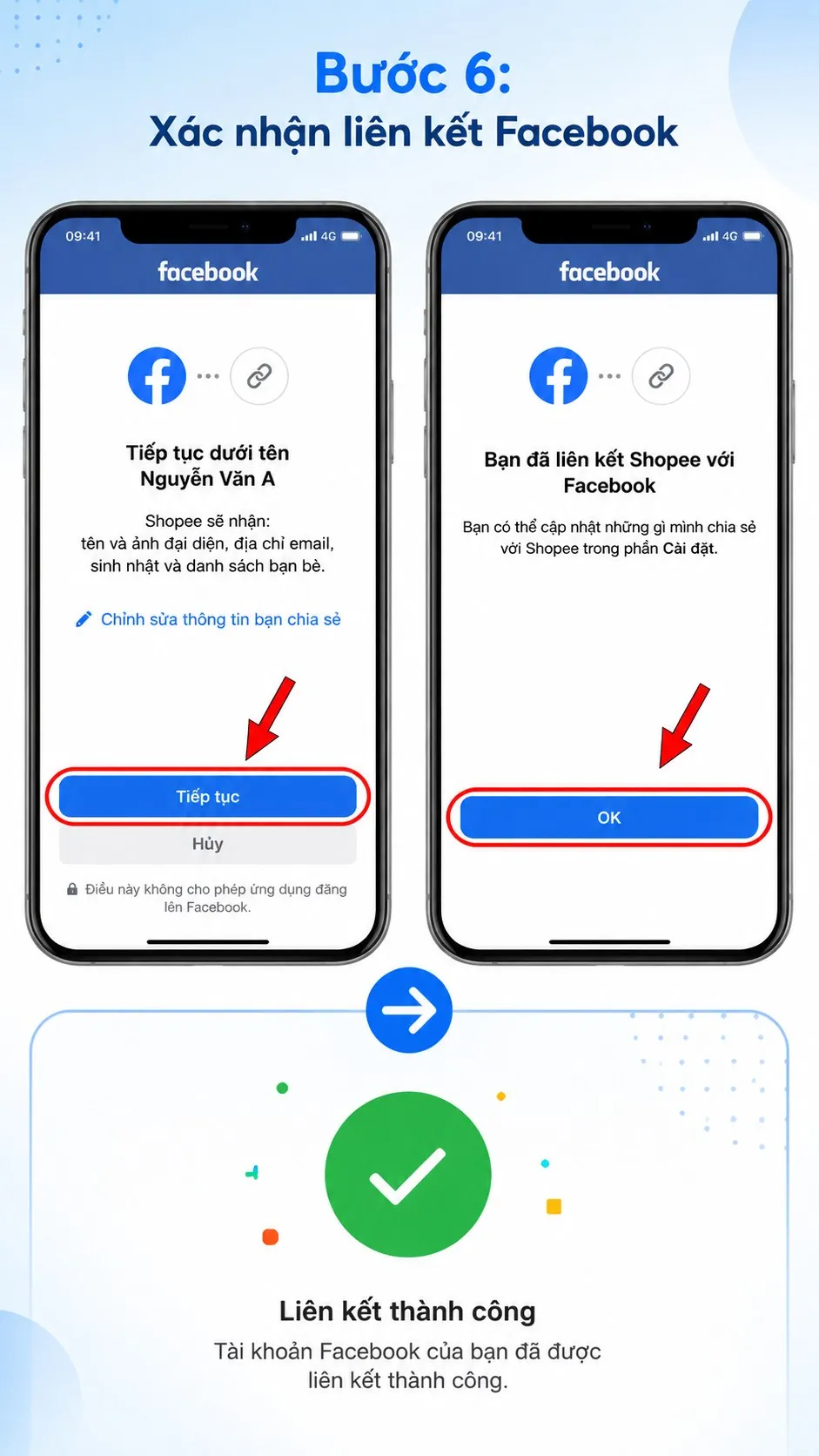
Bước 6: Xác nhận kết nối
Nếu chưa đăng nhập, hãy đăng nhập Facebook. Màn hình sẽ cho biết Shopee được nhận những thông tin gì (tên, ảnh đại diện, email…). Bạn có thể bấm Chỉnh sửa thông tin bạn chia sẻ để bớt quyền nếu muốn, sau đó chọn Tiếp tục rồi OK. Khi thấy thông báo liên kết thành công là xong.
Cách chia sẻ sản phẩm Shopee lên Facebook
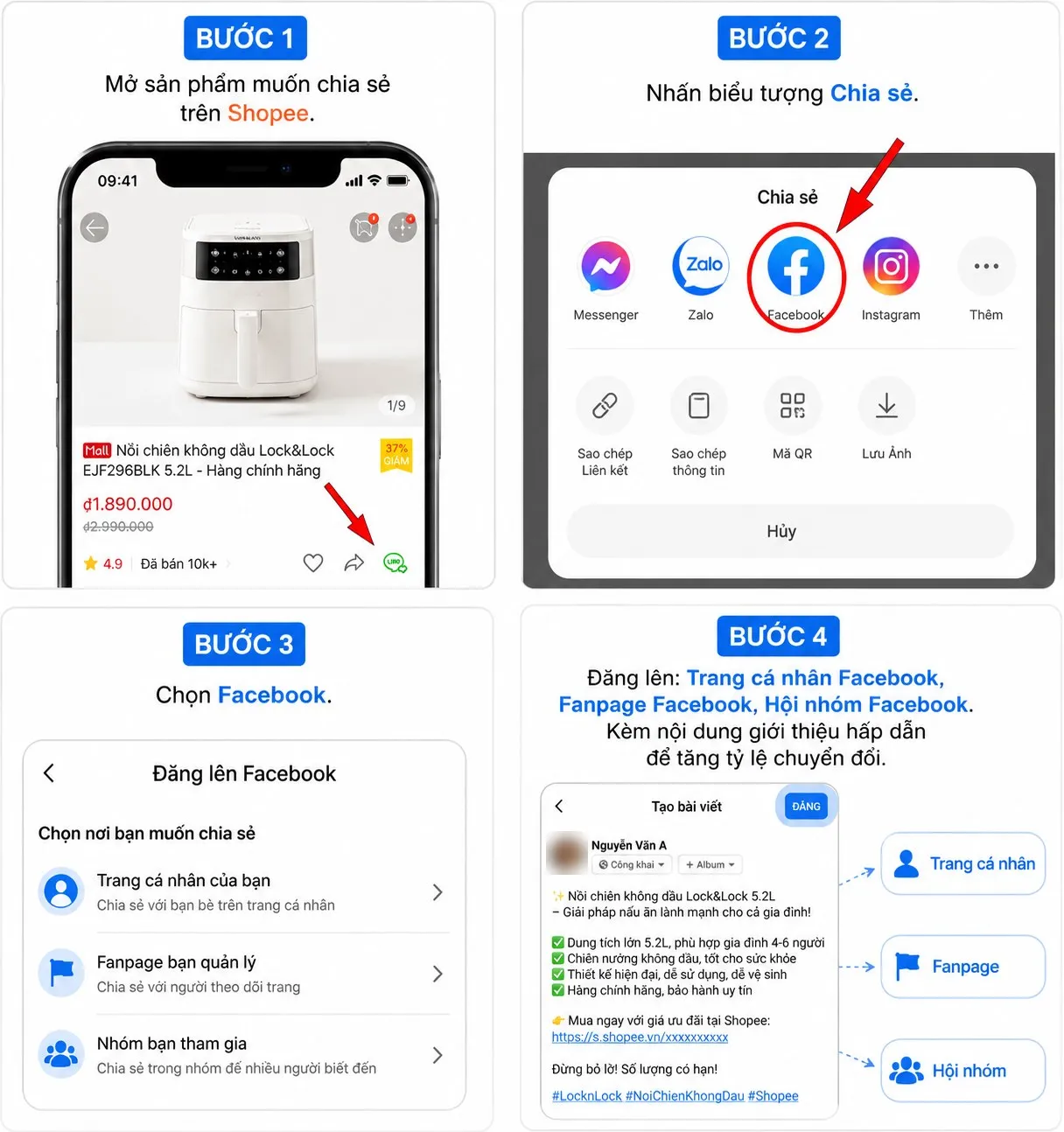
Khi hai tài khoản đã được kết nối, việc đưa sản phẩm lên Facebook chỉ mất vài giây:
- Mở trang sản phẩm bạn muốn giới thiệu trên Shopee.
- Chạm vào biểu tượng Chia sẻ.
- Chọn Facebook trong danh sách ứng dụng.
- Chọn nơi đăng: trang cá nhân, Fanpage bạn quản lý hoặc nhóm bạn đang tham gia.
Đừng chỉ dán mỗi đường link. Hãy viết vài dòng giới thiệu ngắn về công dụng, giá ưu đãi và lời kêu gọi mua hàng để bài đăng thu hút hơn.
Vì sao không liên kết được Facebook với Shopee?
Nếu làm theo các bước trên mà vẫn báo lỗi, hãy dò theo những nguyên nhân hay gặp sau:
- Chưa đăng nhập Facebook trên máy: đăng nhập lại ứng dụng Facebook rồi thử lần nữa.
- Ứng dụng Shopee đã cũ: cập nhật lên bản mới nhất trên CH Play hoặc App Store.
- Mạng chập chờn: kiểm tra lại Wi-Fi hoặc chuyển sang dữ liệu di động.
- Quyền truy cập bị chặn: đăng xuất Facebook, đăng nhập lại và cho phép Shopee nhận thông tin khi được hỏi.
- Hệ thống Shopee đang lỗi: chờ vài phút rồi thao tác lại.
- Facebook đang gắn với tài khoản Shopee khác: nếu ứng dụng báo tài khoản Facebook đã được liên kết, hãy hủy liên kết ở tài khoản Shopee cũ trước rồi làm lại.
Xem thêm: Xu hướng quảng cáo Facebook 2026 cho shop nhỏ
Cách hủy liên kết Facebook với Shopee
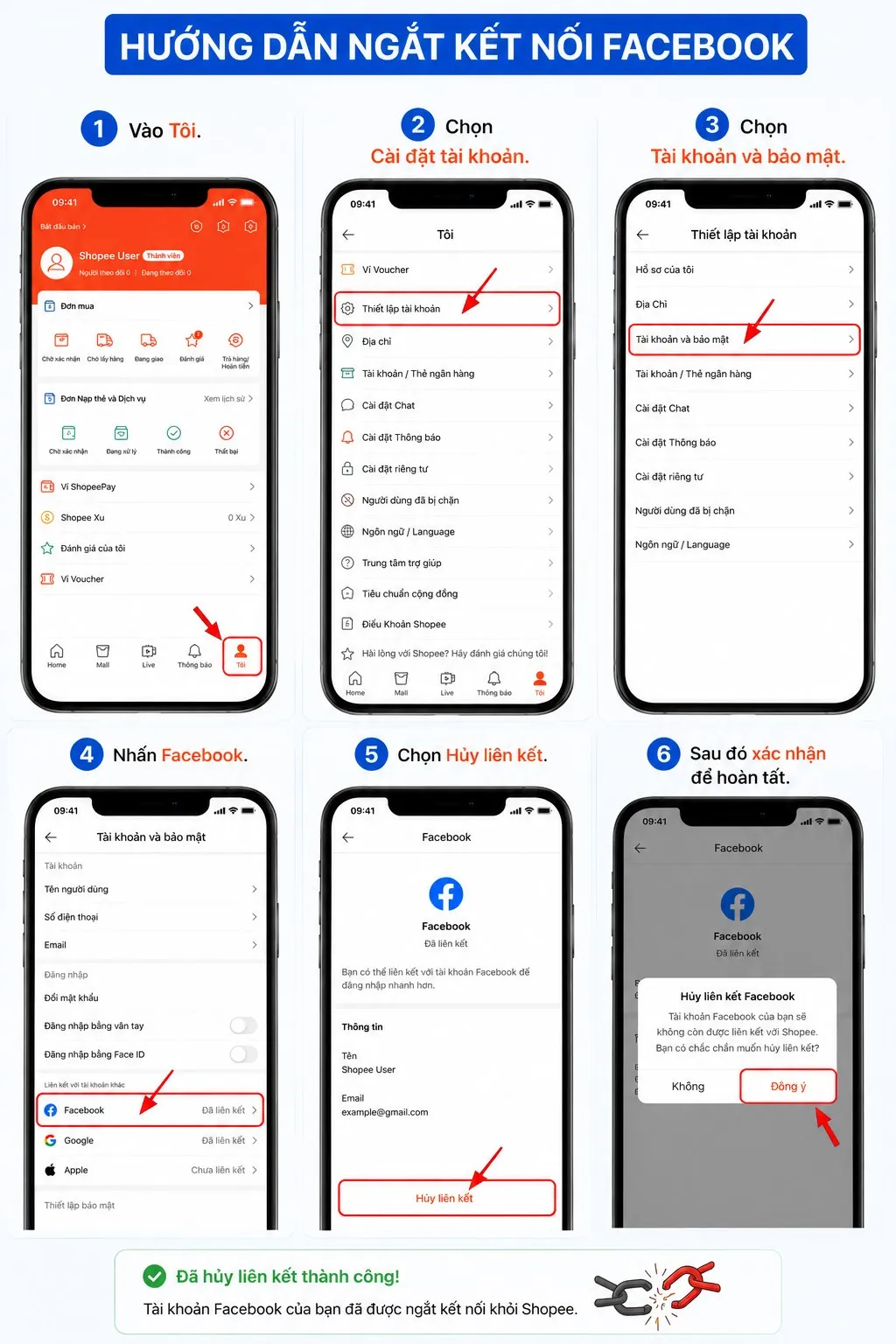
Khi không muốn hai tài khoản kết nối với nhau nữa, bạn làm như sau:
- Vào mục Tôi.
- Chọn Cài đặt (hoặc Thiết lập tài khoản tùy phiên bản).
- Chọn Tài khoản và bảo mật.
- Chạm vào dòng Facebook (đang hiện "Đã liên kết").
- Chọn Hủy liên kết và bấm Đồng ý để xác nhận.
Nếu trước đây bạn chỉ đăng nhập Shopee bằng nút Facebook, hãy đặt mật khẩu và kiểm tra số điện thoại trên Shopee trước khi hủy, để tránh bị khóa ngoài tài khoản.
Câu hỏi thường gặp
Liên kết Facebook có làm lộ mật khẩu cho Shopee không?
Không. Bạn đăng nhập trên màn hình của Facebook, Shopee chỉ nhận những thông tin bạn đồng ý chia sẻ như tên, ảnh đại diện hoặc email. Mật khẩu Facebook không được gửi cho Shopee.
Có liên kết Fanpage trực tiếp với Shopee được không?
Bạn liên kết bằng tài khoản Facebook cá nhân. Sau đó, khi chia sẻ sản phẩm, bạn vẫn có thể chọn đăng lên Fanpage mà tài khoản đó đang quản lý.
Hủy liên kết rồi có kết nối lại được không?
Được. Bạn chỉ cần lặp lại các bước liên kết ở trên bất cứ lúc nào.
Liên kết xong có tự đăng sản phẩm lên Facebook không?
Không. Liên kết chỉ giúp chia sẻ nhanh hơn, mỗi lần đăng bạn vẫn phải tự chọn sản phẩm, viết nội dung và chọn nơi đăng.
Tóm lại
Liên kết Facebook với Shopee chỉ mất vài phút: vào Tôi, mở Cài đặt, chọn Tài khoản và bảo mật, chạm Facebook rồi xác nhận. Sau đó bạn có thể chia sẻ sản phẩm lên trang cá nhân, Fanpage hay nhóm chỉ bằng nút Chia sẻ, và hủy liên kết bất cứ lúc nào trong cùng mục cài đặt.
Nếu bạn thường xuyên đăng sản phẩm Shopee vào nhiều nhóm Facebook, FB Auto có thể đăng sẵn bài đã soạn lên nhiều nhóm theo lịch, có khoảng nghỉ ngẫu nhiên giữa các lần đăng, giúp bạn bớt phải ngồi đăng thủ công từng nhóm.