Mẹo Facebook··8 phút đọc
Cách đăng bài trên Facebook: trang cá nhân, Fanpage, nhóm
Hướng dẫn cách đăng bài trên Facebook: chọn đối tượng xem, thêm ảnh, video, gắn thẻ, hẹn giờ trên Fanpage, đăng vào nhóm và mẹo viết bài được đọc.
 Đội ngũ FB Auto
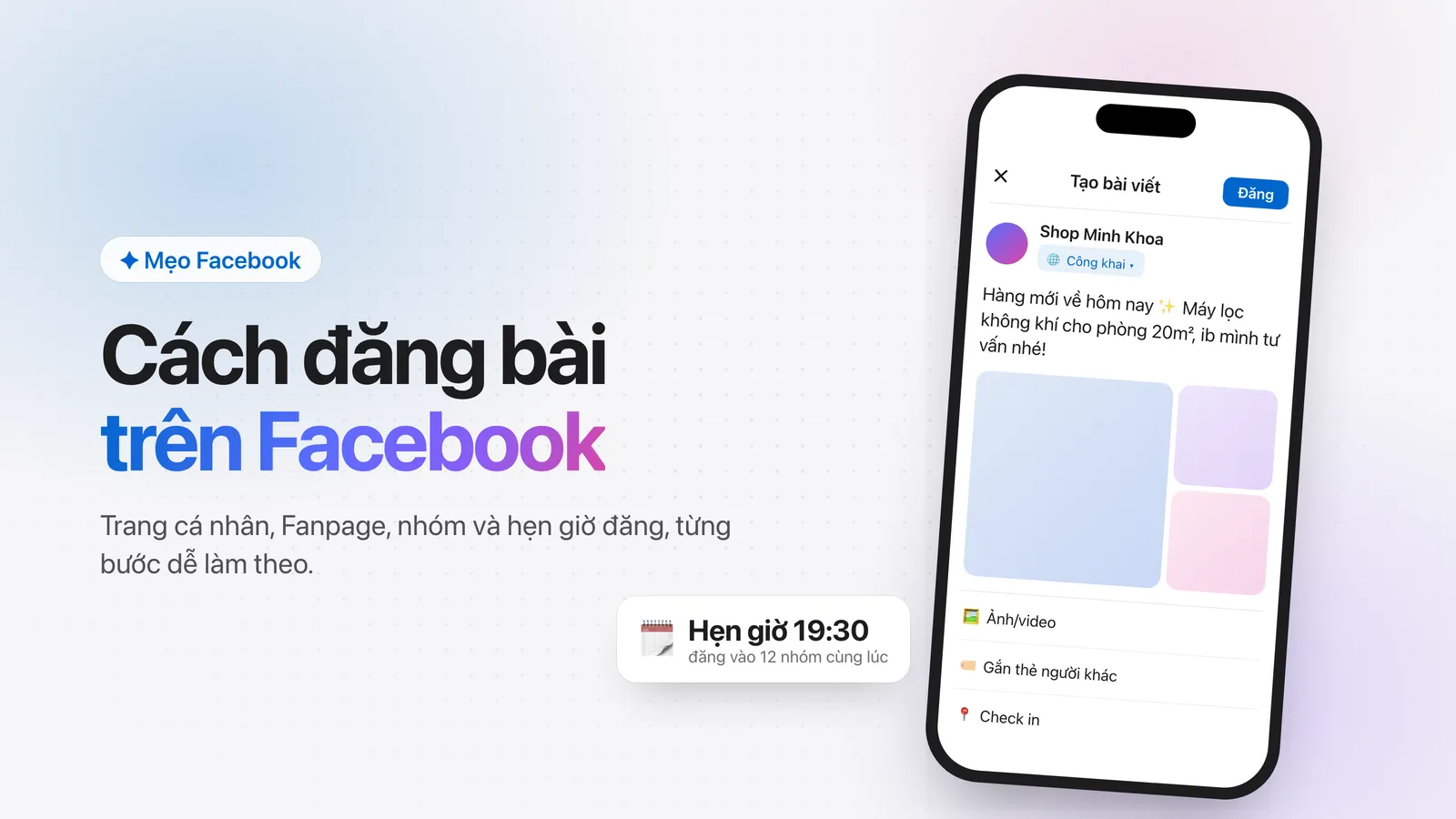
Đăng bài lên Facebook nghe thì đơn giản, nhưng mỗi nơi có cách làm riêng: trang cá nhân cần chọn đúng người xem, Fanpage có thể hẹn giờ, còn nhóm thường phải chờ quản trị viên duyệt. Bài này đi lần lượt từng nơi, kèm các thao tác hay dùng và vài mẹo để bài được đọc nhiều hơn.
Trước khi bấm Đăng, hãy kiểm tra hai thứ: ai sẽ thấy bài (đối tượng) và bài đang được đăng ở đâu (trang cá nhân, Fanpage hay nhóm). Phần lớn rắc rối khi đăng bài đến từ việc chọn nhầm một trong hai.
Đăng bài trên trang cá nhân
Cách này dùng được trên cả ứng dụng điện thoại và máy tính. Giao diện Facebook hay thay đổi, nên tên nút có thể khác đôi chút tùy phiên bản.
Bước 1: Mở ô tạo bài viết
Trên Bảng tin hoặc trang cá nhân, chạm vào ô "Bạn đang nghĩ gì?" ở phía trên. Khung soạn bài sẽ mở ra.
Bước 2: Chọn đối tượng xem bài
Ngay dưới tên bạn có một nút nhỏ hiển thị đối tượng hiện tại. Bấm vào đó để chọn:
- Công khai: bất kỳ ai, kể cả người không dùng Facebook, đều có thể thấy bài.
- Bạn bè: chỉ bạn bè của bạn thấy.
- Bạn bè ngoại trừ…: ẩn bài với một vài người cụ thể.
- Bạn bè cụ thể hoặc Tùy chỉnh: tự chọn những người được xem.
- Chỉ mình tôi: bài chỉ hiện với bạn, hợp để lưu ghi chú.
Facebook thường ghi nhớ lựa chọn lần trước, nên nếu vừa đăng bài "Chỉ mình tôi" thì nhớ đổi lại trước khi đăng bài công khai.
Bước 3: Viết nội dung và đăng
Gõ nội dung, với bài ngắn có thể chọn nền màu cho chữ nổi bật hơn, rồi bấm Đăng.
Thêm ảnh, video và các chi tiết khác
Phía dưới khung soạn bài (hoặc trong mục Thêm vào bài viết) là một dãy biểu tượng giúp bài viết sinh động hơn.
Ảnh và video
Chọn Ảnh/video để tải lên từ máy. Bạn có thể chọn nhiều ảnh cùng lúc, đổi thứ tự và chỉnh sửa từng ảnh (cắt, thêm chữ, mô tả). Muốn gom ảnh thành bộ có tên riêng, ví dụ một bộ sản phẩm mới, hãy tìm tùy chọn tạo album khi tải ảnh lên hoặc trong mục Ảnh của trang cá nhân.
Gắn thẻ bạn bè
Chọn Gắn thẻ người khác rồi gõ tên bạn bè. Người được gắn thẻ sẽ nhận thông báo. Chỉ gắn thẻ người thật sự liên quan, gắn thẻ hàng loạt để quảng cáo dễ khiến người khác khó chịu.
Cảm xúc, hoạt động và check-in
Mục Cảm xúc/hoạt động thêm trạng thái như "đang cảm thấy vui". Mục Check-in gắn địa điểm vào bài, hữu ích khi giới thiệu cửa hàng. Hãy cân nhắc trước khi check-in nơi ở nếu bài để công khai.
Đăng bài trên Fanpage và hẹn giờ
Cách đăng trên Fanpage cơ bản giống trang cá nhân, nhưng có thêm công cụ quản lý.
Bước 1: Chuyển sang Fanpage
Bấm vào ảnh đại diện và chọn Fanpage muốn dùng (thường gọi là chuyển trang cá nhân hoặc chuyển sang Trang). Sau khi chuyển, bài đăng và bình luận sẽ hiện dưới tên Fanpage. Hãy để ý tên ở khung soạn bài để không đăng nhầm danh tính.
Bước 2: Soạn và đăng bài
Bấm ô tạo bài viết trên Fanpage, viết nội dung, thêm ảnh hoặc video rồi bấm Đăng. Bài trên Fanpage mặc định là công khai.
Bước 3: Hẹn giờ đăng bài
Muốn bài tự lên vào giờ khách hay online, bạn có thể dùng Meta Business Suite (web hoặc ứng dụng). Thường bạn mở mục tạo bài viết, soạn nội dung, rồi tìm tùy chọn Lên lịch cạnh nút Đăng hoặc trong phần tùy chọn đăng, chọn ngày giờ và xác nhận. Bài đã hẹn thường nằm trong mục Lịch hoặc Nội dung, nơi bạn có thể đổi giờ hoặc huỷ. Tên mục có thể khác theo phiên bản.
Xem thêm: Cách mở, bỏ hạn chế tin nhắn trên Messenger
Đăng bài vào nhóm Facebook
Nhóm là nơi nhiều người bán hàng tìm khách, nhưng cũng là nơi có quy định chặt chẽ nhất.
Bước 1: Đọc nội quy nhóm
Mở phần Giới thiệu hoặc Nội quy của nhóm trước khi đăng. Nhiều nhóm chỉ cho đăng bán vào ngày nhất định, cấm để số điện thoại hoặc yêu cầu đúng định dạng tiêu đề. Đăng sai có thể khiến bài bị xoá hoặc bạn bị chặn khỏi nhóm.
Bước 2: Soạn bài trong nhóm
Vào nhóm, bấm ô Viết gì đó… và soạn bài như bình thường. Một số nhóm mua bán có sẵn mẫu Bán gì đó với các ô giá, mô tả, địa điểm, giúp bài gọn gàng và dễ tìm hơn.
Bước 3: Chờ duyệt bài
Ở nhiều nhóm, bài mới sẽ ở trạng thái chờ phê duyệt cho đến khi quản trị viên đồng ý. Nếu bài bị từ chối, hãy đọc lại nội quy thay vì đăng lại y nguyên.
Đăng ẩn danh trong nhóm
Nếu nhóm bật tính năng đăng ẩn danh, bạn sẽ thấy tùy chọn này trong khung soạn bài. Thành viên khác sẽ không thấy tên bạn, nhưng quản trị viên vẫn có thể biết người đăng. Không thấy tùy chọn nghĩa là nhóm không cho phép.
Sửa, xoá và quản lý bài sau khi đăng
Bấm dấu ba chấm ở góc trên bài viết để thấy các tùy chọn thường gặp:
- Chỉnh sửa bài viết: sửa nội dung, thêm hoặc bớt ảnh. Người xem có thể thấy lịch sử chỉnh sửa.
- Chỉnh sửa đối tượng: đổi từ Công khai sang Bạn bè hoặc ngược lại (với bài trên trang cá nhân).
- Tắt bình luận hoặc giới hạn người bình luận: tùy loại bài và nơi đăng.
- Ghim bài viết: đưa bài lên đầu trang cá nhân hoặc Fanpage.
- Chuyển vào thùng rác hoặc Xoá: gỡ bài. Bài trong thùng rác thường khôi phục được trong một khoảng thời gian.
Với bài trong nhóm, quản trị viên cũng có thể gỡ bài nếu thấy vi phạm.
Mẹo viết bài được đọc nhiều hơn
Đăng được bài là một chuyện, có người đọc là chuyện khác:
- Câu mở đầu thật rõ. Người lướt Bảng tin chỉ thấy vài dòng đầu, hãy nói ngay điều quan trọng nhất.
- Chia đoạn ngắn. Mỗi đoạn hai, ba câu sẽ dễ đọc trên điện thoại.
- Ảnh thật, rõ nét. Ảnh tự chụp sản phẩm thường tạo cảm giác tin cậy hơn ảnh lấy trên mạng.
- Một lời kêu gọi cụ thể. Ví dụ "bình luận size để được tư vấn" rõ ràng hơn "ai quan tâm ib".
- Đăng lúc khách hay online. Xem phần thống kê của Fanpage (nếu có) để chọn khung giờ.
- Trả lời bình luận sớm để khách không phải chờ.
Xem thêm: Cách xóa tài khoản Facebook vĩnh viễn và cách hủy xóa
Đăng bài lên nhiều nhóm mà không bị xem là spam
Người bán hàng thường muốn đưa một sản phẩm đến nhiều nhóm. Làm vậy không sai, nhưng cần có chừng mực:
- Thay đổi nội dung cho từng nhóm. Điều chỉnh câu mở đầu, ảnh hoặc cách trình bày cho hợp từng cộng đồng.
- Giãn thời gian giữa các lần đăng. Đăng dồn dập vào hàng chục nhóm trong vài phút dễ bị Facebook xem là hành vi bất thường.
- Chỉ đăng ở nhóm cho phép bán hàng và tuân theo giới hạn số bài mỗi ngày hoặc mỗi tuần nếu nhóm có quy định.
Nếu phải đăng đều đặn vào nhiều nhóm, một công cụ như FB Auto có thể đăng bài đã chuẩn bị sẵn (kèm ảnh) theo lịch, có khoảng nghỉ ngẫu nhiên giữa các nhóm như người thật. Dù vậy, chọn đúng nhóm và viết nội dung phù hợp vẫn là phần bạn nên tự làm.
Câu hỏi thường gặp
Vì sao bài đăng trong nhóm không hiện?
Thường là bài đang chờ quản trị viên duyệt, hoặc đã bị từ chối vì không đúng nội quy. Hãy kiểm tra mục nội dung của bạn trong nhóm để xem trạng thái.
Đổi đối tượng sau khi đăng có được không?
Được, với bài trên trang cá nhân: bấm vào biểu tượng đối tượng cạnh thời gian đăng hoặc dùng dấu ba chấm. Bài trong nhóm theo quyền riêng tư của nhóm, không đổi riêng được.
Có hẹn giờ đăng bài trên trang cá nhân được không?
Tùy tài khoản và phiên bản, không phải ai cũng có tùy chọn này. Nếu cần lên lịch thường xuyên, Fanpage kết hợp Meta Business Suite là cách ổn định hơn.
Sửa bài có làm người khác biết không?
Facebook không gửi thông báo riêng khi bạn sửa bài, nhưng bài thường hiện chữ "đã chỉnh sửa" và người xem có thể mở lịch sử chỉnh sửa.
Tóm lại
Nắm được cách đăng bài trên Facebook ở từng nơi giúp bạn tránh các lỗi phổ biến như chọn nhầm đối tượng, đăng nhầm danh tính Fanpage hay bị nhóm từ chối bài. Hãy luôn kiểm tra người xem, đọc nội quy nhóm và viết nội dung rõ ràng.
Khi việc đăng bài và canh khách trong nhiều nhóm bắt đầu chiếm quá nhiều thời gian, FB Auto có thể lo phần lặp lại để bạn tập trung vào chăm sóc khách hàng.