Mẹo Facebook··6 phút đọc
Cách chặn quảng cáo Facebook trên iPhone, Android, máy tính
Cách chặn, ẩn quảng cáo Facebook trên iPhone, Android và máy tính bằng cài đặt có sẵn, không cần cài thêm app. Kèm mẹo giảm quảng cáo trong video và Story.
 Đội ngũ FB Auto

Lướt Facebook vài phút đã gặp cả chục bài được tài trợ: quảng cáo lặp đi lặp lại, quảng cáo không đúng nhu cầu, quảng cáo chen giữa video. Tin vui là Facebook có sẵn công cụ để bạn ẩn quảng cáo, chặn từng nhà quảng cáo và giảm các chủ đề không quan tâm, không cần cài thêm gì.
Facebook không cho tắt hoàn toàn quảng cáo trên Bảng tin. Những cách dưới đây giúp bạn thấy ít quảng cáo không liên quan hơn và kiểm soát dữ liệu dùng để nhắm quảng cáo.

Chặn quảng cáo Facebook trên điện thoại Android
Trên Android, mọi thiết lập quảng cáo nằm trong mục Cài đặt của ứng dụng:
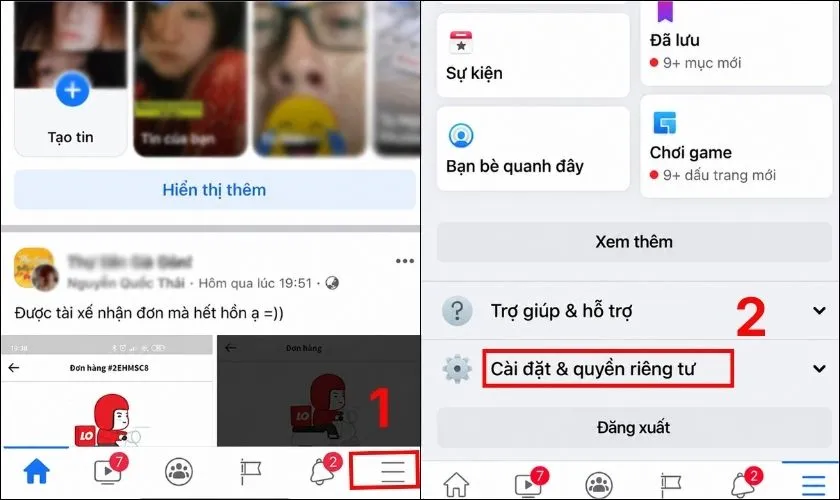
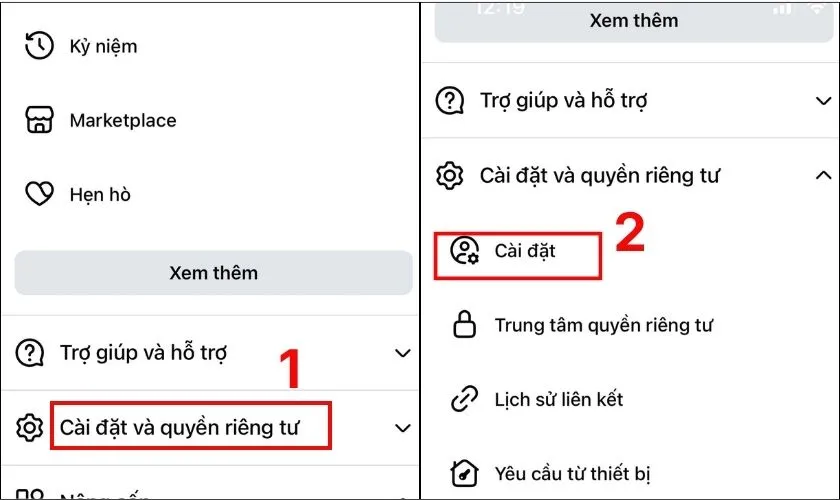
- Mở ứng dụng Facebook, chạm vào biểu tượng ba gạch (Menu).
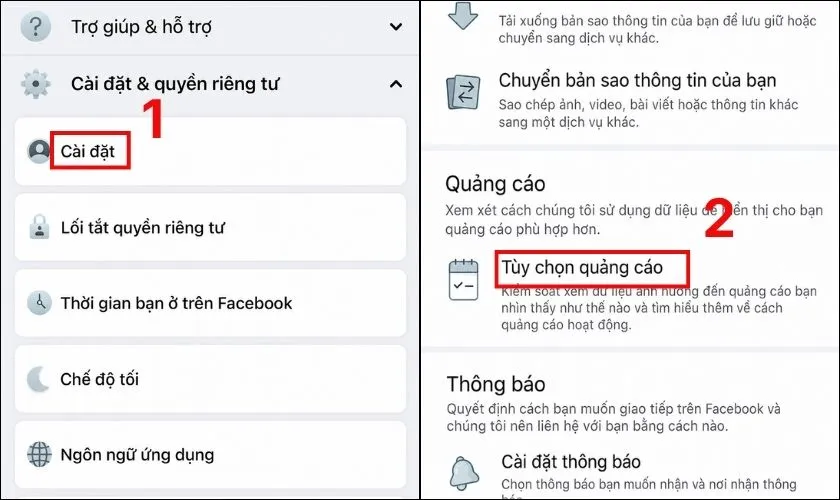
- Chọn Cài đặt & quyền riêng tư, rồi chọn Cài đặt.
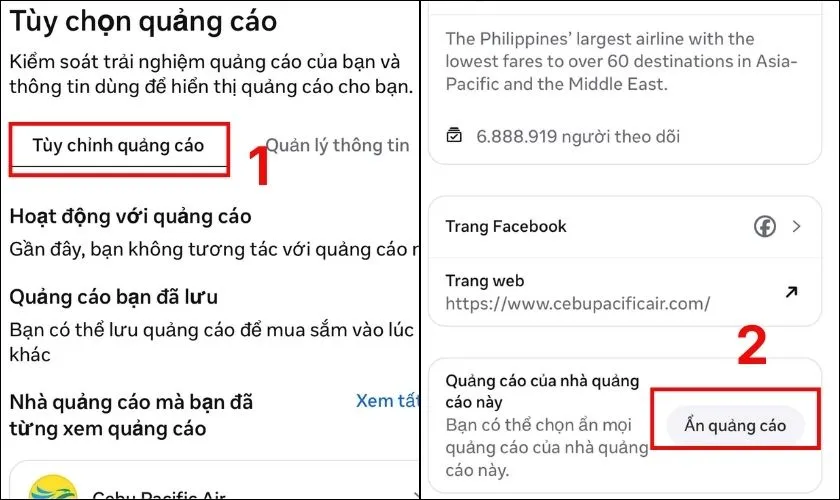
- Kéo xuống phần quảng cáo, mở Tùy chọn quảng cáo.
- Chọn nhà quảng cáo bạn không muốn thấy nữa và bấm Ẩn quảng cáo.
Chặn quảng cáo Facebook trên iPhone
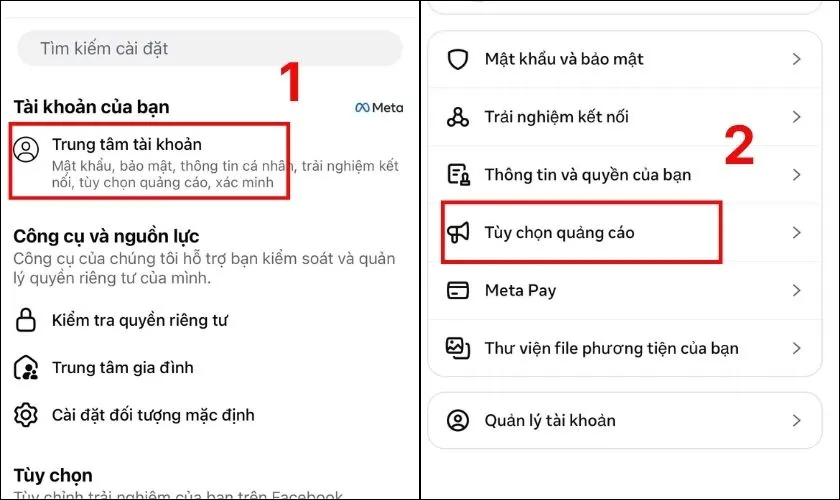
Ứng dụng Facebook trên iPhone gom phần quảng cáo vào Trung tâm tài khoản:
- Mở Facebook, chạm vào biểu tượng ba gạch ở góc màn hình.
- Vào Cài đặt & quyền riêng tư, chọn Cài đặt.
- Mở Trung tâm tài khoản, chọn Tùy chọn quảng cáo.
- Tìm nhà quảng cáo hoặc Trang đang hiện quảng cáo cho bạn và chọn ẩn.
Chặn quảng cáo Facebook trên máy tính
Trên trình duyệt máy tính, ngoài việc ẩn nhà quảng cáo, bạn còn có thể hạn chế dữ liệu từ các trang web khác được dùng để nhắm quảng cáo:
- Đăng nhập Facebook, bấm vào ảnh đại diện ở góc trên bên phải.
- Chọn Cài đặt & quyền riêng tư, rồi Cài đặt.
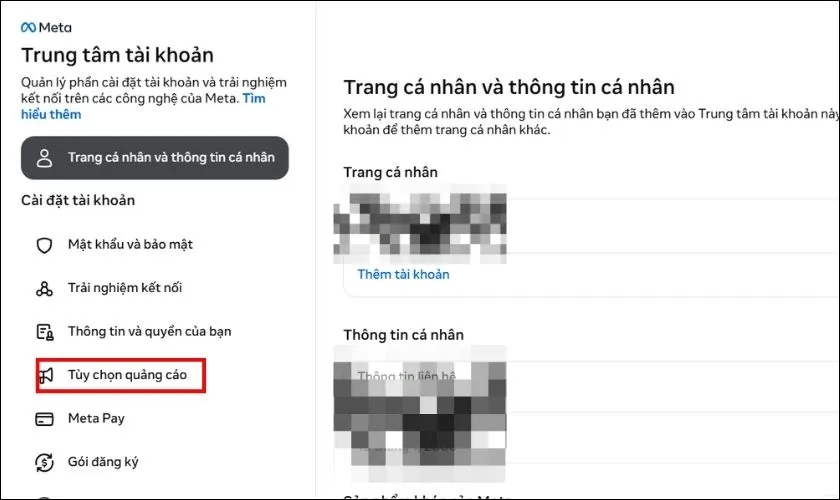
- Mở Trung tâm tài khoản, chọn Tùy chọn quảng cáo.
- Vào Quản lý thông tin, mở phần thông tin về hoạt động của bạn từ đối tác quảng cáo.
- Chọn không dùng hoạt động đó để cá nhân hoá quảng cáo và xác nhận.

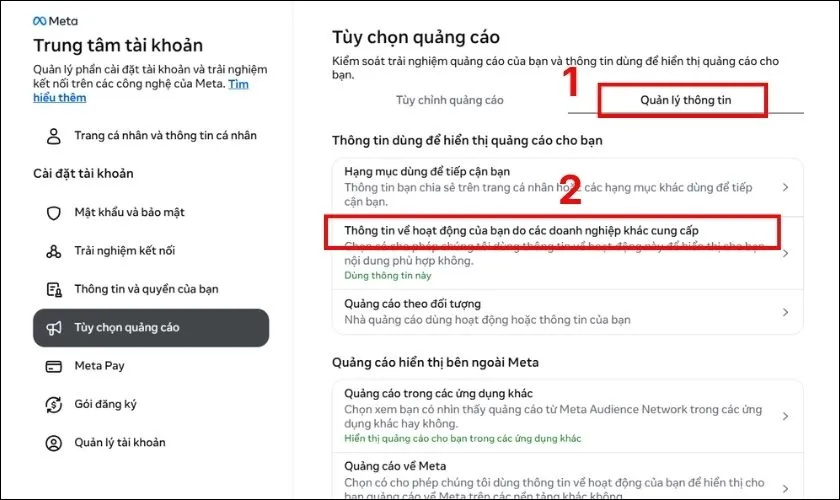
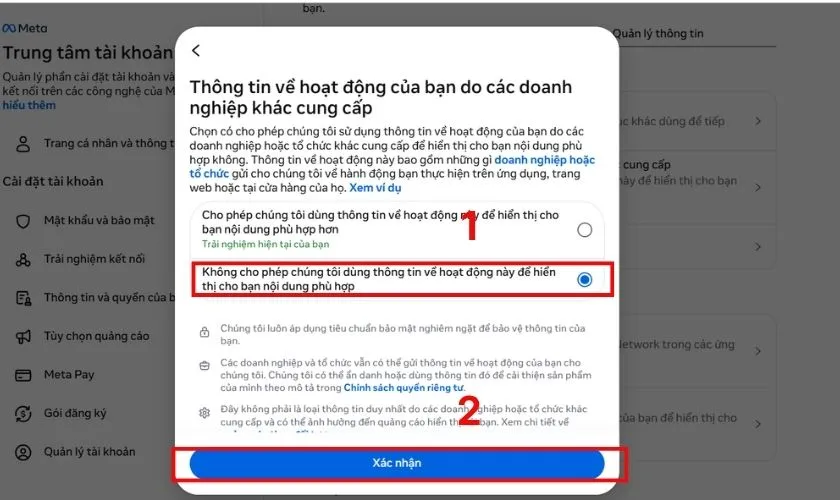
Sau bước này, quảng cáo bạn thấy sẽ ít bám theo những gì bạn vừa xem trên các website khác.
Xem thêm: Trình tạo mã Facebook là gì? Cách lấy mã và sử dụng
Ba cách kiểm soát quảng cáo theo nhu cầu
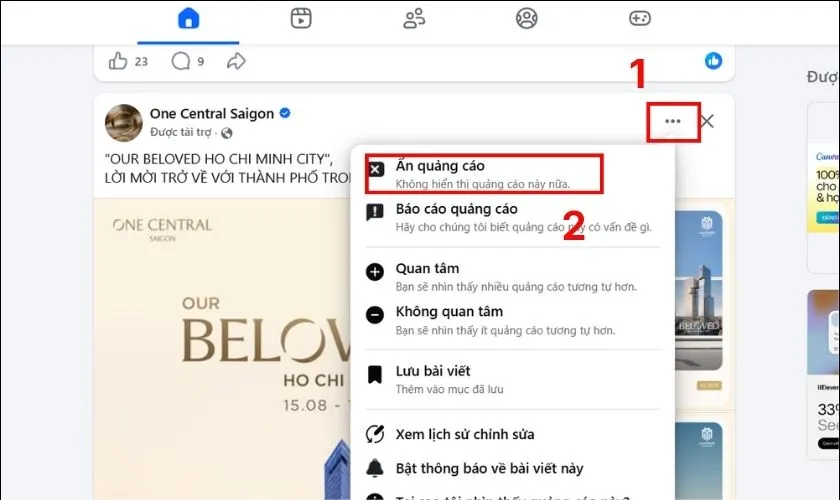
Ẩn ngay một quảng cáo đang hiện
Cách nhanh nhất khi gặp một quảng cáo khó chịu: bấm vào dấu ba chấm ở góc bài quảng cáo, chọn Ẩn quảng cáo và chọn lý do nếu Facebook hỏi. Facebook dùng lý do này để điều chỉnh những gì hiện cho bạn sau đó.
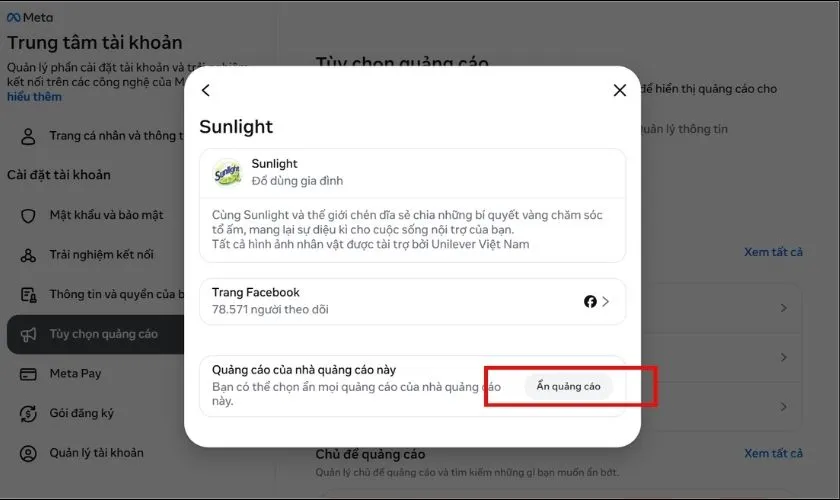
Chặn hẳn một nhà quảng cáo
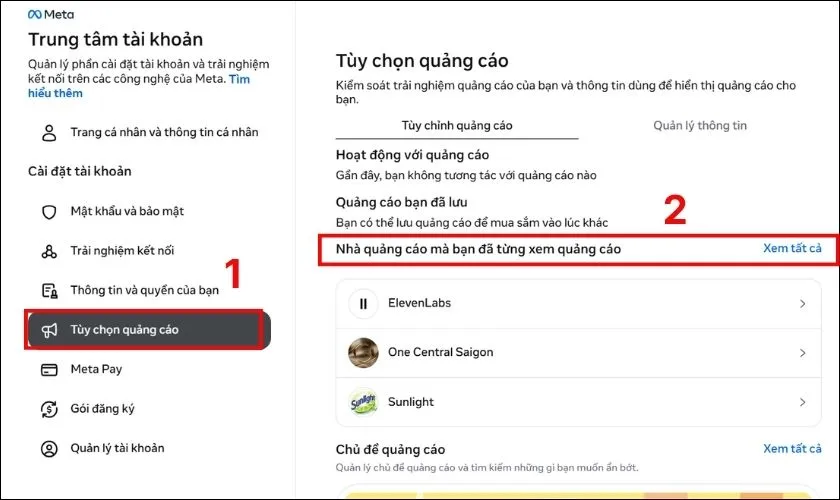
Nếu một thương hiệu cứ xuất hiện liên tục, hãy chặn ở cấp nhà quảng cáo để có hiệu lực lâu dài hơn:
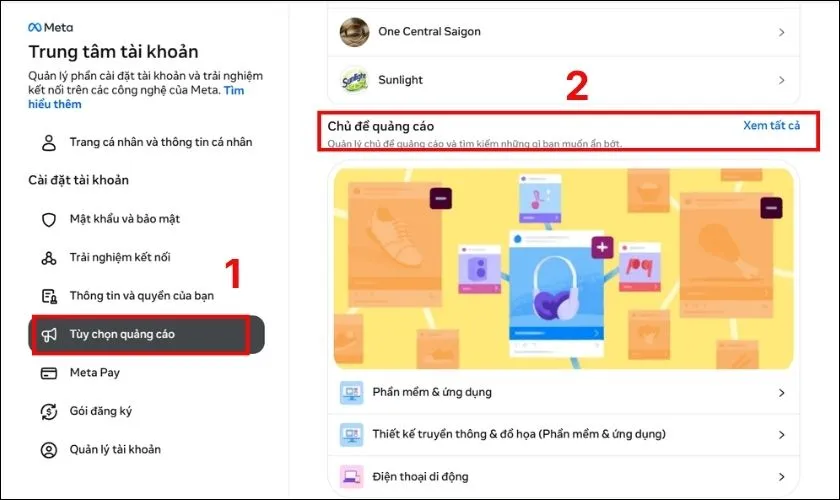
- Vào Trung tâm tài khoản › Tùy chọn quảng cáo.
- Mở danh sách nhà quảng cáo mà bạn đã xem quảng cáo gần đây.
- Chọn nhà quảng cáo muốn chặn và chọn ẩn quảng cáo của họ.
Giảm các chủ đề không quan tâm
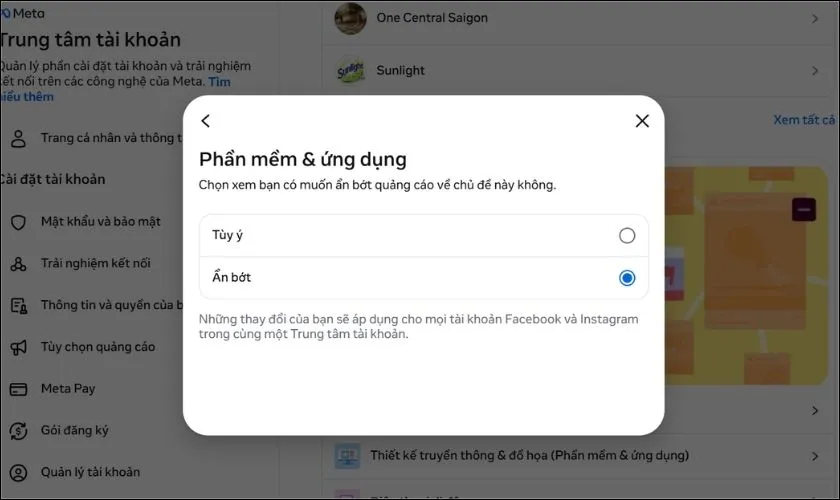
Trong Tùy chọn quảng cáo, mở mục Chủ đề quảng cáo, tìm chủ đề bạn không muốn thấy (ví dụ rượu bia, hẹn hò, tài chính) và chọn xem ít hơn. Cách này giảm tần suất chứ không chặn tuyệt đối chủ đề đó.
Hạn chế quảng cáo trong video, Story và từ Trang
Facebook chưa có công tắc riêng cho từng vị trí hiển thị, nhưng bạn vẫn có thể "dạy" thuật toán:
- Video: theo dõi những tài khoản bạn thực sự hay xem, bỏ qua sớm các quảng cáo không liên quan và tránh tương tác với kiểu quảng cáo lặp lại.
- Story: lướt qua nhanh các Story được tài trợ, ưu tiên xem Story của bạn bè và người bạn theo dõi.
- Trang: bỏ theo dõi các Trang không còn quan tâm, hạn chế bấm vào bài khuyến mãi và chỉ giữ những Trang thật sự cần.


Có nên dùng tiện ích chặn quảng cáo?
Trên máy tính, một số tiện ích phổ biến là uBlock Origin Lite, AdGuard, AdBlock và AdBlock Plus. Chúng chặn tốt quảng cáo trên nhiều website, nhưng với Facebook thì nên cân nhắc:
- Có thể làm trang tải chậm hơn hoặc lỗi hiển thị, vỡ một số tính năng.
- Facebook thay đổi giao diện liên tục nên hiệu quả chặn không ổn định.
- Chỉ cài từ cửa hàng tiện ích chính thức, kiểm tra quyền truy cập và không bật nhiều trình chặn cùng lúc.
Với đa số người dùng, các thiết lập có sẵn trong Tùy chọn quảng cáo là đủ và an toàn hơn.

Xem thêm: Lỗi không tìm thấy bạn bè trên Facebook: Cách xử lý
Lưu ý khi chặn quảng cáo Facebook
- Không có cách nào xoá sạch quảng cáo trên Bảng tin, nên hãy ưu tiên công cụ chính chủ của Facebook trước.
- Tên menu có thể khác đôi chút giữa các phiên bản ứng dụng. Nếu không thấy, hãy tìm mục Trung tâm tài khoản hoặc gõ "quảng cáo" vào ô tìm kiếm trong Cài đặt.
- Ẩn quảng cáo giúp quảng cáo liên quan hơn, không đồng nghĩa với việc tổng số quảng cáo giảm đi.
Câu hỏi thường gặp
Có tắt được hoàn toàn quảng cáo Facebook không?
Không. Facebook không cho tắt hẳn quảng cáo trên Bảng tin. Bạn chỉ có thể ẩn từng quảng cáo, chặn nhà quảng cáo và giảm mức cá nhân hoá.
Chặn quảng cáo trên điện thoại có áp dụng cho máy tính không?
Các lựa chọn trong Trung tâm tài khoản gắn với tài khoản, nên thường được áp dụng trên mọi thiết bị bạn đăng nhập cùng tài khoản đó.
Tiện ích chặn quảng cáo có làm khoá tài khoản không?
Tiện ích chặn quảng cáo chỉ ẩn nội dung ở phía trình duyệt của bạn. Tuy vậy, hãy chỉ cài tiện ích uy tín vì tiện ích không rõ nguồn gốc có thể đọc dữ liệu trên trang bạn truy cập.
Tóm lại
Để Bảng tin dễ chịu hơn, bạn chỉ cần ba thao tác: ẩn quảng cáo khi gặp, chặn nhà quảng cáo hay xuất hiện và giảm các chủ đề không quan tâm trong Tùy chọn quảng cáo.
Còn nếu bạn đang bán hàng trên Facebook, thay vì chạy quảng cáo tốn tiền, hãy thử cách tìm khách trong nhóm: FB Auto tự quét nhóm và comment ngay khi có bài hỏi mua mới, giúp bạn tiếp cận khách đang có nhu cầu mà không cần ngồi canh.