Mẹo Facebook··8 phút đọc
Trình tạo mã Facebook là gì? Cách lấy mã và sử dụng
Trình tạo mã Facebook là gì, cách mở để lấy mã đăng nhập 6 số, xử lý khi không lấy được mã và những lưu ý để không bị lừa mất tài khoản.
 Đội ngũ FB Auto
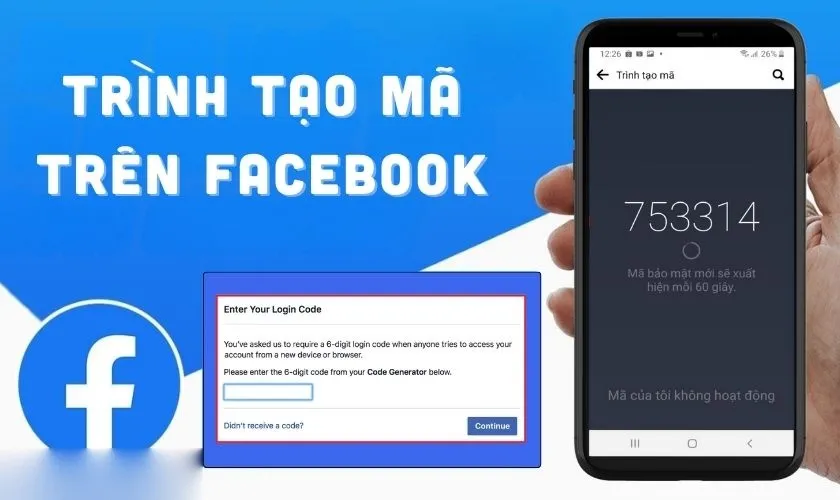
Đăng nhập Facebook trên máy mới, bạn được yêu cầu nhập mã đăng nhập 6 chữ số nhưng không biết lấy ở đâu? Rất có thể mã đó nằm ngay trong Trình tạo mã của ứng dụng Facebook trên điện thoại bạn đang dùng. Bài này giải thích Trình tạo mã là gì, cách mở để lấy mã, xử lý khi không lấy được và những điều cần nhớ để giữ an toàn tài khoản.
Trình tạo mã chỉ dành cho chính bạn. Không bao giờ gửi mã đăng nhập, mã dự phòng hay mật khẩu cho bất kỳ ai, kể cả người tự xưng là "nhân viên Facebook" nhắn tin cho bạn. Facebook không bao giờ hỏi mã qua tin nhắn.
Trình tạo mã trên Facebook là gì?
Trình tạo mã (Code Generator) là một cách xác thực 2 yếu tố được tích hợp trong ứng dụng Facebook. Khi bạn đã bật xác thực 2 yếu tố, mỗi lần có lượt đăng nhập từ thiết bị hoặc trình duyệt lạ, Facebook sẽ hỏi thêm một mã 6 chữ số ngoài mật khẩu. Trình tạo mã chính là nơi tạo ra mã đó.
Nhờ lớp bảo vệ thứ hai này, kẻ gian dù biết mật khẩu của bạn vẫn không đăng nhập được nếu không có mã trên điện thoại của bạn.

Trình tạo mã hoạt động như thế nào?
Trình tạo mã dùng cơ chế mã dùng một lần theo thời gian (TOTP). Mã được tính ngay trên điện thoại dựa vào thời gian hiện tại, nên:
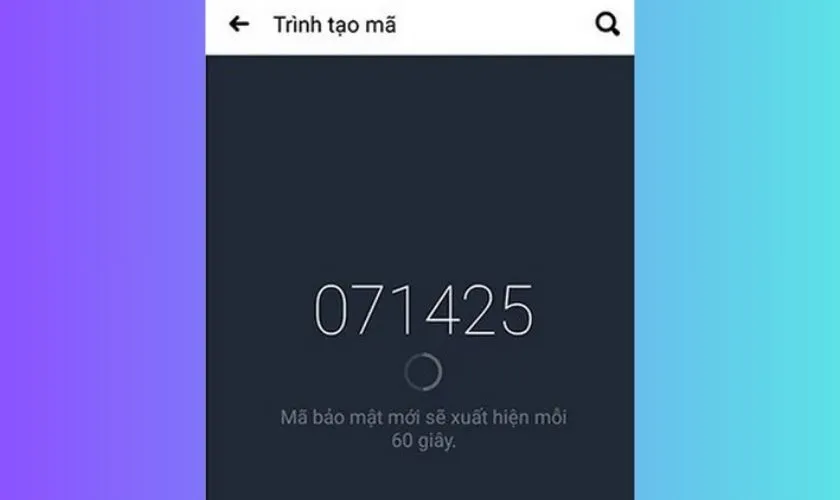
- Mã thay đổi liên tục. Mỗi mã chỉ dùng được trong khoảng vài chục giây. Màn hình Trình tạo mã có vòng tròn đếm ngược để bạn biết lúc nào mã mới xuất hiện.
- Không cần sóng điện thoại hay Internet. Bạn vẫn lấy được mã khi không nhận được SMS, khi đi nước ngoài hoặc mất sóng.
- Chỉ có trên thiết bị đã đăng nhập. Trình tạo mã nằm trong ứng dụng Facebook trên điện thoại bạn đã đăng nhập sẵn. Mất điện thoại đó, bạn sẽ cần cách xác minh khác.
Vì sao nên dùng Trình tạo mã?
- Chặn đăng nhập trái phép. Mật khẩu có thể bị lộ qua trang web giả mạo hoặc rò rỉ dữ liệu. Có thêm mã đăng nhập, tài khoản an toàn hơn nhiều.
- Không phụ thuộc nhà mạng. SMS có thể đến chậm, lỗi hoặc không nhận được khi đổi SIM. Trình tạo mã thì luôn sẵn trong ứng dụng.
- Nhanh và tiện. Mở ứng dụng là thấy mã, không phải chờ tin nhắn.
Xem thêm: Cách lọc bạn bè không tương tác trên Facebook an toàn
Cách lấy mã từ Trình tạo mã Facebook
Các bước dưới đây áp dụng trên ứng dụng Facebook ở điện thoại đã đăng nhập tài khoản của bạn.
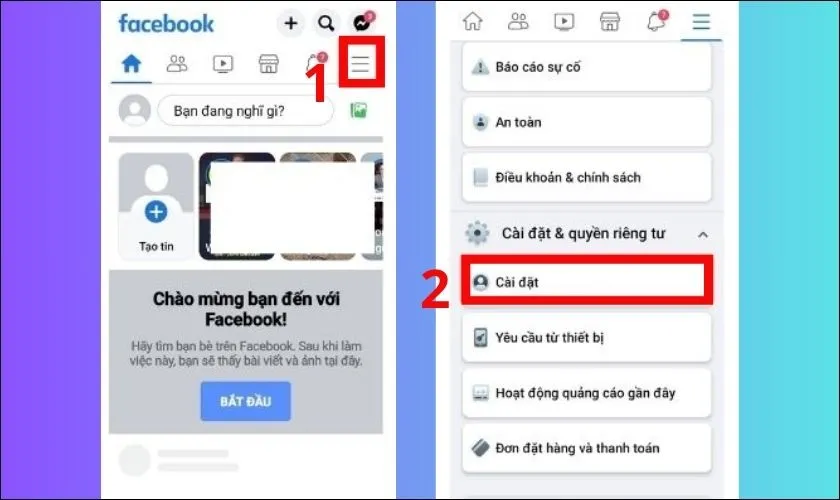
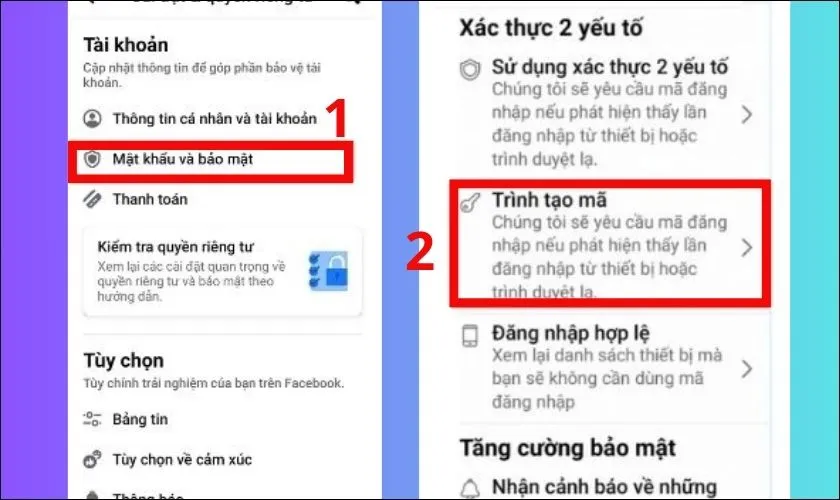
Bước 1: Mở Cài đặt
Chạm vào biểu tượng ba gạch (Menu), mở Cài đặt & quyền riêng tư rồi chọn Cài đặt.
Bước 2: Vào Mật khẩu và bảo mật
Chọn Mật khẩu và bảo mật. Trong nhóm Xác thực 2 yếu tố, chạm vào Trình tạo mã.
Bước 3: Xem mã đăng nhập
Màn hình Trình tạo mã hiện một dãy 6 chữ số kèm vòng tròn đếm ngược. Hãy dùng mã đang hiển thị, nếu sắp hết giờ thì đợi mã mới để kịp nhập.
Ở nhiều phiên bản mới, Facebook đã chuyển phần bảo mật vào Trung tâm tài khoản › Mật khẩu và bảo mật › Xác thực 2 yếu tố, và có thể không còn mục Trình tạo mã riêng. Khi đó bạn sẽ thấy các phương thức như ứng dụng xác thực, tin nhắn SMS hoặc khóa bảo mật. Giao diện thay đổi theo từng thời điểm, nên nếu không thấy, hãy gõ "xác thực 2 yếu tố" vào ô tìm kiếm của phần Cài đặt.
Cách dùng mã để đăng nhập trên thiết bị mới
- Trên thiết bị mới, nhập email hoặc số điện thoại và mật khẩu Facebook như bình thường.
- Facebook báo cần mã đăng nhập. Mở Trình tạo mã trên điện thoại đã đăng nhập để lấy mã.
- Nhập 6 chữ số vào ô mã đăng nhập và bấm tiếp tục trước khi mã hết hạn.
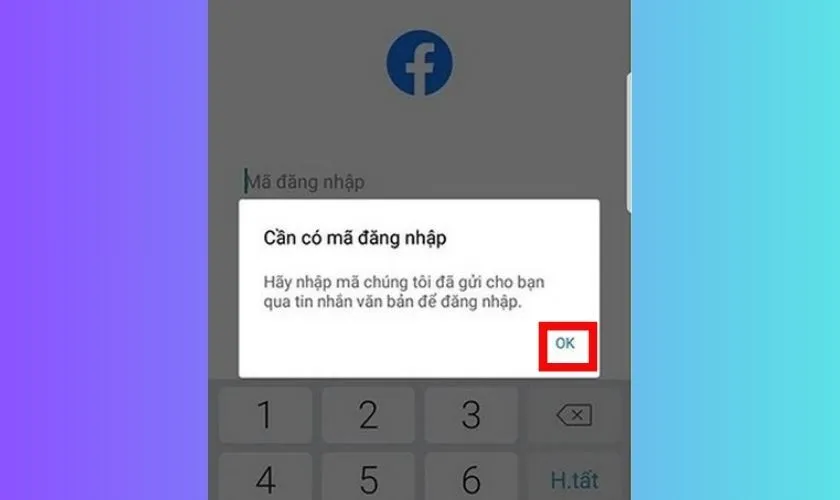
Nếu được hỏi có lưu trình duyệt này không, chỉ chọn lưu khi đó là máy của riêng bạn.
Không lấy được mã thì làm sao?
Tùy tình huống, bạn có các lựa chọn sau. Ở màn hình nhập mã, hãy tìm nút Thử cách khác hoặc Bạn gặp sự cố? để xem Facebook đang cho phép cách nào:
- Phê duyệt từ thiết bị khác. Nếu bạn vẫn đăng nhập Facebook trên một điện thoại hoặc máy tính khác, Facebook có thể gửi thông báo để bạn xác nhận lượt đăng nhập ngay tại đó.
- Nhận mã qua SMS về số điện thoại đã thêm vào tài khoản.
- Dùng mã dự phòng mà bạn đã lưu khi bật xác thực 2 yếu tố. Mỗi mã chỉ dùng được một lần.
- Khôi phục tài khoản. Nếu mất hết các cách trên, hãy dùng quy trình khôi phục chính thức bên dưới.
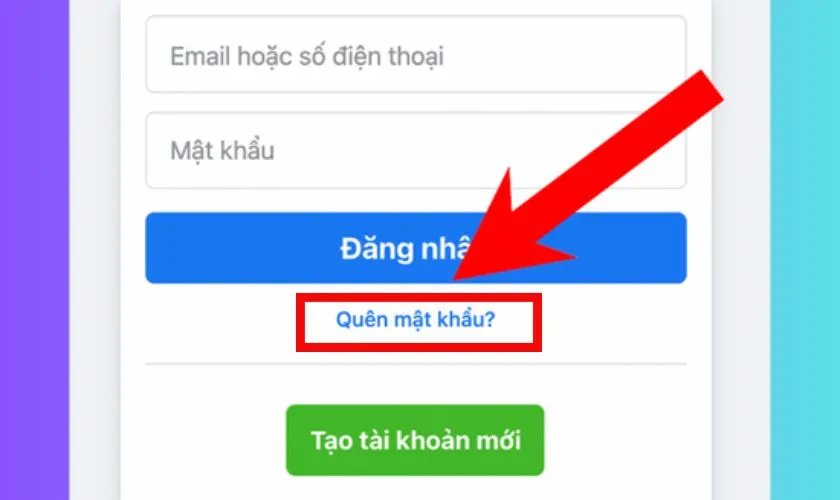
Bước 1: Chọn Quên mật khẩu
Tại màn hình đăng nhập, bấm Quên mật khẩu? (hoặc vào thẳng facebook.com/login/identify).
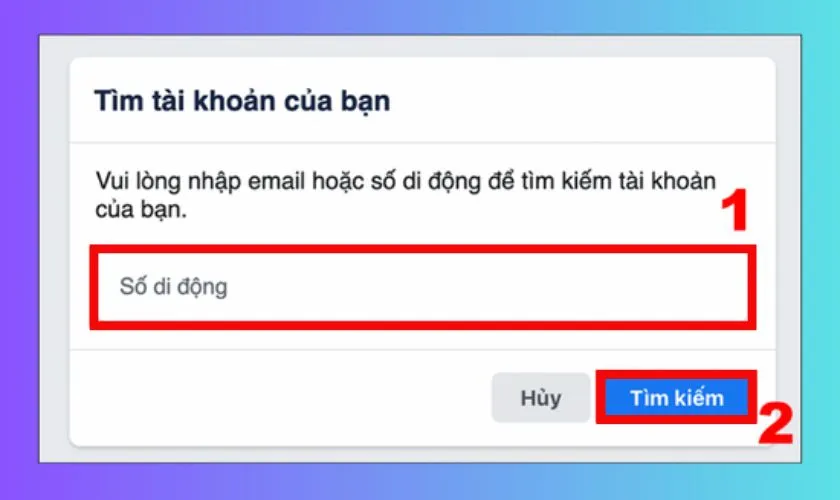
Bước 2: Tìm tài khoản của bạn
Nhập email hoặc số điện thoại đã gắn với tài khoản rồi bấm Tìm kiếm.
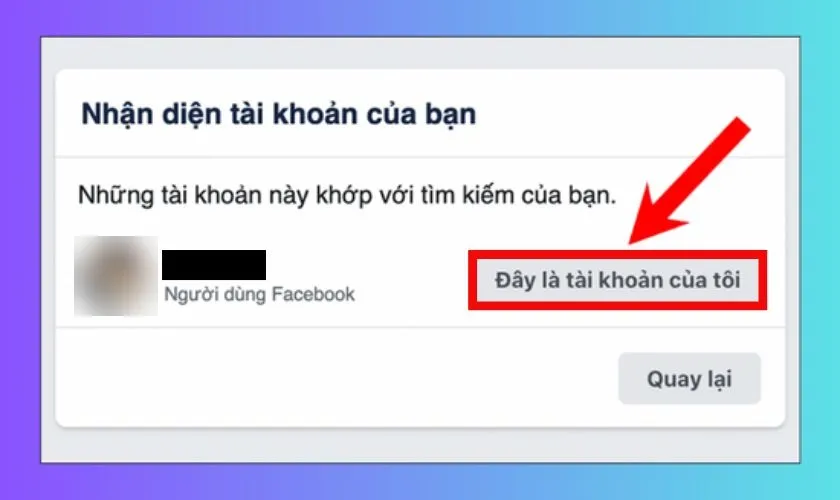
Bước 3: Xác nhận đúng tài khoản
Kiểm tra ảnh đại diện và tên, nếu đúng là tài khoản của bạn thì bấm Đây là tài khoản của tôi.
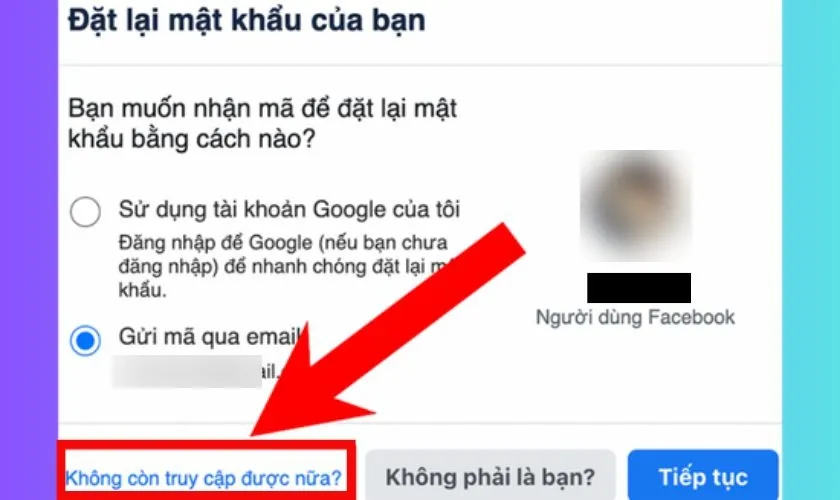
Bước 4: Chọn cách nhận mã
Chọn nhận mã qua email, số điện thoại hoặc tài khoản Google đã liên kết. Nếu không còn dùng được email và số điện thoại cũ, bấm Không còn truy cập được nữa? và làm theo hướng dẫn của Facebook, thường gồm khai báo email mới và có thể phải xác minh danh tính.
Nếu nghi tài khoản bị người khác chiếm, hãy vào facebook.com/hacked để được hướng dẫn bảo mật lại tài khoản.
Xem thêm: Xu hướng quảng cáo Facebook 2026 cho shop nhỏ
Có nên tắt xác thực 2 yếu tố không?
Không nên, trừ khi bạn chuẩn bị chuyển sang phương thức xác thực khác. Nếu vẫn muốn tắt, bạn vào Mật khẩu và bảo mật › Sử dụng xác thực 2 yếu tố, rồi chọn Tắt và xác nhận. Khi đã tắt, Trình tạo mã cũng không còn xuất hiện trong cài đặt.
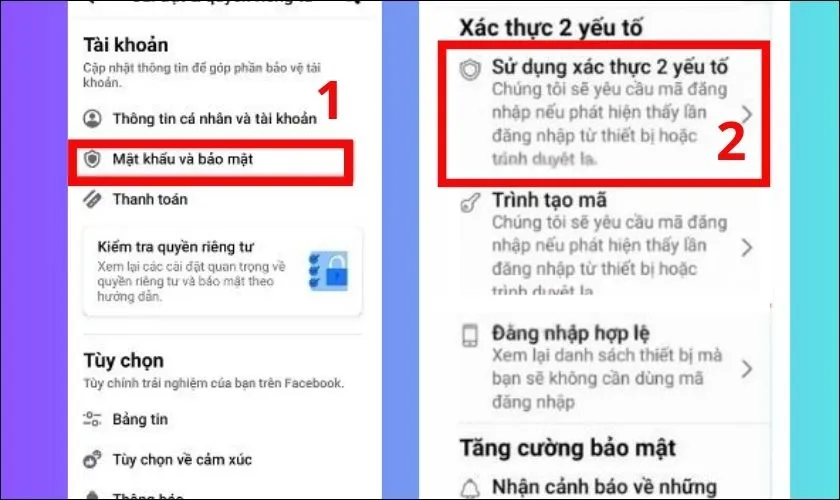
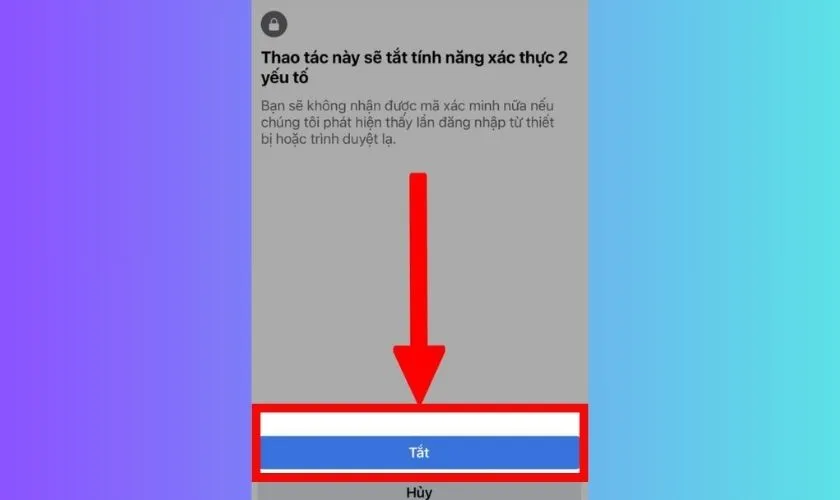
Tắt xác thực 2 yếu tố đồng nghĩa với việc chỉ cần mật khẩu là đăng nhập được. Với tài khoản dùng để bán hàng hoặc quản lý Trang, hãy luôn bật tính năng này.
Lưu ý để không bị lừa mất tài khoản
- Không chia sẻ mã với ai. Kẻ gian thường nhắn tin giả làm Facebook, ngân hàng hoặc người quen nhờ "đọc giúp mã vừa gửi". Ai xin mã, người đó đang cố đăng nhập tài khoản của bạn.
- Không dùng trang web, ứng dụng lạ để tạo mã. Nếu bạn dùng ứng dụng xác thực, chỉ thiết lập từ trong cài đặt Facebook. Không dán khóa bí mật, mã QR, mật khẩu hay mã dự phòng vào các trang "lấy mã 2FA" hoặc công cụ bên thứ ba.
- Lưu mã dự phòng ở nơi an toàn, ví dụ ghi ra giấy cất kỹ, để dùng khi mất điện thoại.
- Khóa màn hình điện thoại bằng mật mã, vân tay hoặc khuôn mặt để người khác không mở được Trình tạo mã.
- Cập nhật email và số điện thoại trong tài khoản, đồng thời đăng xuất khỏi những thiết bị không phải của bạn.
Câu hỏi thường gặp
Mã của Trình tạo mã có hiệu lực bao lâu?
Chỉ trong một chu kỳ ngắn, thường từ 30 đến 60 giây tùy phiên bản ứng dụng. Hết chu kỳ, mã cũ không còn dùng được và mã mới tự hiện ra.
Không có mạng có lấy được mã không?
Có. Mã được tạo dựa vào thời gian trên điện thoại nên không cần Internet. Chỉ cần đảm bảo giờ trên máy đang được đặt tự động, nếu sai giờ mã có thể bị báo không hợp lệ.
Vì sao tôi không thấy mục Trình tạo mã?
Có thể bạn chưa bật xác thực 2 yếu tố, hoặc phiên bản ứng dụng của bạn đã gộp tính năng này vào Trung tâm tài khoản. Hãy tìm "xác thực 2 yếu tố" trong phần Cài đặt để xem các phương thức đang có.
Có người nhắn tin xin mã đăng nhập thì làm gì?
Không gửi, kể cả khi đó là tài khoản của người quen, vì tài khoản đó có thể đã bị chiếm. Hãy đổi mật khẩu nếu nghi ngờ đã lộ, kiểm tra các phiên đăng nhập lạ trong Mật khẩu và bảo mật và báo cáo tin nhắn.
Tóm lại
Trình tạo mã giúp bạn lấy mã đăng nhập 6 chữ số ngay trong ứng dụng Facebook, kể cả khi không có sóng hay SMS. Bạn tìm nó trong Cài đặt › Mật khẩu và bảo mật › Trình tạo mã (hoặc mục Xác thực 2 yếu tố ở bản mới), và tuyệt đối không đưa mã cho ai.
Một tài khoản an toàn cũng là nền tảng để bán hàng trên Facebook yên tâm hơn; khi đã sẵn sàng, FB Auto có thể giúp bạn tự quét nhóm và comment ngay khi có bài mới, đỡ phải canh nhóm cả ngày.