Mẹo Facebook··8 phút đọc
Cách lấy lại mật khẩu Facebook bằng mật khẩu cũ, email, SĐT
Các cách lấy lại mật khẩu Facebook của chính bạn bằng email, số điện thoại, mật khẩu cũ, mật khẩu đã lưu và cách xử lý khi mất cả email lẫn SĐT.
 Đội ngũ FB Auto

Quen để trình duyệt tự đăng nhập, đến khi đổi máy hoặc lỡ đăng xuất thì không nhớ nổi mật khẩu Facebook. Đừng vội tạo tài khoản mới: Facebook có sẵn nhiều cách để bạn lấy lại mật khẩu cho tài khoản của chính mình, từ nhận mã qua email, số điện thoại cho đến xác minh bằng giấy tờ tùy thân khi mất hết thông tin liên hệ.
Chỉ lấy lại mật khẩu qua trang chính thức của Facebook: nút Quên mật khẩu?, facebook.com/login/identify hoặc facebook.com/hacked. Không đưa mật khẩu, mã xác nhận hay giấy tờ cho người tự nhận là "nhân viên hỗ trợ" hoặc "dịch vụ lấy lại nick".
Trước khi bắt đầu
Để quá trình suôn sẻ, bạn nên kiểm tra mấy điều sau:
- Thông tin phải khớp. Email hoặc số điện thoại bạn nhập phải là thông tin đã gắn với tài khoản trước đó.
- Tài khoản không bị khóa do vi phạm. Nếu Facebook khóa tài khoản vì vi phạm Tiêu chuẩn cộng đồng, đặt lại mật khẩu không giúp được. Bạn cần làm theo hướng dẫn kháng nghị mà Facebook hiển thị.
- Dùng thiết bị quen thuộc. Thực hiện trên điện thoại hoặc máy tính bạn hay đăng nhập sẽ giúp Facebook dễ nhận ra bạn hơn.
- Giao diện có thể khác. Facebook thay đổi tên nút và thứ tự các bước khá thường xuyên. Hãy đọc kỹ chữ trên màn hình nếu không giống hệt hướng dẫn.
Cách 1: Lấy lại mật khẩu Facebook bằng email hoặc số điện thoại
Đây là cách nhanh và an toàn nhất, áp dụng khi bạn vẫn dùng được email hoặc số điện thoại đã thêm vào tài khoản.
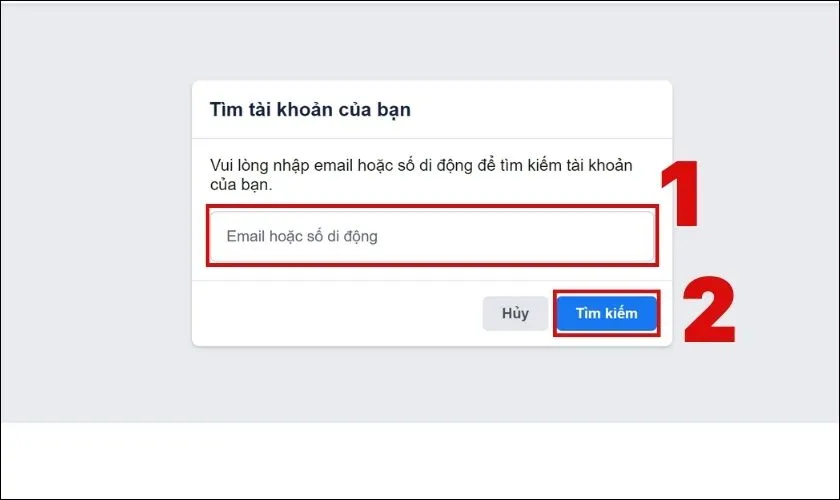
Bước 1: Tìm tài khoản
Trên màn hình đăng nhập, bấm Quên mật khẩu? hoặc truy cập facebook.com/login/identify. Nhập email hoặc số điện thoại của bạn rồi bấm Tìm kiếm.
Bước 2: Chọn cách nhận mã
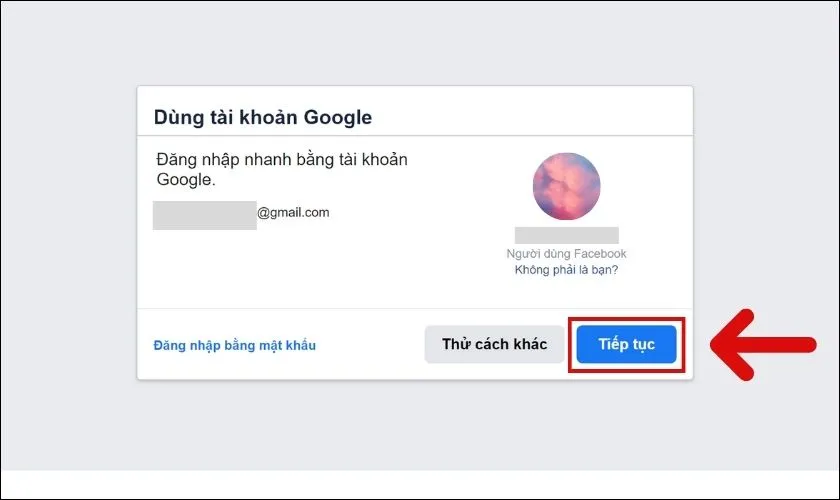
Facebook hiện tài khoản tìm được và gợi ý cách xác minh. Bạn có thể chọn gửi mã qua email, qua SMS, đăng nhập nhanh bằng tài khoản Google đã liên kết, hoặc bấm Thử cách khác để xem thêm lựa chọn. Bấm Tiếp tục.
Bước 3: Nhập mã xác nhận
Mở hộp thư hoặc tin nhắn, lấy mã Facebook vừa gửi và nhập vào ô mã. Mã này chỉ dành cho bạn: nếu ai đó nhắn tin xin mã, đó chắc chắn là lừa đảo.
Bước 4: Đặt mật khẩu mới
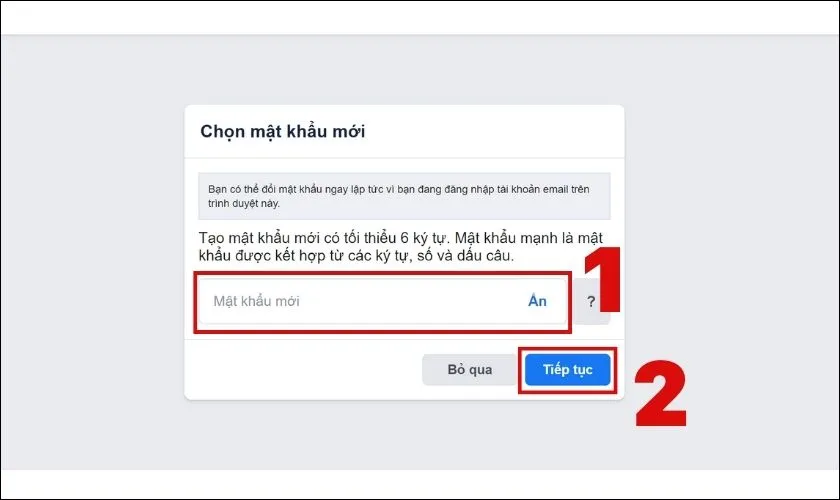
Nhập mật khẩu mới (tối thiểu 6 ký tự, nên kết hợp chữ, số và ký tự đặc biệt) rồi bấm Tiếp tục. Facebook thường hỏi bạn có muốn đăng xuất khỏi các thiết bị khác không, nên chọn có nếu nghi ngờ người khác từng đăng nhập.
Cách 2: Lấy lại mật khẩu Facebook bằng mật khẩu cũ
Nhiều người tìm cách này vì vẫn nhớ một mật khẩu từng dùng trước đây. Thực tế, Facebook không có nút "đăng nhập bằng mật khẩu cũ", nhưng mật khẩu cũ có thể giúp bạn trong hai tình huống:
- Nhập nhầm mật khẩu cũ ở màn hình đăng nhập. Facebook có thể nhận ra và báo bạn vừa nhập một mật khẩu đã đổi, kèm lời nhắc đặt lại mật khẩu nếu bạn không phải người đổi.
- Khôi phục khi bị chiếm tài khoản. Tại facebook.com/hacked, Facebook có thể hỏi một mật khẩu hiện tại hoặc mật khẩu cũ để xác minh bạn là chủ tài khoản, sau đó hướng dẫn bảo mật lại.
Các lựa chọn này không phải lúc nào cũng xuất hiện, tùy tài khoản và thiết bị. Nếu không thấy, hãy quay về Cách 1 hoặc Cách 4.
Xem thêm: Cách đổi tên Fanpage Facebook đơn giản nhất 2026
Cách 3: Xem mật khẩu Facebook đã lưu trên trình duyệt
Nếu từng lưu mật khẩu Facebook vào Chrome trên máy tính của chính bạn, bạn có thể xem lại mà không cần đặt lại.
Bước 1: Mở Trình quản lý mật khẩu
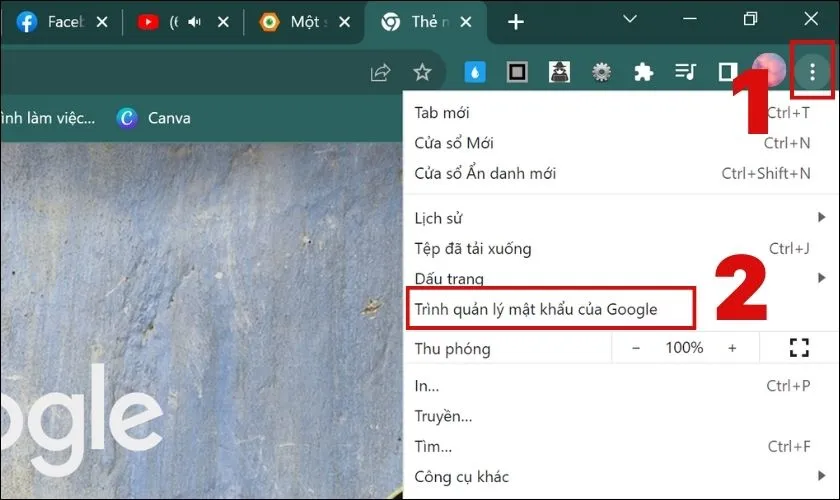
Trong Chrome, bấm dấu ba chấm ở góc trên bên phải, chọn Trình quản lý mật khẩu của Google.
Bước 2: Chọn facebook.com và xác minh
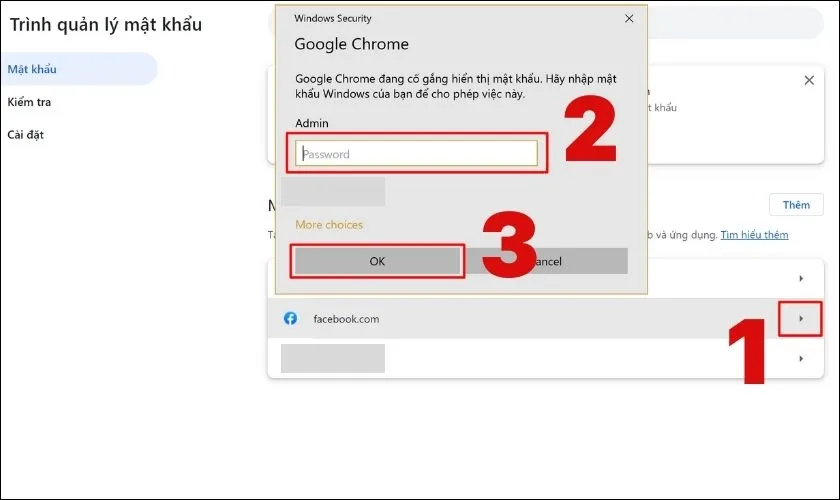
Bấm vào mục facebook.com trong danh sách. Máy tính sẽ yêu cầu nhập mật khẩu đăng nhập Windows (hoặc macOS) để xác nhận đúng là bạn.
Bước 3: Hiện mật khẩu
Bấm vào biểu tượng con mắt cạnh ô Mật khẩu để xem mật khẩu đã lưu.
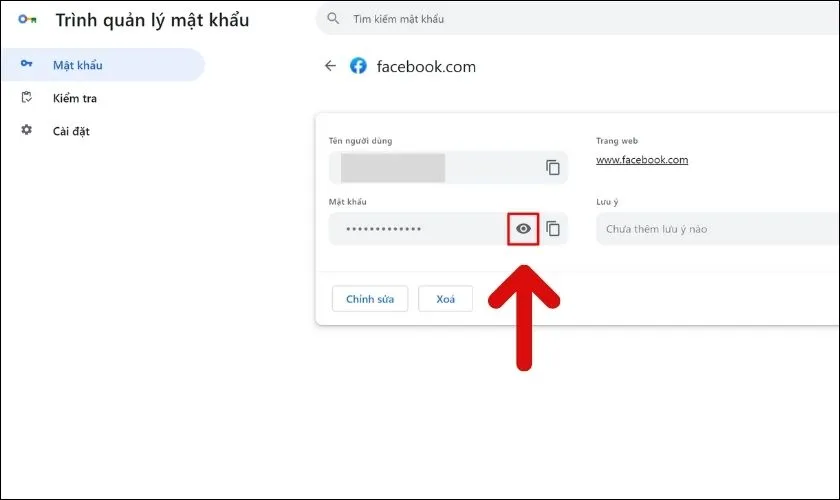
Trên điện thoại, bạn có thể tìm mật khẩu đã lưu trong Trình quản lý mật khẩu của Google (Android) hoặc phần Mật khẩu của iPhone. Nếu mật khẩu đã lưu là bản cũ và không còn đúng, hãy dùng Cách 1.
Cách 4: Khi không còn dùng email và số điện thoại cũ
Mất SIM, quên mật khẩu email hay đổi số điện thoại từ lâu là trường hợp khó nhất. Bạn cần chuẩn bị một email mới và giấy tờ tùy thân để Facebook xác minh.
Bước 1: Chọn Thử cách khác
Tại màn hình đăng nhập hoặc sau khi tìm tài khoản qua facebook.com/login/identify, bấm Thử cách khác.
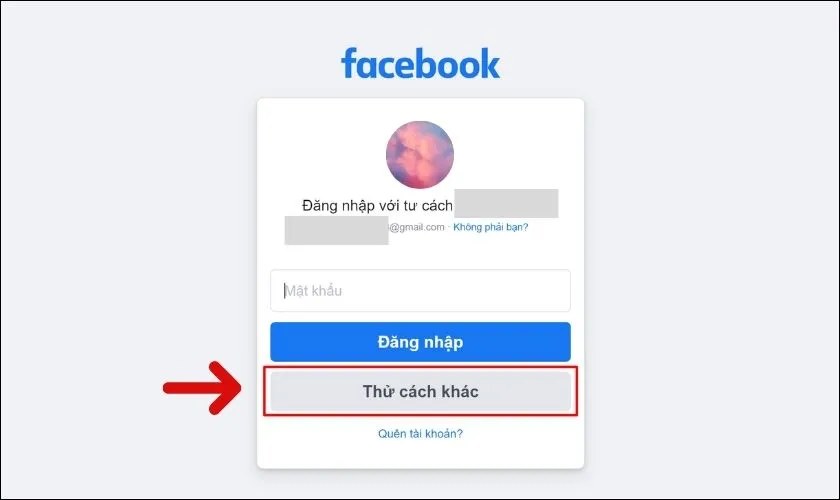
Bước 2: Báo không truy cập được email, số điện thoại
Ở màn hình Đặt lại mật khẩu của bạn, nếu không dùng được các lựa chọn đang có, bấm Bạn không truy cập được email và số điện thoại này nữa?.
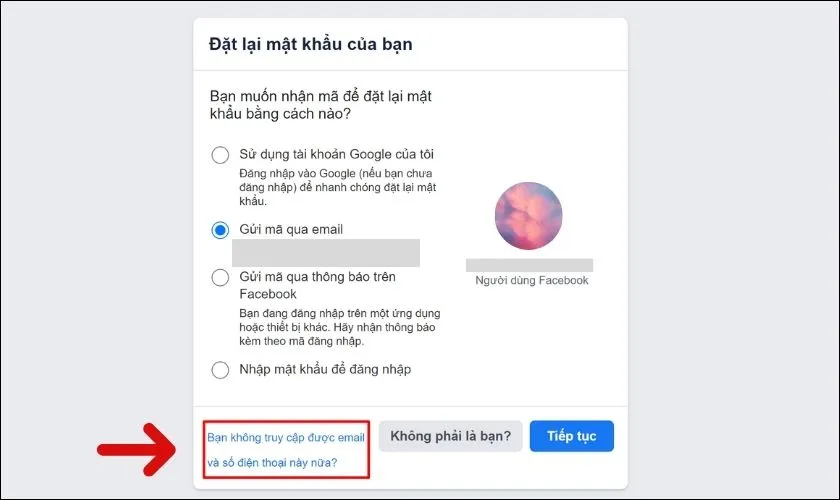
Bước 3: Đọc hướng dẫn và bấm Bắt đầu
Facebook tóm tắt quy trình gồm ba phần: cung cấp cách liên hệ mới, xác nhận đó là bạn và chờ thông báo. Bấm Bắt đầu.
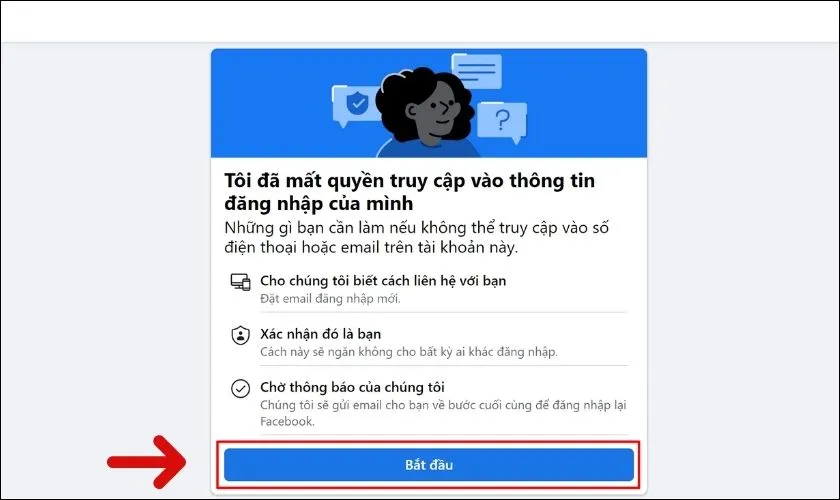
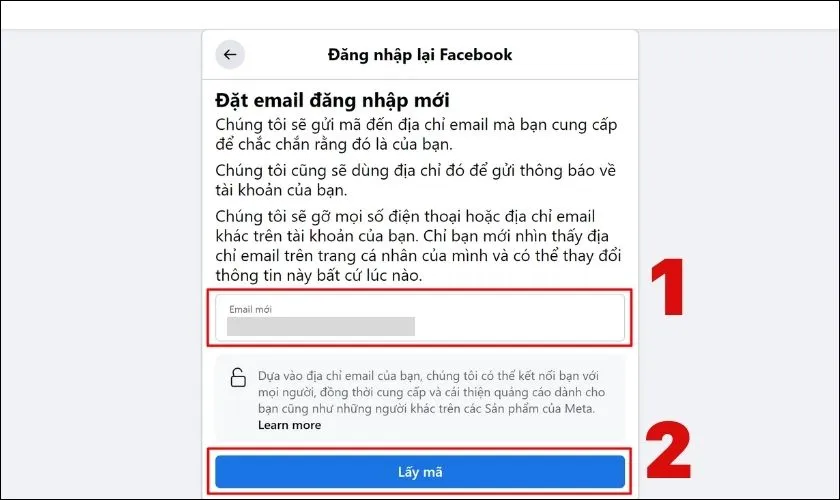
Bước 4: Thêm email đăng nhập mới
Nhập một địa chỉ email bạn đang dùng, bấm Lấy mã, rồi nhập mã Facebook gửi về email đó để xác nhận.
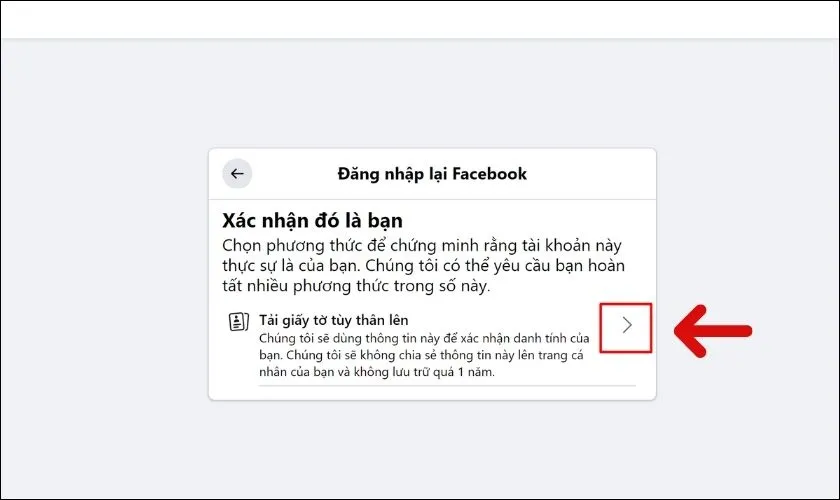
Bước 5: Tải giấy tờ tùy thân lên
Ở màn hình Xác nhận đó là bạn, chọn Tải giấy tờ tùy thân lên. Theo thông báo trên màn hình, Facebook dùng thông tin này để xác minh danh tính, không hiển thị lên trang cá nhân và không lưu quá 1 năm.
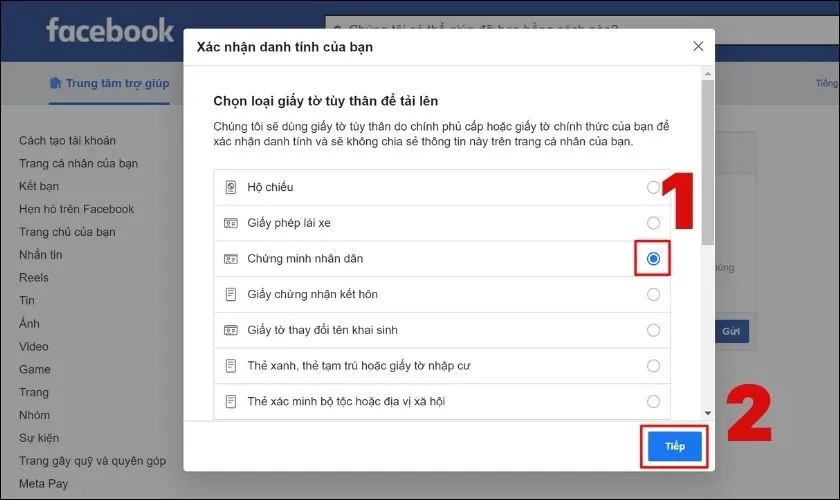
Bước 6: Chọn loại giấy tờ và chụp ảnh
Chọn loại giấy tờ bạn có (hộ chiếu, giấy phép lái xe, căn cước…), bấm Tiếp và chụp ảnh theo hướng dẫn: đủ sáng, rõ chữ, không bị che. Tên trên giấy tờ nên khớp với tên trên Facebook.
Sau khi gửi, Facebook sẽ xem xét và liên hệ qua email mới. Thời gian chờ có thể từ vài ngày đến lâu hơn. Chỉ gửi giấy tờ trong quy trình này trên facebook.com, không gửi cho bất kỳ ai qua tin nhắn.
Cách 5: Lưu thông tin đăng nhập để vào nhanh bằng ảnh đại diện
Cách này không giúp lấy lại mật khẩu đã quên, nhưng giúp bạn đăng nhập lại trên trình duyệt của riêng mình chỉ bằng một cú bấm vào ảnh đại diện. Hãy bật khi còn đang đăng nhập.
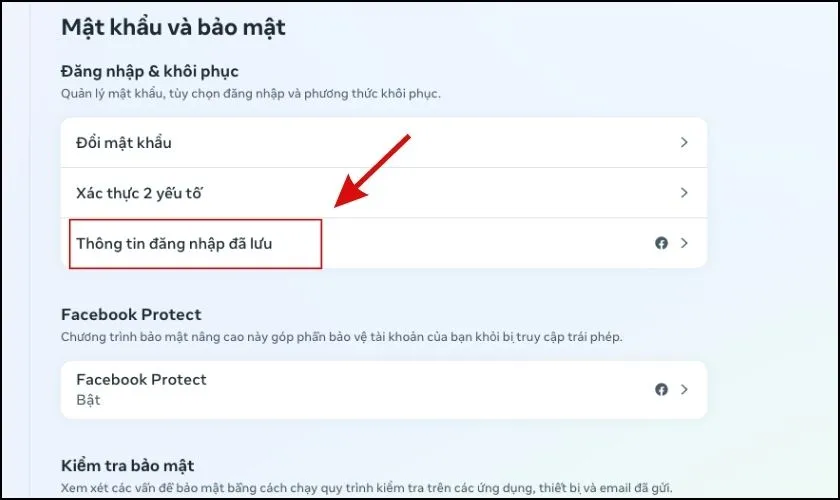
- Vào Cài đặt và quyền riêng tư › Cài đặt › Trung tâm tài khoản › Mật khẩu và bảo mật.
- Chọn Thông tin đăng nhập đã lưu.
- Bấm Lưu thông tin đăng nhập của bạn cho trình duyệt đang dùng.
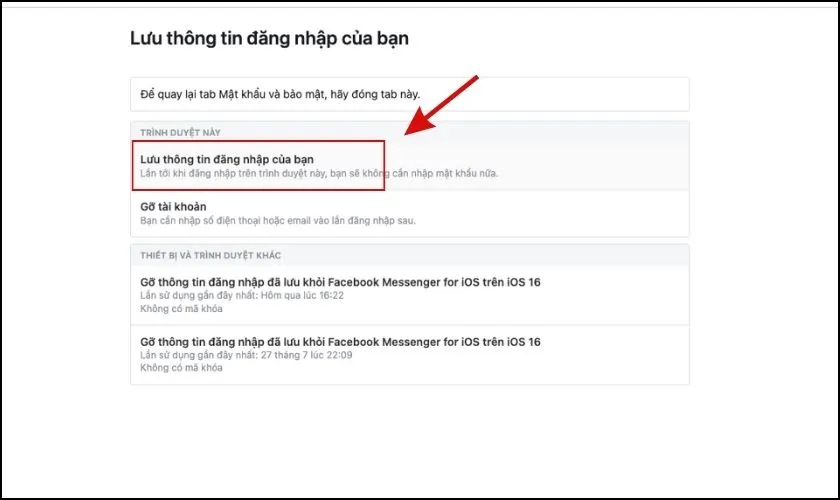
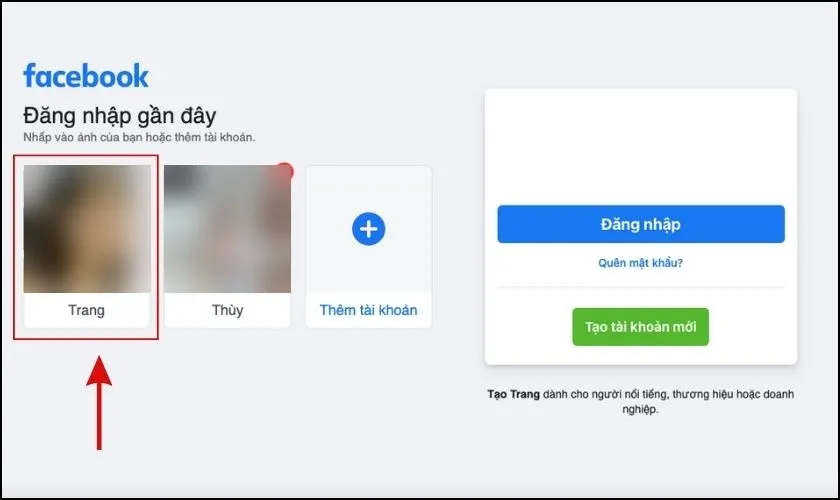
Lần sau, màn hình đăng nhập sẽ hiện ảnh đại diện của bạn trong mục Đăng nhập gần đây. Tuyệt đối không bật trên máy tính dùng chung hoặc máy của người khác.
Xem thêm: Lỗi không đăng được bài trên Facebook và cách sửa 2026
Nếu tài khoản bị hack thì sao?
Khi thấy mật khẩu, email hoặc số điện thoại bị đổi mà không phải do bạn, hãy vào facebook.com/hacked càng sớm càng tốt để được hướng dẫn xác minh và bảo mật lại tài khoản. Đồng thời kiểm tra hộp thư (kể cả mục Spam): Facebook thường gửi email báo thay đổi kèm liên kết để bạn hoàn tác.
Giữ an toàn sau khi lấy lại mật khẩu
- Đặt mật khẩu mạnh và không dùng lại mật khẩu của tài khoản khác.
- Bật xác thực 2 yếu tố để kẻ gian không đăng nhập được dù biết mật khẩu.
- Cập nhật email và số điện thoại đang dùng, để lần sau lấy lại chỉ mất vài phút.
- Kiểm tra nơi đăng nhập trong Mật khẩu và bảo mật, đăng xuất khỏi thiết bị lạ.
- Không nhập mật khẩu vào ứng dụng, trang web lạ hứa hẹn tăng like, xem ai vào trang cá nhân hay "mở khóa nick". Đây là cách lừa lấy tài khoản phổ biến.
Câu hỏi thường gặp
Lấy lại mật khẩu mất bao lâu?
Nếu nhận mã qua email hoặc số điện thoại, bạn có thể đặt mật khẩu mới ngay trong vài phút. Nếu phải gửi giấy tờ tùy thân, thời gian xét duyệt có thể kéo dài vài ngày, đôi khi hơn một tuần.
Còn cách lấy lại bằng hình ảnh bạn bè hay liên hệ tin cậy không?
Không. Facebook đã ngừng hỗ trợ tính năng liên hệ tin cậy. Hiện bạn chỉ nên dùng email, số điện thoại, thiết bị đã đăng nhập hoặc xác minh giấy tờ.
Có nên nhờ dịch vụ lấy lại tài khoản không?
Không nên. Facebook không làm việc qua bên trung gian, và nhiều "dịch vụ" này yêu cầu mật khẩu, mã xác nhận hoặc tiền đặt cọc rồi chiếm luôn tài khoản. Mọi bước cần thiết bạn đều tự làm được qua các trang chính thức ở trên.
Tóm lại
Cách nhanh nhất để lấy lại mật khẩu Facebook là bấm Quên mật khẩu? và nhận mã qua email hoặc số điện thoại. Mất hết thông tin liên hệ thì chọn Thử cách khác và xác minh bằng giấy tờ tùy thân. Mật khẩu cũ chỉ hỗ trợ xác minh trong một số trường hợp.
Lấy lại được tài khoản rồi, nếu bạn dùng Facebook để bán hàng, FB Auto có thể giúp tự quét nhóm và comment ngay khi có bài mới, để bạn không phải canh nhóm cả ngày.