Mẹo Facebook··5 phút đọc
Cách đổi tên Fanpage Facebook đơn giản nhất 2026
Cách đổi tên Fanpage Facebook trên máy tính và điện thoại, điều kiện cần có, thời gian duyệt và lưu ý đặt tên để không bị Facebook từ chối.
 Đội ngũ FB Auto
Đổi thương hiệu, chuyển hướng kinh doanh hay muốn tên Trang dễ tìm hơn trên Facebook đều là lý do khiến bạn cần đổi tên Fanpage. Thao tác không khó, nhưng nếu đặt tên sai quy định, yêu cầu sẽ bị từ chối và bạn phải chờ thêm. Bài này hướng dẫn cách đổi tên Fanpage trên máy tính và điện thoại, cùng những lưu ý để yêu cầu được duyệt nhanh.
Mọi yêu cầu đổi tên Fanpage đều phải qua bước Facebook xét duyệt. Theo thông báo hiện trong khung đổi tên, việc duyệt có thể mất đến 3 ngày, và sau khi đổi xong bạn sẽ không đổi tiếp được trong vòng 7 ngày.
Điều kiện để đổi tên Fanpage
Trước khi bắt tay vào làm, hãy chắc rằng bạn đáp ứng các điều kiện sau:
- Có quyền quản trị: chỉ người có quyền quản lý cao nhất của Trang (quản trị viên, hoặc người có toàn quyền kiểm soát ở giao diện Trang mới) mới gửi được yêu cầu đổi tên.
- Tên mới phải phản ánh đúng Trang: tên không được gây hiểu nhầm, không chứa ký tự đặc biệt thừa như +, -, ?, và không dùng tên thương hiệu, người nổi tiếng mà bạn không sở hữu.
- Chờ một thời gian nếu vừa được thêm làm quản trị viên: người mới nhận quyền thường phải đợi vài ngày mới gửi được yêu cầu đổi tên.
- Trang quá lớn có thể bị giới hạn: nhiều hướng dẫn cho biết Trang có lượng thích rất lớn (mốc thường được nhắc là khoảng 5 triệu) không tự đổi tên được. Quy định này có thể thay đổi theo thời gian.
Cách đổi tên Fanpage trên máy tính
Các bước dưới đây theo giao diện quản lý Trang trên trình duyệt. Tên mục có thể khác theo phiên bản.
Bước 1: Mở Fanpage cần đổi tên
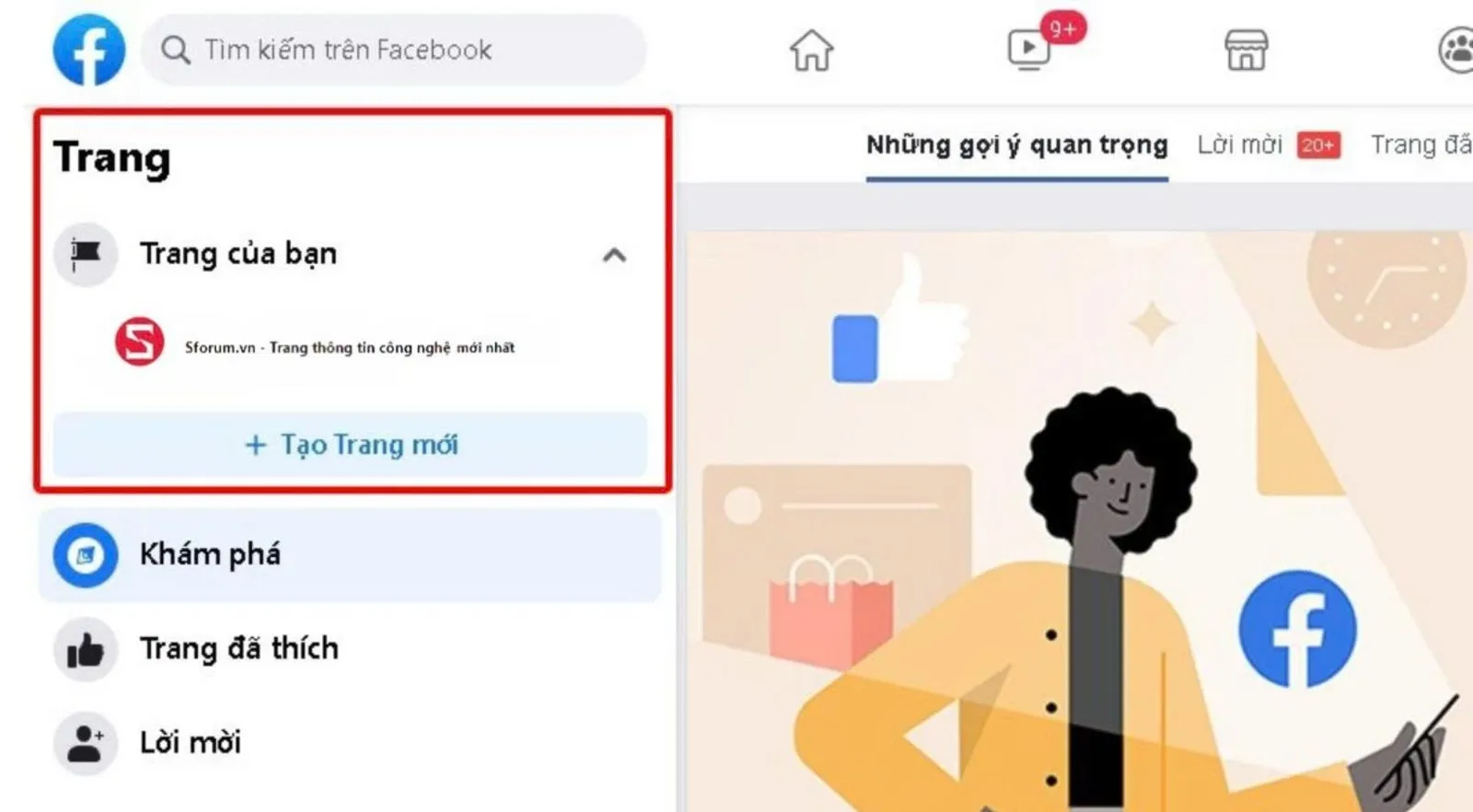
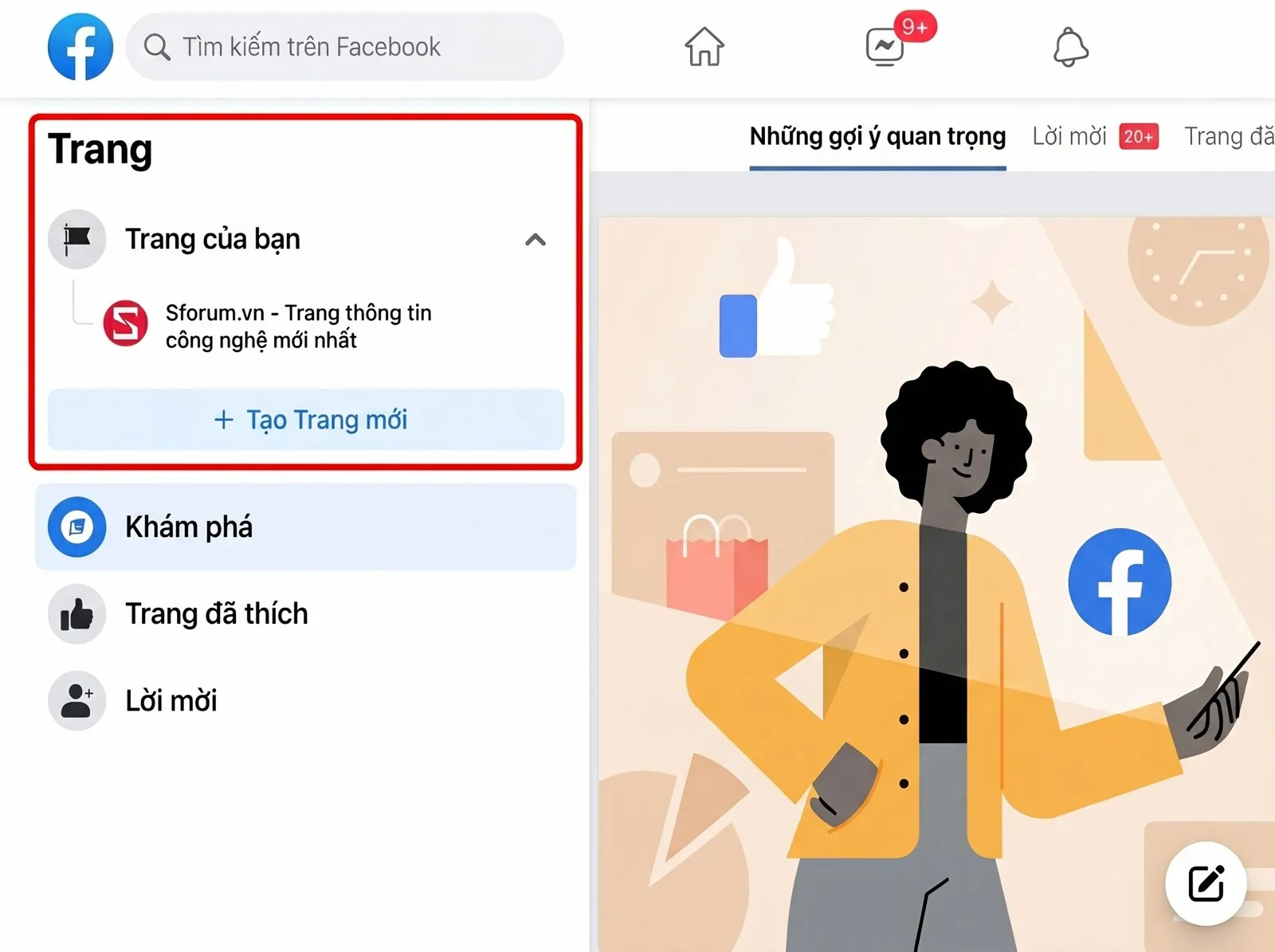
Đăng nhập Facebook, vào mục Trang ở cột bên trái, tìm trong Trang của bạn và bấm vào Fanpage muốn đổi tên.
Bước 2: Vào Chỉnh sửa thông tin Trang
Trong cột quản lý bên trái, chọn Chỉnh sửa thông tin Trang. Ô Tên nằm ngay ở phần Chung, bạn xóa tên cũ và nhập tên mới vào đây.
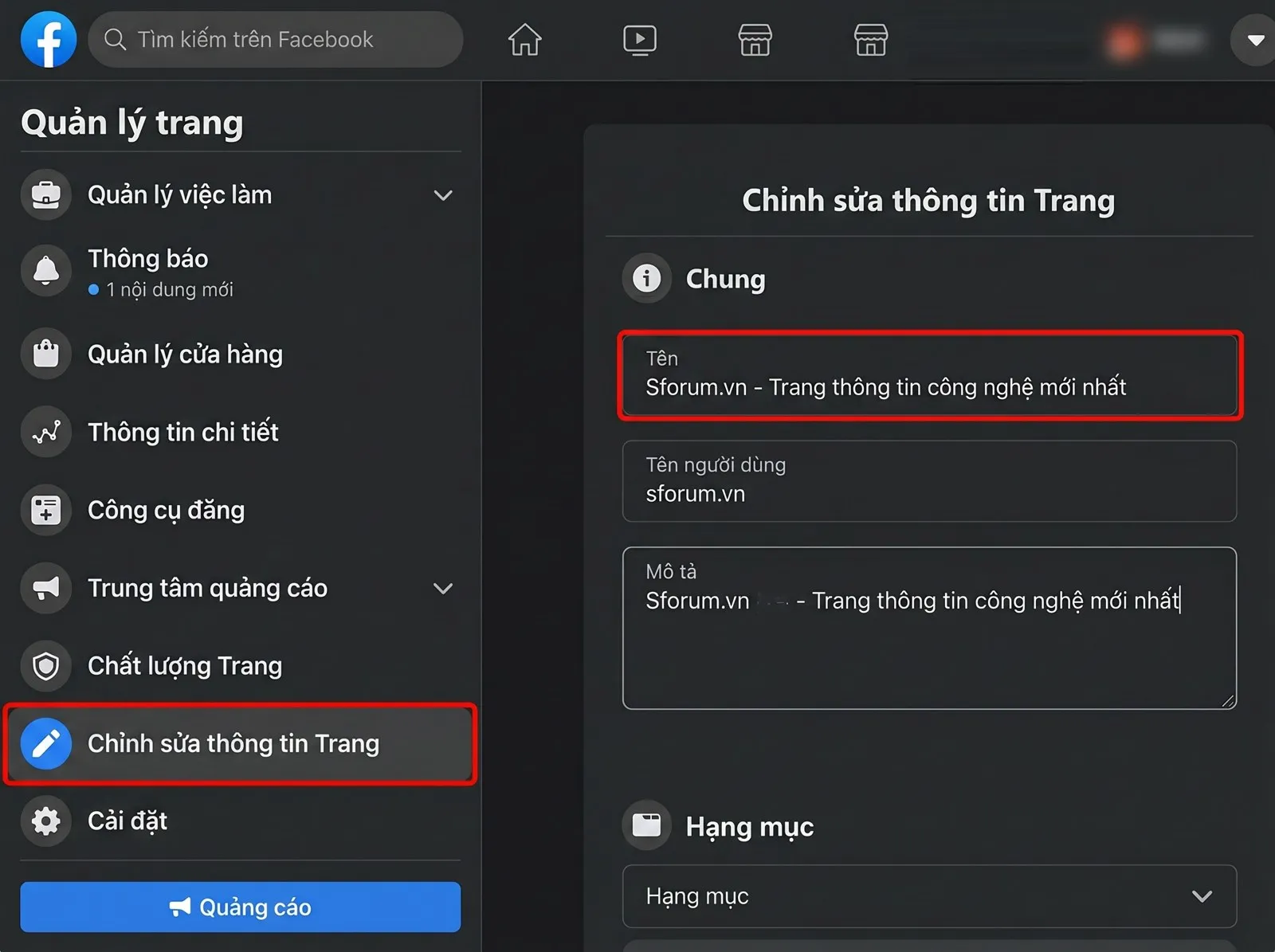
Lưu ý ô Tên người dùng bên dưới là địa chỉ (username) của Trang. Đổi tên Trang không làm đổi username, nếu muốn đổi cả hai thì bạn sửa riêng từng ô.
Bước 3: Gửi yêu cầu thay đổi
Sau khi nhập tên mới, Facebook hiện khung xem lại kèm thông báo về thời gian duyệt. Đọc kỹ rồi bấm Yêu cầu thay đổi để gửi.

Nếu Trang của bạn đã chuyển sang giao diện Trang mới, hãy chuyển sang Trang rồi tìm mục Tên trong phần cài đặt hoặc thông tin Trang. Tên và vị trí mục có thể khác theo phiên bản, bạn có thể gõ "Tên" vào ô tìm kiếm trong Cài đặt để tìm nhanh.
Xem thêm: Cách hẹn giờ đăng bài trên Facebook 2026
Cách đổi tên Fanpage trên điện thoại
Bước 1: Mở Trang từ Menu
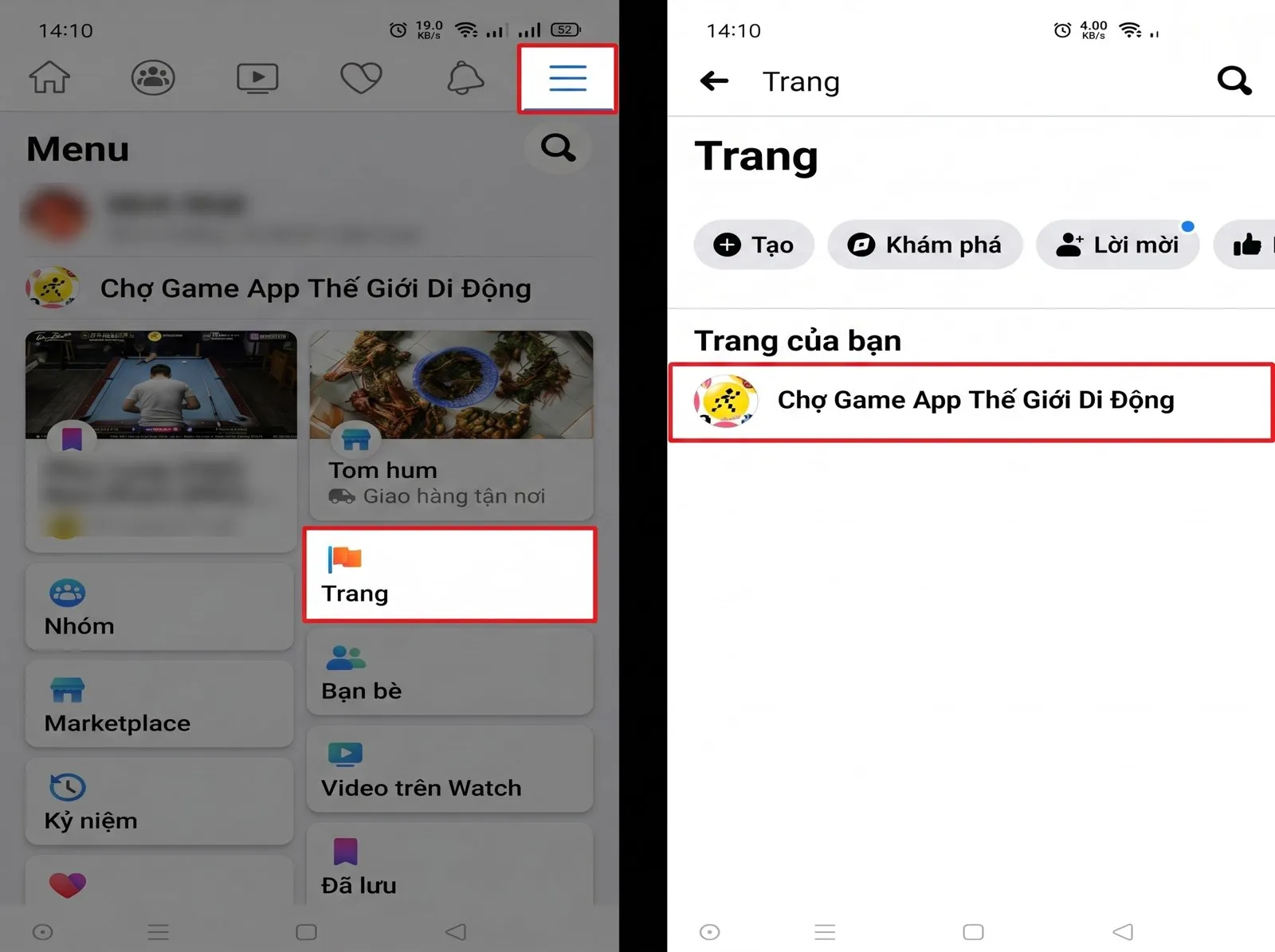
Mở ứng dụng Facebook, chạm vào Menu (biểu tượng ba gạch ngang), chọn Trang, rồi chọn Fanpage bạn muốn đổi tên trong Trang của bạn.
Bước 2: Mở Thông tin Trang
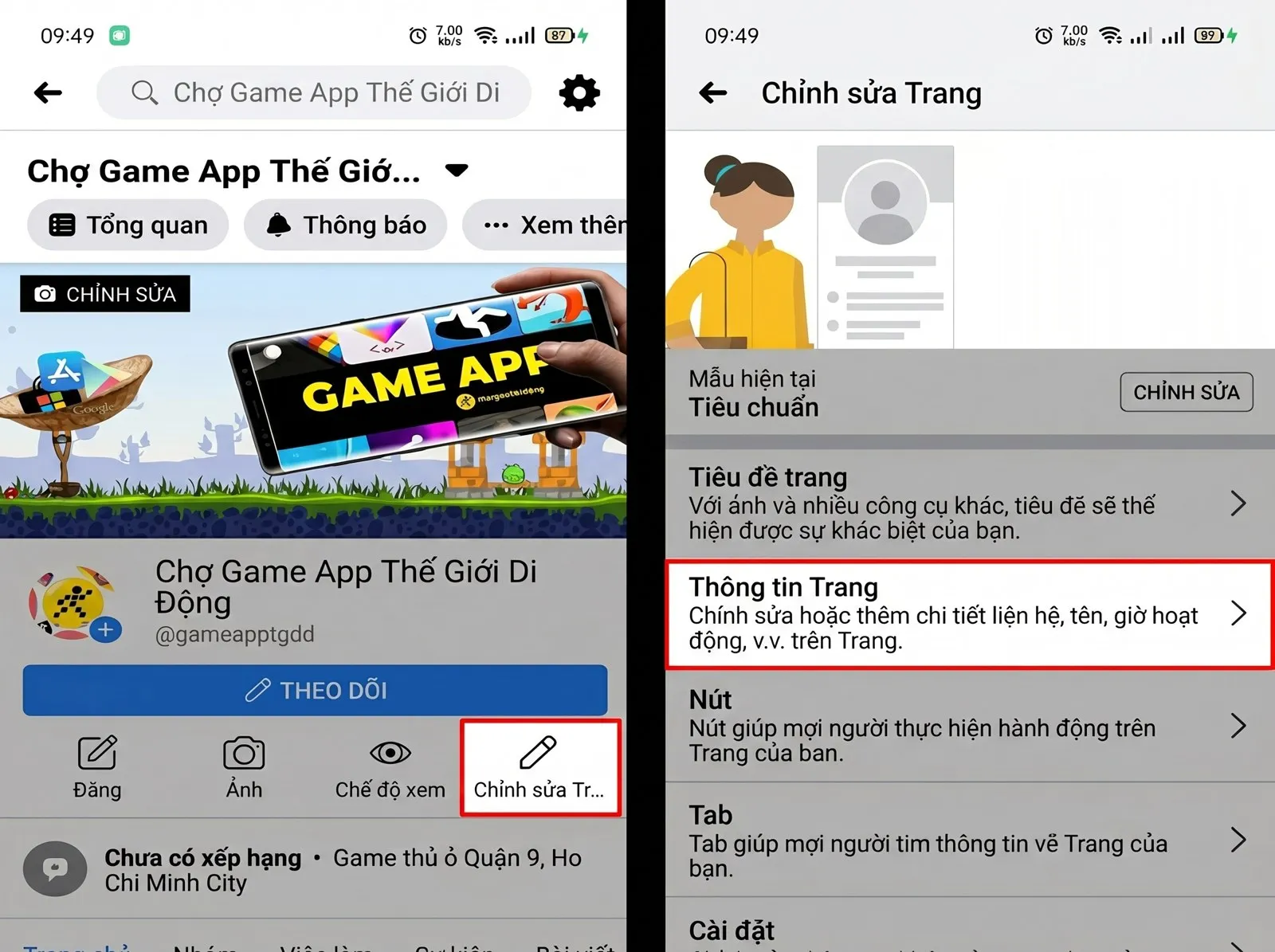
Trong Fanpage, chạm vào Chỉnh sửa Trang, sau đó chọn Thông tin Trang, nơi bạn sửa tên, chi tiết liên hệ và giờ hoạt động.
Bước 3: Nhập tên mới
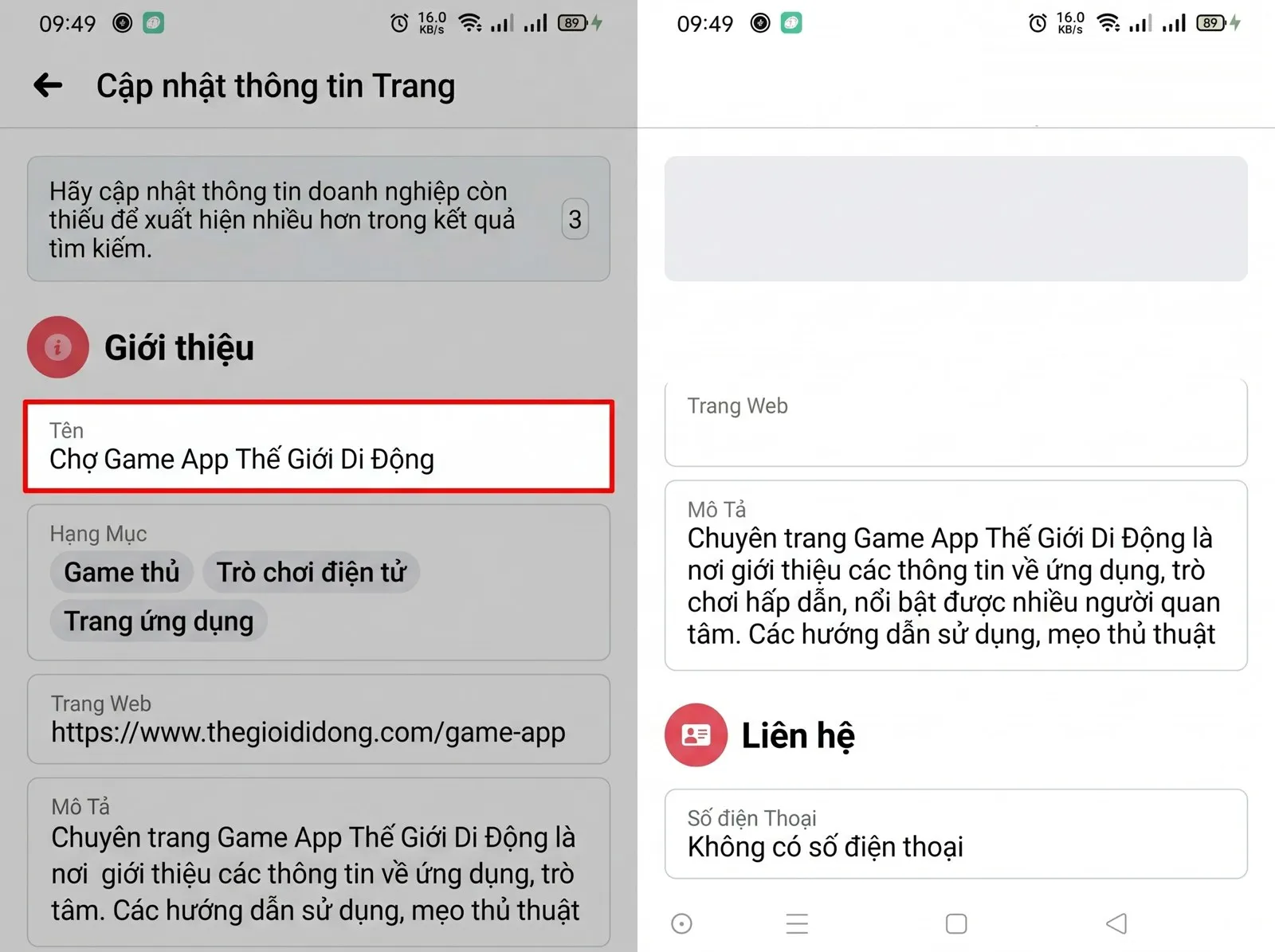
Chạm vào ô Tên, nhập tên mới cho Fanpage rồi xác nhận gửi yêu cầu. Facebook sẽ xem xét và báo kết quả cho bạn.
Lưu ý để tên Fanpage được duyệt nhanh
Phần lớn yêu cầu bị từ chối vì tên mới không hợp lệ. Trước khi gửi, hãy kiểm tra:
- Không viết hoa toàn bộ trừ khi đó là từ viết tắt, ví dụ "FB Shop" vẫn được nhưng "SHOP GIÀY ĐẸP" dễ bị từ chối.
- Không thêm ký hiệu, biểu tượng cảm xúc hay dấu câu thừa chỉ để gây chú ý.
- Không dùng từ quá chung chung, chẳng hạn chỉ ghi "Quần áo" hay "Mỹ phẩm".
- Không giả làm Trang chính thức của thương hiệu, tổ chức hay người nổi tiếng khác.
- Giữ liên quan với nội dung Trang: đổi sang một tên hoàn toàn khác với những gì Trang đang đăng dễ khiến Facebook nghi ngờ.
Ngoài ra, đừng đổi tên liên tục. Sau mỗi lần đổi, bạn phải chờ ít nhất 7 ngày mới gửi được yêu cầu mới, và người theo dõi Trang có thể nhận thông báo rằng tên đã được cập nhật.
Xem thêm: Cách đăng ký tích xanh Facebook mới nhất 2026
Câu hỏi thường gặp
Đổi tên Fanpage mất bao lâu?
Theo thông báo trong khung đổi tên, Facebook có thể mất đến 3 ngày để xét duyệt, và đôi khi sẽ yêu cầu thêm thông tin. Nhiều trường hợp được duyệt nhanh hơn.
Đổi tên có làm mất lượt thích và người theo dõi không?
Không. Lượt thích, người theo dõi, bài viết và đánh giá của Trang vẫn giữ nguyên. Chỉ tên hiển thị thay đổi.
Bao lâu thì đổi tên Fanpage lần nữa được?
Sau khi tên mới được duyệt, bạn phải đợi khoảng 7 ngày mới đổi lại hoặc đổi sang tên khác được.
Vì sao yêu cầu đổi tên bị từ chối?
Thường do tên mới vi phạm quy tắc đặt tên (viết hoa toàn bộ, chứa ký hiệu, gây hiểu nhầm, dùng thương hiệu không thuộc về bạn) hoặc khác hẳn nội dung Trang. Hãy sửa tên cho đúng quy định rồi gửi lại.
Tóm lại
Muốn đổi tên Fanpage, bạn chỉ cần vào phần thông tin Trang, nhập tên mới vào ô Tên và gửi yêu cầu để Facebook duyệt. Nhớ chọn tên rõ ràng, đúng với nội dung Trang và đừng đổi quá thường xuyên để tránh bị từ chối hay phải chờ lâu.
Khi Fanpage đã có tên mới, bạn có thể dùng FB Auto để đăng bài giới thiệu sản phẩm lên nhiều nhóm theo lịch, giúp thương hiệu mới đến với khách nhanh hơn.