Mẹo Facebook··6 phút đọc
Cách hẹn giờ đăng bài trên Facebook 2026
Hướng dẫn hẹn giờ đăng bài trên Facebook bằng máy tính và điện thoại, gợi ý khung giờ đăng và các lưu ý để bài lên lịch xuất hiện đúng giờ.
 Đội ngũ FB Auto

Hẹn giờ đăng bài trên Facebook giúp bạn chuẩn bị nội dung từ trước mà không phải canh đồng hồ để bấm đăng. Bạn chỉ cần soạn sẵn bài, chọn ngày giờ, Facebook sẽ tự xuất bản đúng lúc khách hàng đang lướt mạng nhiều nhất. Bài viết này hướng dẫn cách lên lịch đăng bài trên máy tính và điện thoại, kèm vài lưu ý để bài lên đúng giờ.
Tính năng hẹn giờ có sẵn cho Trang (Fanpage) và trang cá nhân đã bật chế độ chuyên nghiệp. Với tài khoản cá nhân thông thường, bạn có thể không thấy tùy chọn lên lịch.
Hẹn giờ đăng bài trên Facebook là gì?
Đây là tính năng cho phép bạn lên lịch trước để một bài viết tự động được đăng vào ngày giờ cụ thể trong tương lai, thay vì phải đăng thủ công. Nhờ đó bạn quản lý nội dung gọn gàng hơn, tiết kiệm thời gian và dễ nhắm đúng khung giờ có nhiều người online.
Cách làm này đặc biệt hữu ích với người bận rộn hoặc người đang quản lý nhiều Fanpage cùng lúc.
Vì sao nên lên lịch bài viết trước?
Hẹn giờ đăng bài mang lại nhiều lợi ích thực tế cho việc bán hàng và xây dựng thương hiệu:
- Bài lên đúng khung giờ khách hàng hay online, tăng cơ hội được nhìn thấy.
- Giữ cho Fanpage có bài đăng đều đặn mỗi ngày.
- Không lỡ lịch đăng khi bạn đang bận việc khác.
- Giảm áp lực phải ngồi đăng thủ công từng bài.
- Có thể soạn nội dung cả tuần trong một buổi.
Ai nên dùng tính năng này?
Hẹn giờ đăng bài phù hợp với nhiều đối tượng, đặc biệt là:
- Chủ shop bán hàng online.
- Doanh nghiệp quản lý nhiều Trang bán hàng trên Facebook.
- Người xây dựng hình ảnh, thương hiệu cá nhân.
- Đội marketing và agency truyền thông.
Nếu bạn cần đăng bài thường xuyên và đúng giờ, đây là tính năng gần như bắt buộc phải biết.
Xem thêm: Cách xây dựng group Facebook cho shop từ con số 0
Cách hẹn giờ đăng bài trên máy tính
Các bước dưới đây thực hiện trong phần quản lý Trang trên trình duyệt. Facebook thay đổi giao diện khá thường xuyên, nên tên mục và vị trí nút có thể khác với ảnh minh họa. Ở giao diện Trang mới, bạn cũng có thể lên lịch ngay trong Meta Business Suite (mục Lập kế hoạch hoặc Nội dung).
Bước 1: Mở Trang bạn quản lý
Truy cập Facebook trên trình duyệt máy tính và chuyển sang Trang (hoặc trang cá nhân chuyên nghiệp) mà bạn muốn đăng bài.
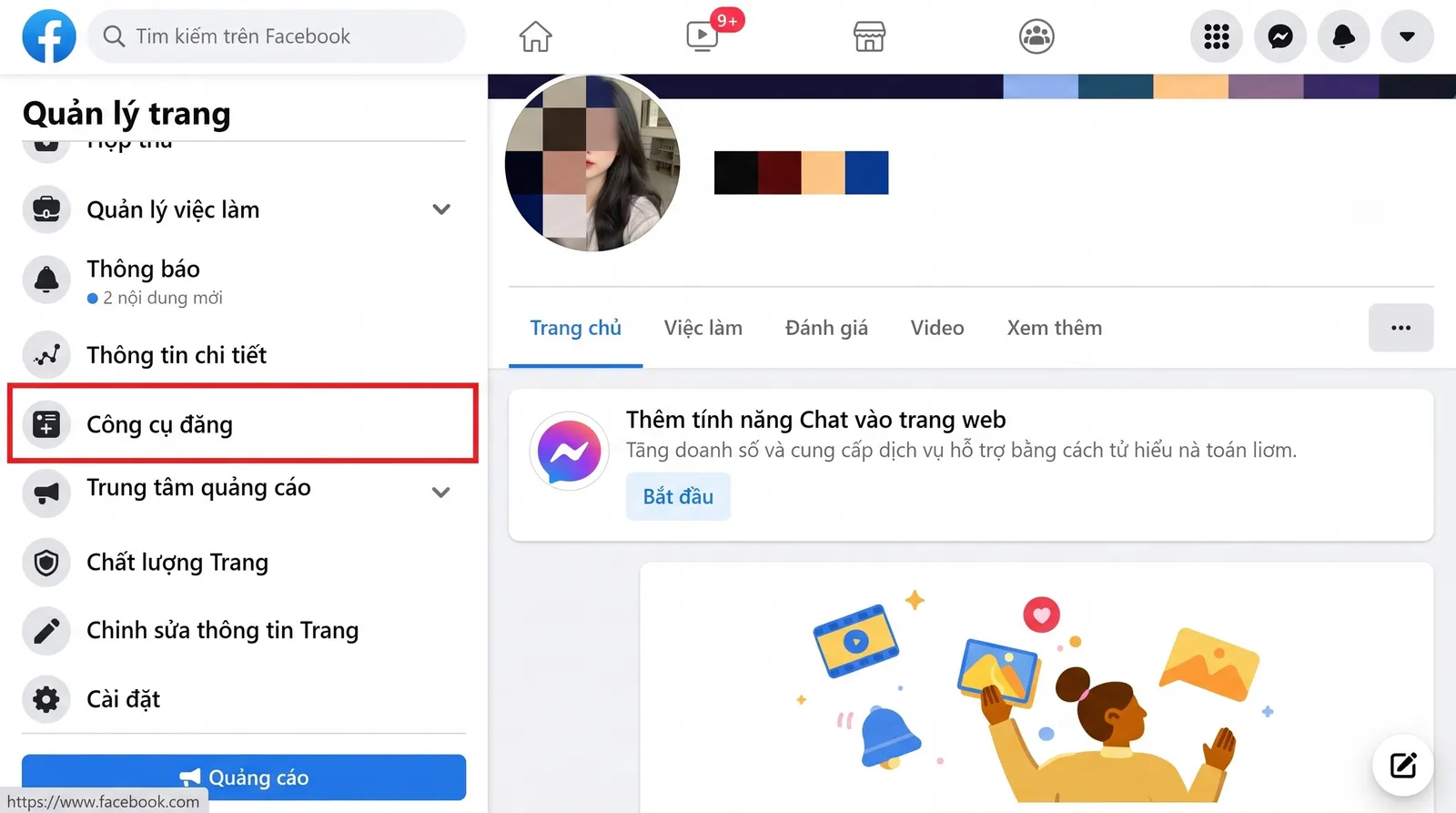
Bước 2: Vào Công cụ đăng
Trong khu vực Quản lý trang, chọn Công cụ đăng ở thanh menu bên trái.
Bước 3: Tạo bài viết mới
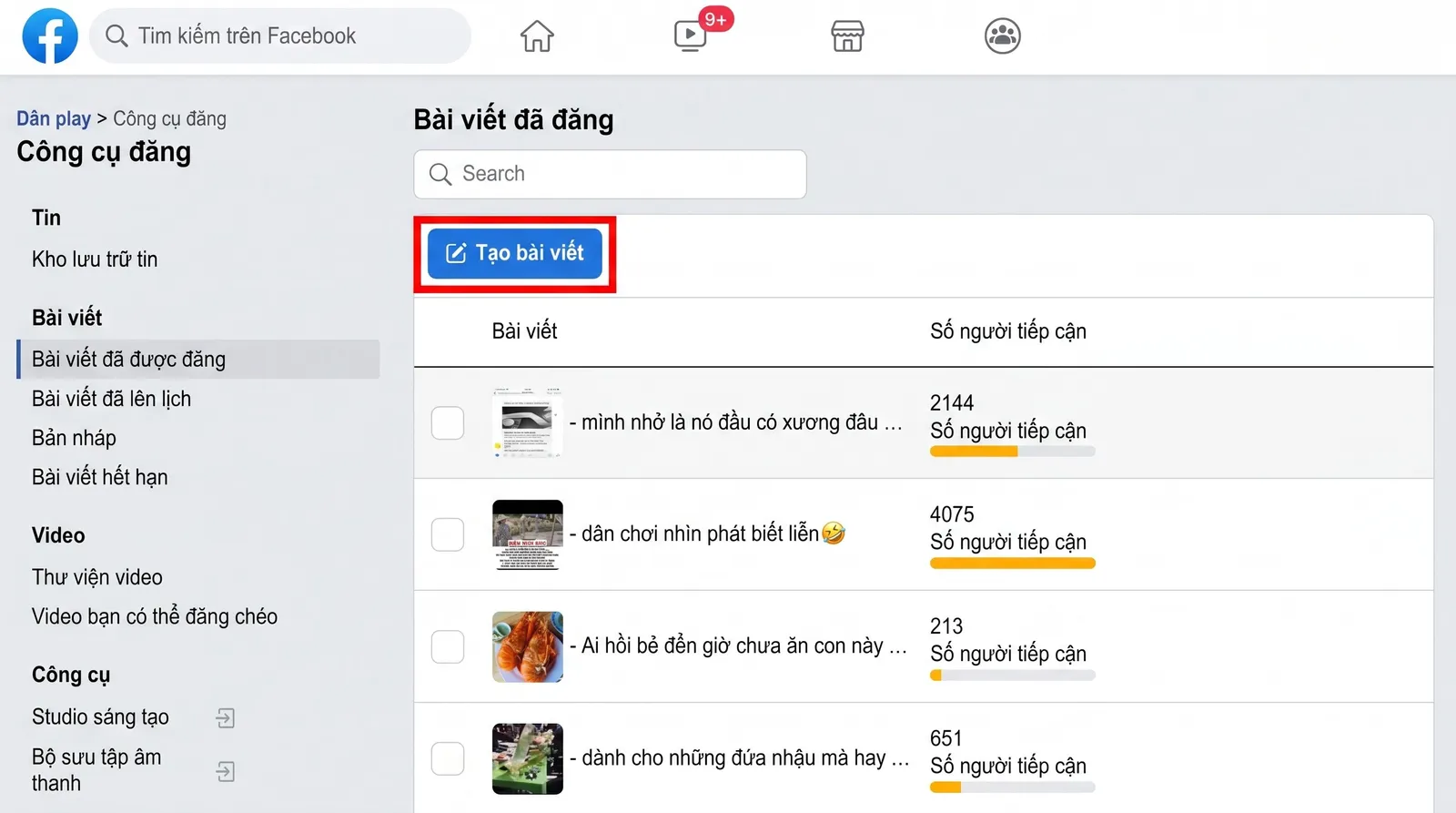
Tại màn hình Công cụ đăng, bấm Tạo bài viết để mở khung soạn nội dung. Bên trái còn có mục Bài viết đã lên lịch để xem lại các bài đang chờ đăng.
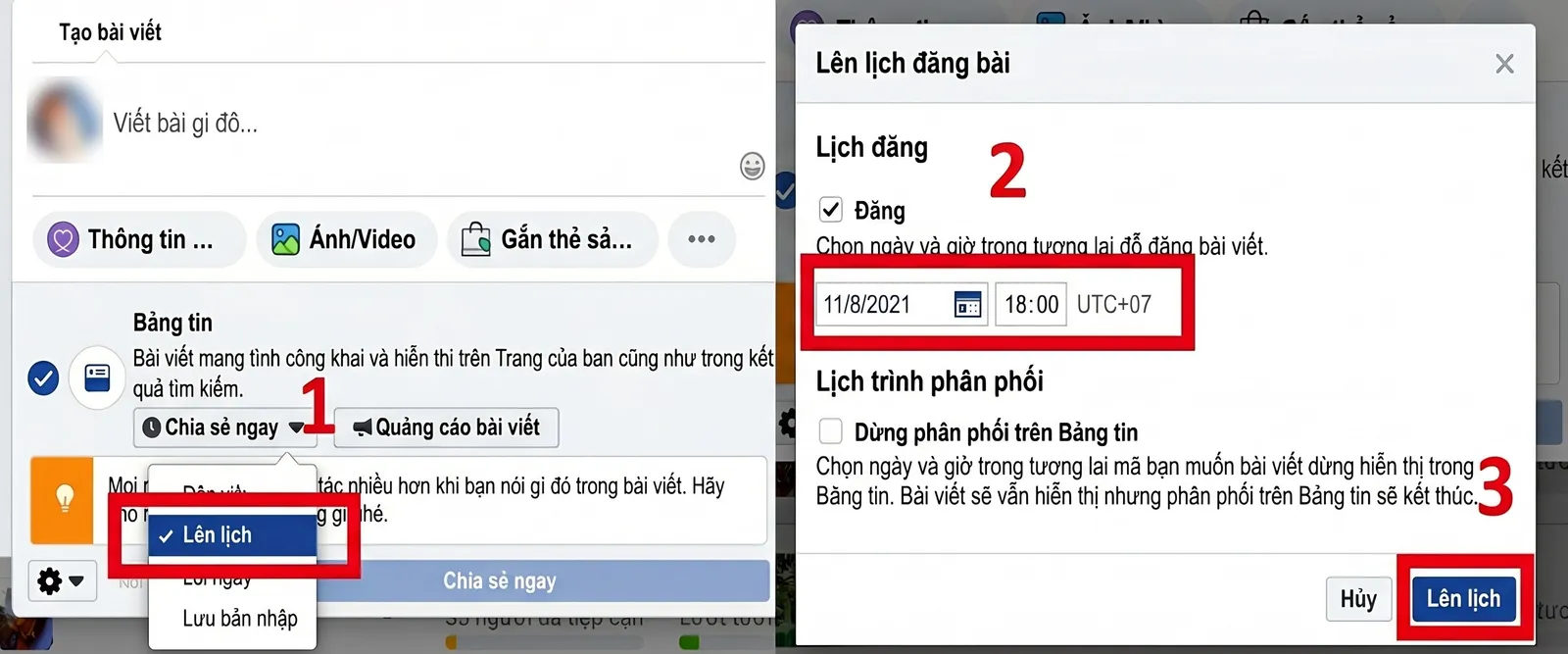
Bước 4: Chọn Lên lịch và đặt thời gian
Soạn nội dung, thêm ảnh hoặc video. Sau đó bấm mũi tên cạnh nút Chia sẻ ngay, chọn Lên lịch. Trong cửa sổ Lên lịch đăng bài, chọn ngày, giờ mong muốn rồi bấm Lên lịch.
Bước 5: Hoàn tất lên lịch
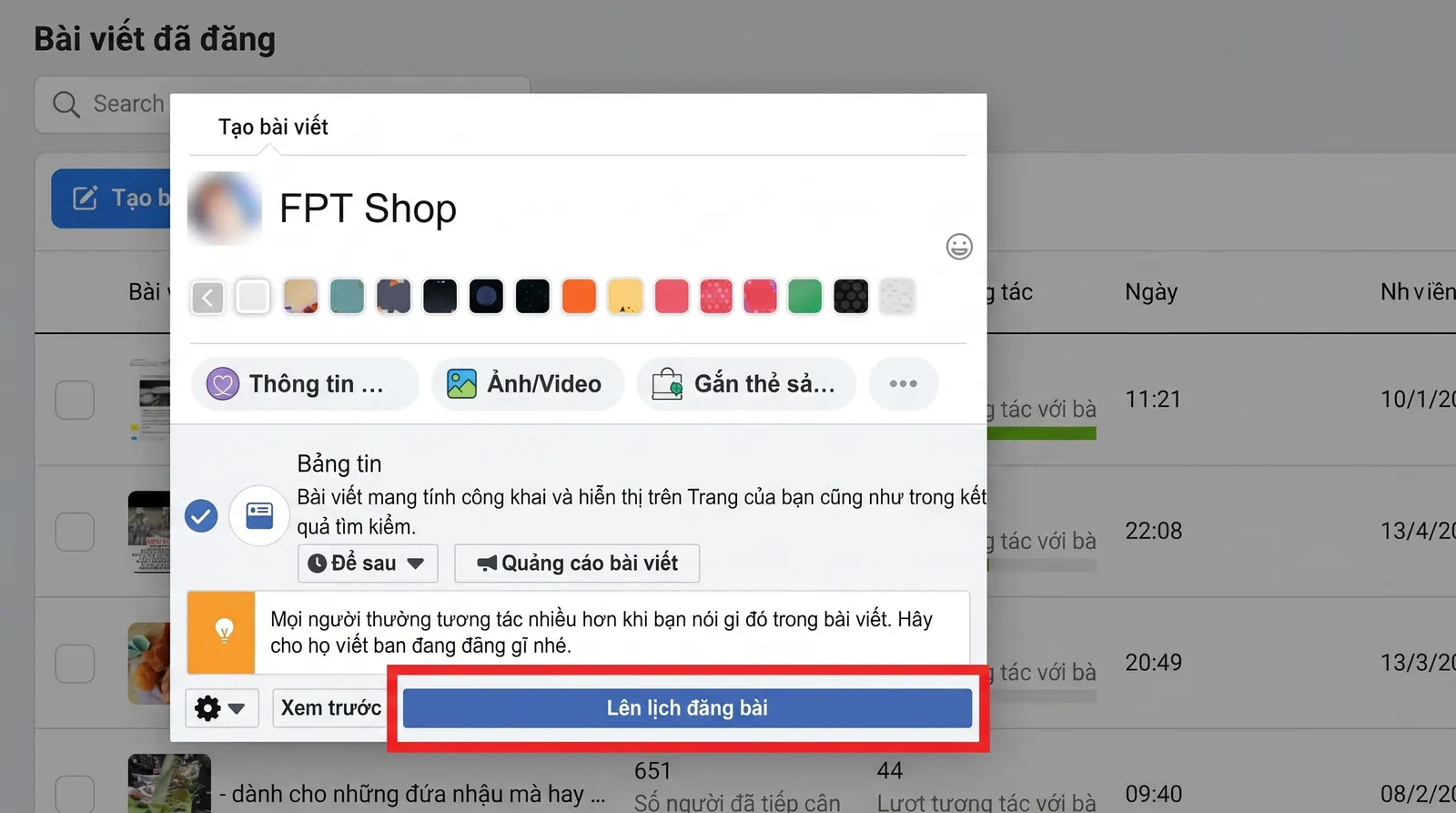
Quay lại khung tạo bài, bạn sẽ thấy nút Chia sẻ ngay đã đổi thành Để sau. Bấm Lên lịch đăng bài để lưu. Bài viết sẽ nằm trong danh sách đã lên lịch cho đến giờ đăng.
Cách hẹn giờ đăng bài trên điện thoại
Trên điện thoại, cách tiện nhất là dùng ứng dụng Meta Business Suite (trước đây gọi là Facebook Business Suite). Các nút có thể khác đôi chút theo phiên bản.
Bước 1: Mở ứng dụng quản lý Trang
Mở Meta Business Suite và đăng nhập bằng tài khoản có quyền quản lý Trang.
Bước 2: Tạo bài viết
Ở màn hình chính, chọn Tạo bài viết, nhập nội dung, thêm hình ảnh rồi bấm Tiếp.
Bước 3: Chọn ngày giờ đăng
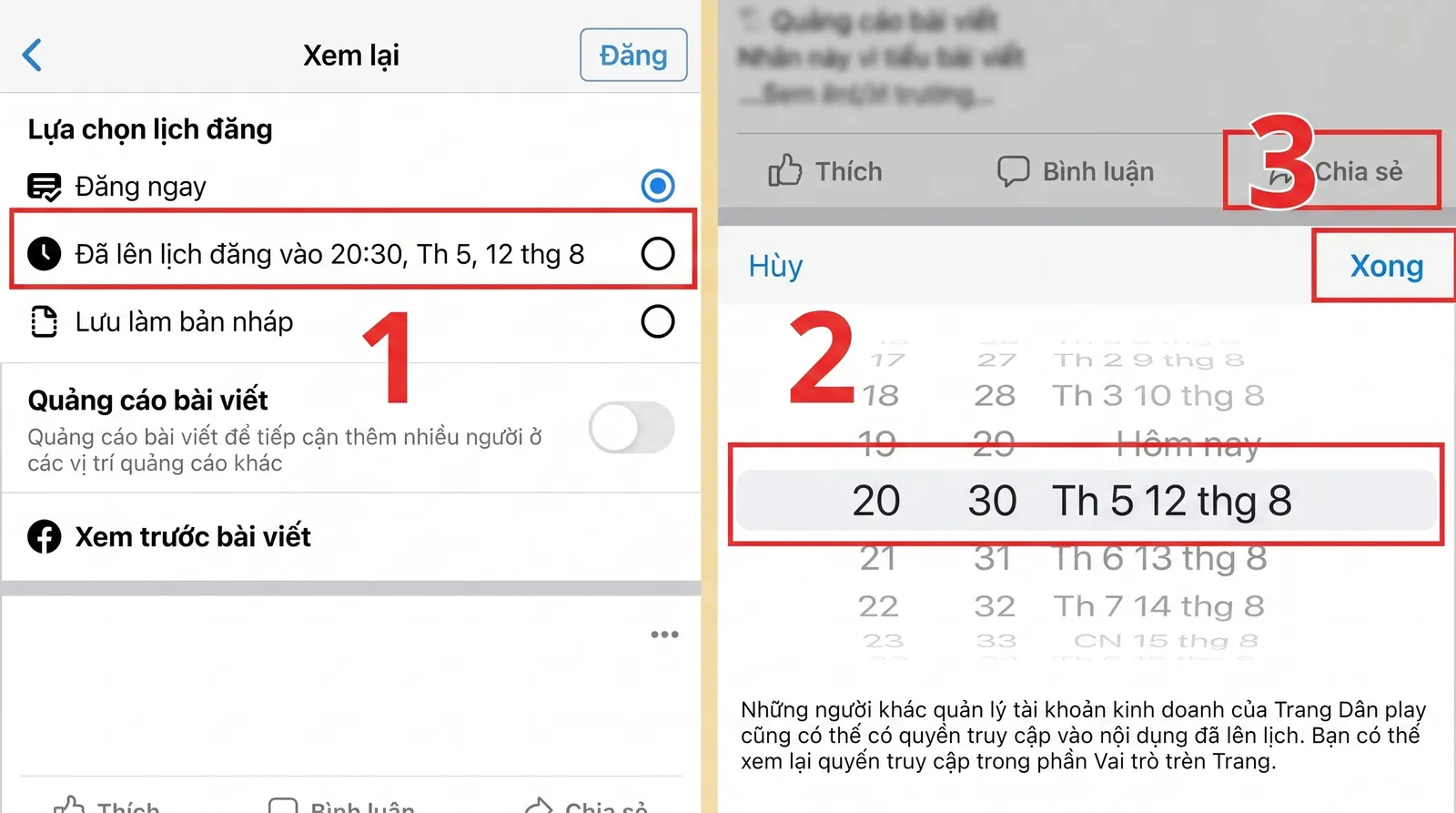
Trong mục Lựa chọn lịch đăng, chọn tùy chọn lên lịch, kéo để chọn giờ, phút và ngày mong muốn rồi bấm Xong.
Bước 4: Kiểm tra và lưu lịch
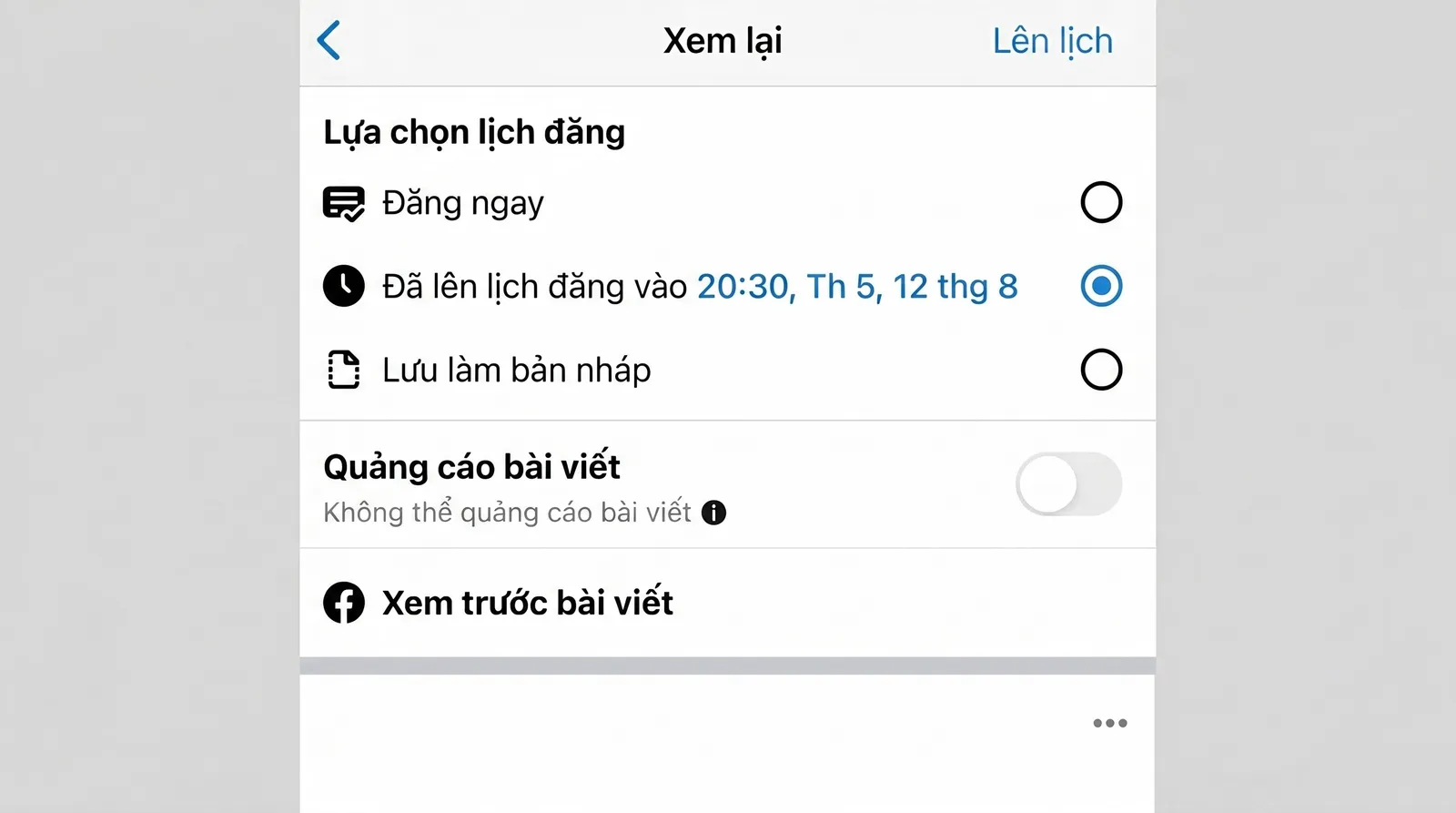
Xem lại thời gian đã chọn hiện trong dòng Đã lên lịch đăng vào…, rồi bấm Lên lịch (hoặc Hoàn tất) để lưu.
Lưu ý khi hẹn giờ đăng bài trên Facebook
Chọn khung giờ phù hợp. Một số khung giờ thường được người làm nội dung tham khảo:
- 7h – 8h: buổi sáng, nhiều người mở Facebook sau khi thức dậy.
- 11h – 13h: giờ nghỉ trưa, lượng truy cập thường tăng.
- 19h – 21h: buổi tối, thời gian thư giãn và tương tác nhiều.
- 22h – 0h: khung giờ khuya, hợp với nhóm khách quen online muộn.
Đây chỉ là gợi ý chung. Mỗi Trang có tệp khách khác nhau, vì vậy hãy xem phần Thông tin chi tiết (Insights) để biết người theo dõi của bạn online nhiều nhất lúc nào.
Đợi lưu xong rồi mới thoát. Sau khi bấm lên lịch, chờ đến khi Facebook báo đã lưu rồi hãy đóng ứng dụng hoặc tab, nhất là khi mạng chập chờn.
Kiểm tra lại múi giờ. Thời gian lên lịch tính theo múi giờ hiển thị trong cửa sổ đặt lịch (ví dụ UTC+07), hãy chắc chắn nó đúng với nơi bạn bán hàng.
Xem thêm: Cách ghim bình luận trên Facebook chi tiết 2026
Lợi ích của công cụ hẹn giờ đăng bài
Dù dùng tính năng có sẵn của Facebook hay một công cụ hỗ trợ, việc đăng bài theo lịch giúp bạn:
- Tiết kiệm thời gian quản lý Trang, bớt thao tác thủ công.
- Đảm bảo nội dung lên đúng kế hoạch đã đặt ra.
- Duy trì sự hiện diện đều đặn trước khách hàng tiềm năng.
- Có thời gian tập trung chăm sóc khách và chốt đơn.
Câu hỏi thường gặp
Trang cá nhân có hẹn giờ đăng bài được không?
Thường chỉ được khi bạn bật chế độ chuyên nghiệp cho trang cá nhân. Tài khoản cá nhân thông thường có thể không có tùy chọn lên lịch.
Đã lên lịch rồi có sửa hoặc hủy được không?
Được. Vào mục Bài viết đã lên lịch (trong Công cụ đăng hoặc Meta Business Suite) để đổi giờ, chỉnh nội dung, đăng ngay hoặc xóa bài.
Có hẹn giờ đăng bài vào nhóm được không?
Quản trị viên nhóm thường có thể lên lịch bài trong nhóm mình quản lý. Thành viên thông thường thì không có tùy chọn này.
Vì sao bài đã lên lịch không được đăng?
Có thể do bài vi phạm chính sách, Trang bị hạn chế, quyền quản lý thay đổi hoặc lịch chưa được lưu thành công. Hãy kiểm tra lại danh sách bài đã lên lịch và thông báo của Trang.
Tóm lại
Hẹn giờ đăng bài trên Facebook rất đơn giản: soạn bài trong Công cụ đăng hoặc Meta Business Suite, chọn Lên lịch, đặt ngày giờ và lưu lại. Kết hợp với khung giờ phù hợp với tệp khách của bạn, Trang sẽ có bài đều đặn mà bạn không phải canh giờ.
Nếu bạn cần đăng một bài đã soạn sẵn lên nhiều nhóm Facebook, FB Auto có thể tự đăng theo lịch với khoảng nghỉ ngẫu nhiên giữa các nhóm, giúp bạn đỡ phải vào từng nhóm để đăng thủ công.