Mẹo Facebook··7 phút đọc
Cách xóa tài khoản Facebook vĩnh viễn và cách hủy xóa
Hướng dẫn xóa tài khoản Facebook vĩnh viễn trên iPhone, Android, máy tính, cách hủy yêu cầu xóa trong 30 ngày và những việc nên làm trước khi xóa.
 Đội ngũ FB Auto

Không còn dùng Facebook, muốn dọn sạch dấu vết trên mạng hay đơn giản là muốn bớt xao nhãng, bạn có thể xóa hẳn tài khoản ngay trong phần cài đặt. Bài này hướng dẫn từng bước trên điện thoại và máy tính, cách hủy nếu đổi ý, cùng những việc nên làm trước để không mất dữ liệu quan trọng.
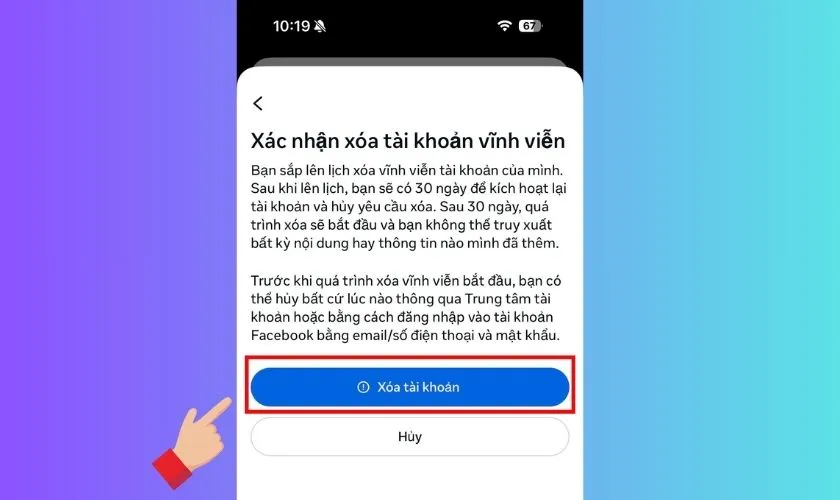
Khi bấm Xóa tài khoản, Facebook chỉ lên lịch xóa. Theo thông báo trong ứng dụng, bạn có 30 ngày để đăng nhập lại và hủy yêu cầu. Hết thời hạn này, tài khoản và nội dung bạn đã đăng sẽ bị xóa và không thể lấy lại.
Xóa tài khoản và vô hiệu hóa khác nhau thế nào?
Facebook đặt hai lựa chọn này trong cùng một màn hình, nên nhiều người dễ chọn nhầm:
- Vô hiệu hóa tài khoản: chỉ là tạm ngưng. Trang cá nhân bị ẩn, tên và ảnh của bạn gần như biến mất khỏi những gì đã chia sẻ, nhưng dữ liệu vẫn còn và bạn vẫn dùng được Messenger. Đăng nhập lại là tài khoản hoạt động như cũ.
- Xóa tài khoản: mang tính vĩnh viễn. Sau thời gian chờ, trang cá nhân chính, các trang cá nhân phụ, Messenger và toàn bộ tin nhắn của bạn đều bị xóa.
Nếu bạn chỉ muốn nghỉ Facebook một thời gian, hãy chọn vô hiệu hóa. Chỉ xóa khi chắc chắn không cần tài khoản này nữa.
Cách xóa tài khoản Facebook vĩnh viễn trên điện thoại
Ứng dụng Facebook trên iPhone và Android có đường dẫn giống nhau, chỉ khác vị trí nút Menu. Toàn bộ thao tác nằm trong Trung tâm tài khoản của Meta.
Bước 1: Mở Cài đặt
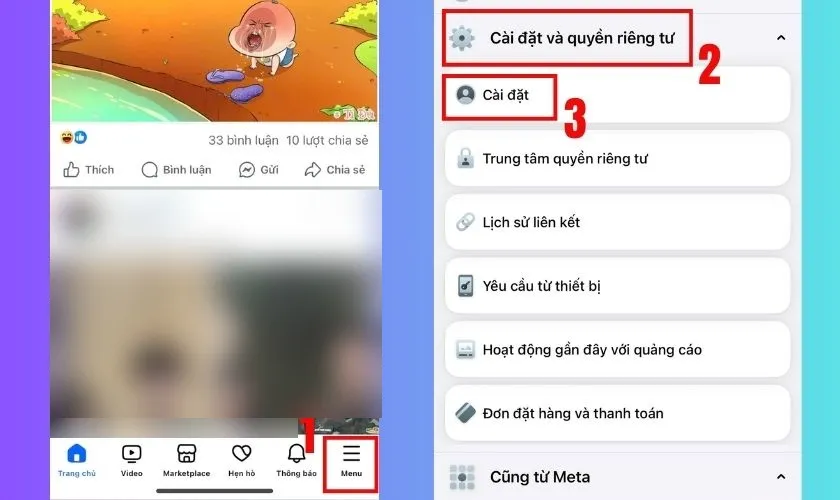
Trên iPhone, chạm vào Menu (biểu tượng ba gạch) ở góc dưới bên phải. Kéo xuống, mở Cài đặt và quyền riêng tư rồi chọn Cài đặt.
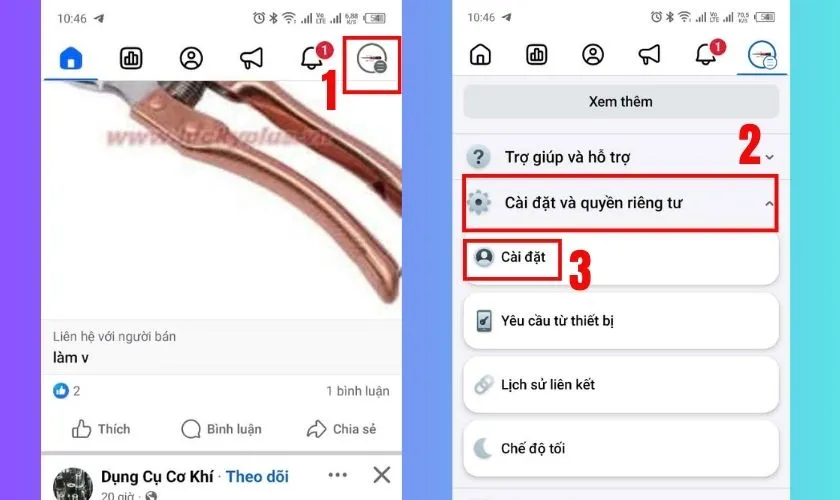
Trên Android (ví dụ máy Samsung), biểu tượng Menu nằm ở góc trên bên phải cùng hàng với các thẻ. Các bước sau đó giống hệt iPhone.
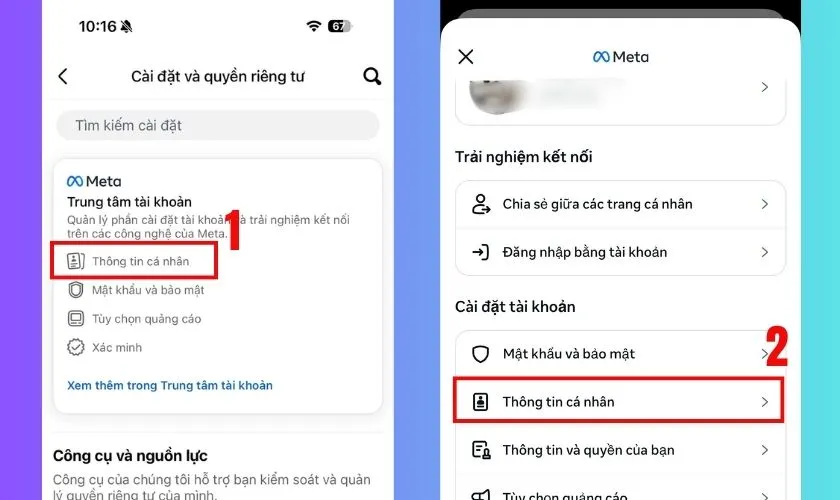
Bước 2: Vào Thông tin cá nhân
Trong khung Trung tâm tài khoản của Meta, chạm vào Thông tin cá nhân. Ở màn hình tiếp theo, chọn Thông tin cá nhân thêm một lần nữa trong nhóm Cài đặt tài khoản.
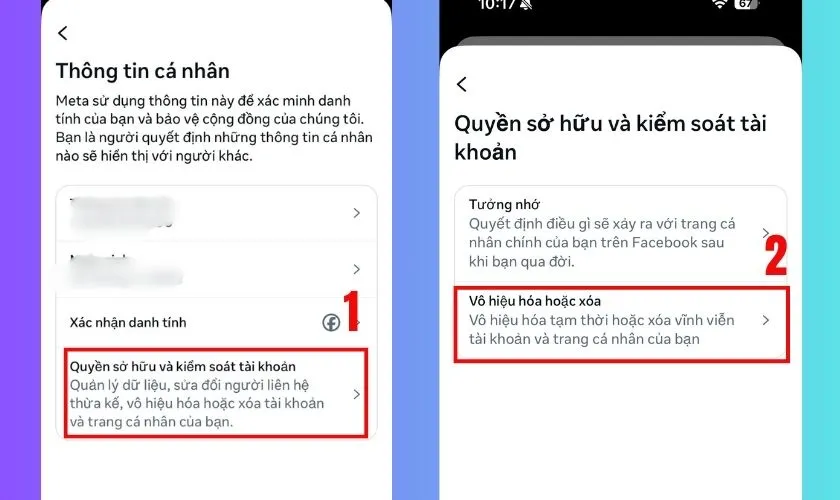
Bước 3: Mở Vô hiệu hóa hoặc xóa
Chọn Quyền sở hữu và kiểm soát tài khoản, sau đó chạm vào Vô hiệu hóa hoặc xóa. Nếu bạn có nhiều tài khoản trong Trung tâm tài khoản, Facebook sẽ hỏi bạn muốn thao tác với tài khoản nào.
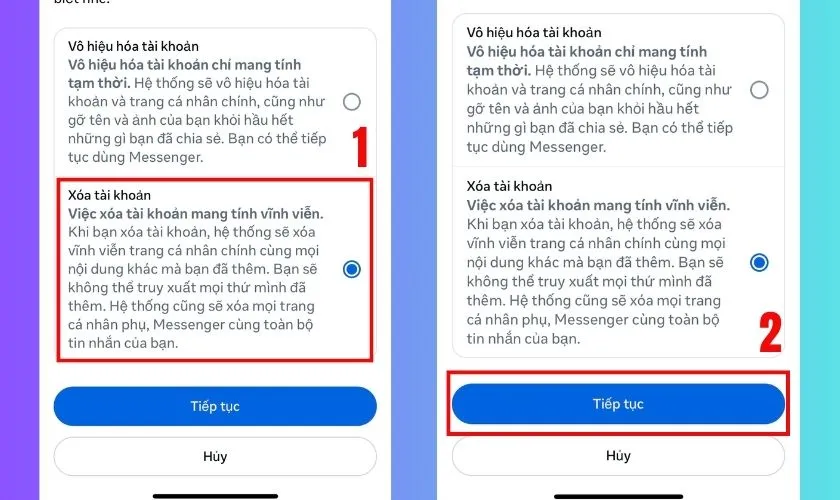
Bước 4: Chọn Xóa tài khoản
Đánh dấu vào ô Xóa tài khoản (không phải Vô hiệu hóa tài khoản), đọc kỹ mô tả rồi bấm Tiếp tục.
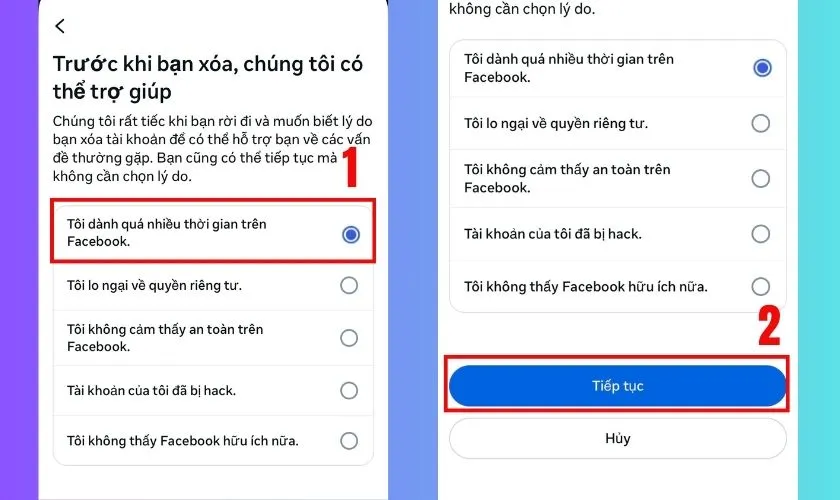
Bước 5: Chọn lý do
Facebook hỏi lý do bạn rời đi và có thể gợi ý cách xử lý (ví dụ khi bạn chọn lo ngại quyền riêng tư). Bạn có thể chọn một lý do hoặc bỏ qua, sau đó bấm Tiếp tục.
Bước 6: Xem lại ứng dụng đã liên kết và nhập mật khẩu
Màn hình tiếp theo liệt kê những ứng dụng, trang web bạn từng đăng nhập bằng Facebook. Sau khi xóa, bạn sẽ không vào được chúng bằng Facebook nữa. Bấm Tiếp tục, rồi nhập mật khẩu để xác minh đúng là chủ tài khoản.
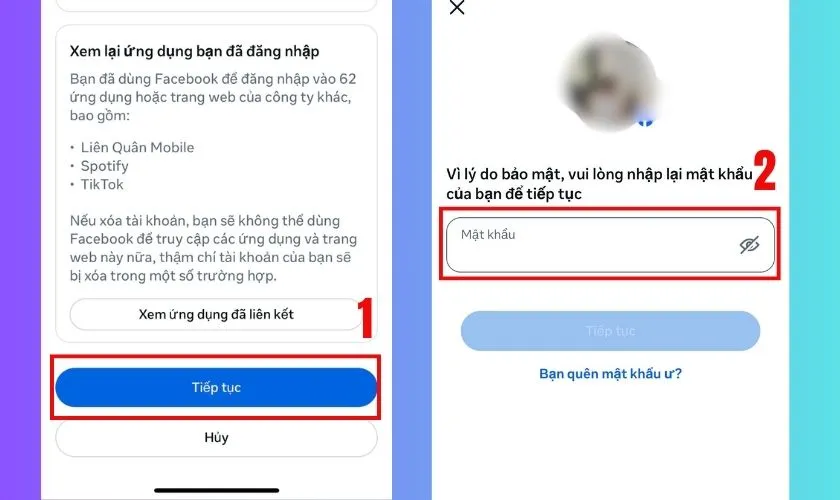
Bước 7: Xác nhận xóa
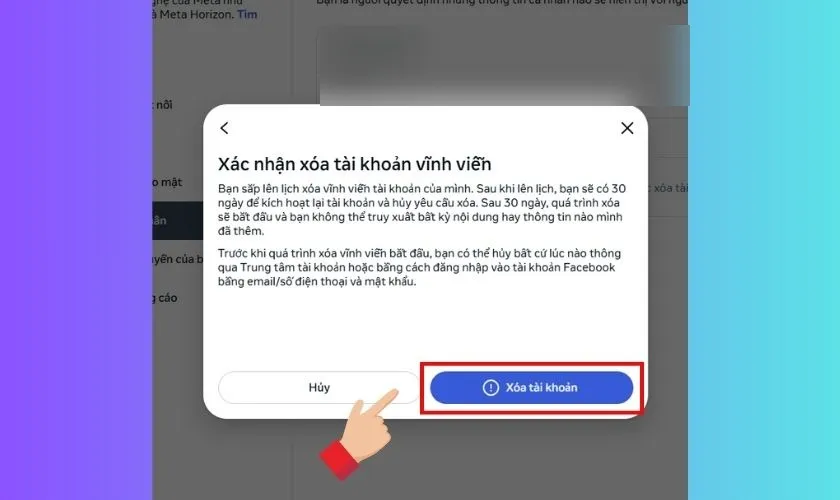
Đọc thông báo Xác nhận xóa tài khoản vĩnh viễn và bấm Xóa tài khoản. Từ lúc này tài khoản chuyển sang trạng thái chờ xóa.
Xem thêm: Lỗi không tìm thấy bạn bè trên Facebook: Cách xử lý
Cách xóa tài khoản Facebook vĩnh viễn trên máy tính
Trên trình duyệt, đường dẫn cũng đi qua Trung tâm tài khoản, chỉ khác là các bước hiện dưới dạng hộp thoại.
Bước 1: Mở Cài đặt
Đăng nhập facebook.com, bấm vào ảnh đại diện ở góc trên bên phải, chọn Cài đặt và quyền riêng tư rồi Cài đặt.
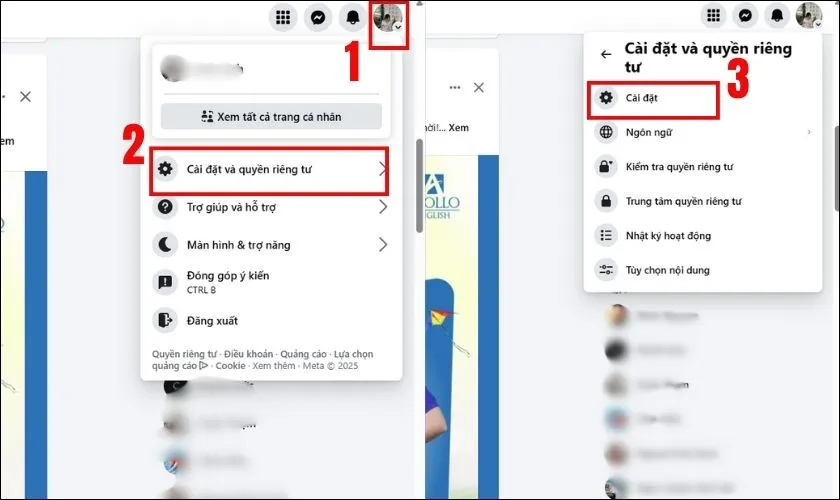
Bước 2: Vào Vô hiệu hóa hoặc xóa
Ở cột bên trái, bấm Thông tin cá nhân trong khung Trung tâm tài khoản, chọn tiếp Thông tin cá nhân. Sau đó bấm Quyền sở hữu và kiểm soát tài khoản › Vô hiệu hóa hoặc xóa.
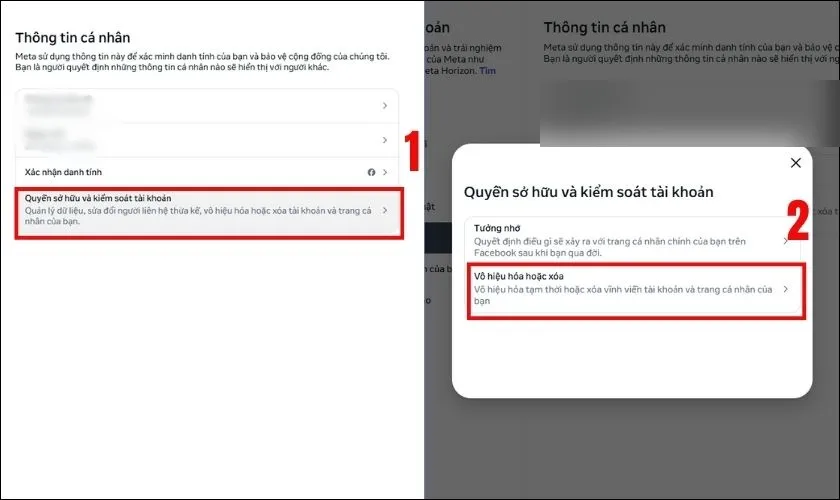
Bước 3: Chọn Xóa tài khoản và lý do
Chọn Xóa tài khoản, bấm Tiếp tục, rồi chọn lý do (hoặc bỏ qua) và bấm Tiếp tục lần nữa.
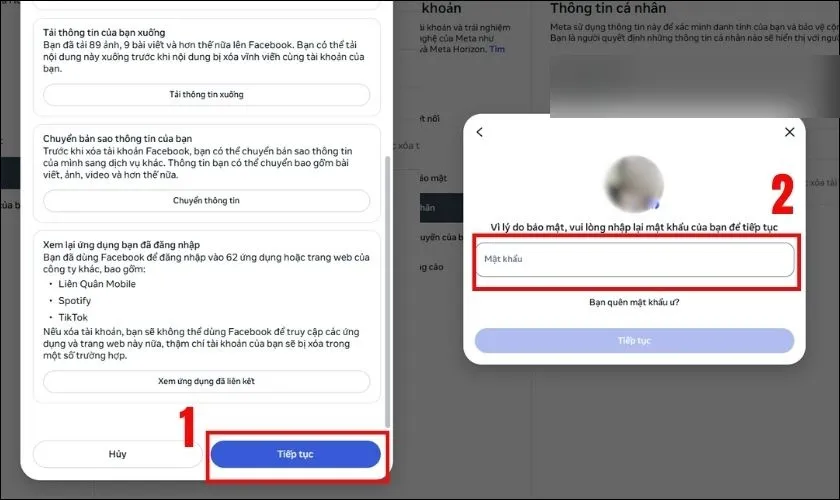
Bước 4: Tải thông tin xuống và nhập mật khẩu
Trên máy tính, Facebook hiện rõ các lựa chọn Tải thông tin xuống và Chuyển thông tin trước khi xóa. Đây là lúc tốt nhất để sao lưu ảnh, bài viết. Xong thì bấm Tiếp tục và nhập mật khẩu.
Bước 5: Xác nhận
Bấm Xóa tài khoản trong hộp thoại xác nhận để hoàn tất việc lên lịch xóa.
Cách hủy yêu cầu xóa tài khoản Facebook
Nếu đổi ý trong thời gian chờ, bạn chỉ cần đăng nhập lại tài khoản bằng email hoặc số điện thoại và mật khẩu. Facebook sẽ báo ngày tài khoản được lên lịch xóa và hỏi bạn có muốn tiếp tục dùng không. Chọn Có, tiếp tục dùng Facebook để hủy lịch xóa.
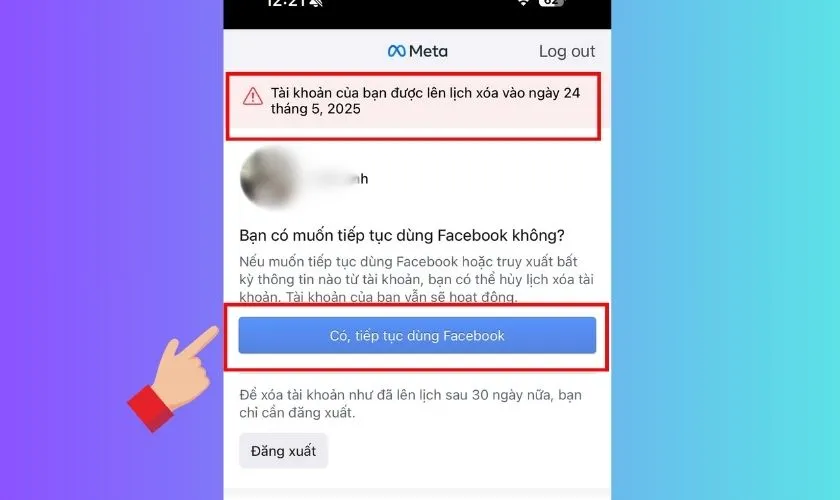
Nếu vẫn muốn xóa, hãy bấm Đăng xuất ở màn hình này. Lịch xóa sẽ giữ nguyên.
Xem thêm: 12 mẹo hay trên Facebook ít người biết, dùng ngay
Việc nên làm trước khi xóa tài khoản
- Tải bản sao dữ liệu. Dùng Tải thông tin xuống để lưu ảnh, video, bài viết. Sau khi xóa xong, không có cách nào lấy lại.
- Kiểm tra ứng dụng đăng nhập bằng Facebook. Game, ứng dụng nghe nhạc, trang mua sắm… cần được chuyển sang đăng nhập bằng email hoặc tài khoản khác, nếu không bạn có thể mất quyền truy cập.
- Bàn giao Trang và tài khoản quảng cáo. Nếu bạn quản lý Trang, nhóm hay chiến dịch quảng cáo, hãy thêm người quản trị khác hoặc chuyển quyền trước khi xóa.
- Lưu ý về Instagram. Instagram là tài khoản riêng, xóa Facebook không tự xóa Instagram. Nhưng nếu bạn đang đăng nhập Instagram bằng Facebook, hãy đặt mật khẩu riêng cho Instagram trước.
- Giao diện có thể thay đổi. Facebook thường đổi tên và vị trí menu. Nếu không thấy mục cần tìm, hãy gõ "xóa" hoặc "vô hiệu hóa" vào ô tìm kiếm của phần Cài đặt.
Câu hỏi thường gặp
Xóa tài khoản Facebook rồi có khôi phục được không?
Chỉ được trong thời gian chờ (30 ngày theo thông báo của Facebook). Trong thời gian này, đăng nhập lại và chọn tiếp tục dùng Facebook là tài khoản trở lại bình thường. Sau thời hạn, tài khoản bị xóa vĩnh viễn.
Muốn nghỉ Facebook một thời gian thì nên làm gì?
Hãy chọn Vô hiệu hóa tài khoản ở cùng màn hình Vô hiệu hóa hoặc xóa. Dữ liệu được giữ nguyên, bạn vẫn dùng được Messenger và có thể quay lại bất cứ lúc nào bằng cách đăng nhập.

Tin nhắn đã gửi cho người khác có bị xóa không?
Messenger và tin nhắn trong tài khoản của bạn sẽ bị xóa, nhưng bản tin nhắn nằm trong hộp thư của người nhận thường vẫn còn. Ngoài ra, Facebook có thể cần thêm thời gian sau thời hạn chờ để xóa hết dữ liệu khỏi hệ thống.
Quên mật khẩu thì có xóa được tài khoản không?
Facebook yêu cầu nhập mật khẩu ở bước cuối. Nếu quên, hãy lấy lại mật khẩu qua Bạn quên mật khẩu ư? hoặc facebook.com/login/identify trước, rồi mới xóa.
Tóm lại
Để xóa tài khoản Facebook vĩnh viễn, bạn vào Cài đặt › Trung tâm tài khoản › Thông tin cá nhân › Quyền sở hữu và kiểm soát tài khoản › Vô hiệu hóa hoặc xóa, chọn Xóa tài khoản và xác nhận bằng mật khẩu. Bạn vẫn có 30 ngày để đổi ý, nhưng nhớ tải dữ liệu xuống và bàn giao Trang, quảng cáo trước khi bắt đầu.
Nếu bạn định xóa vì bán hàng trên Facebook quá mất thời gian, hãy cân nhắc thử FB Auto trước: công cụ tự quét nhóm và comment ngay khi có bài mới, giúp bạn tiếp cận khách mà không phải canh nhóm cả ngày.