Mẹo Facebook··6 phút đọc
Cách tắt thông báo sinh nhật trên Facebook nhanh, đơn giản
Cách tắt thông báo sinh nhật bạn bè trên Facebook và ẩn ngày sinh của bạn để bạn bè không nhận thông báo, làm được trên cả điện thoại và máy tính.
 Đội ngũ FB Auto
Ngày nào cũng nhận thông báo "Hôm nay là sinh nhật của..." có thể khiến bạn thấy phiền, nhất là khi danh sách bạn bè dài. Ngược lại, cũng có người không muốn Facebook nhắc cả trăm người về ngày sinh của mình. Bài này hướng dẫn cả hai việc: tắt thông báo sinh nhật bạn bè gửi tới bạn và ẩn ngày sinh của bạn để bạn bè không nhận thông báo, trên điện thoại lẫn máy tính.
Tắt thông báo Sinh nhật chỉ dừng các lời nhắc gửi tới bạn. Muốn bạn bè không nhận thông báo sinh nhật của bạn, bạn cần chỉnh quyền xem ngày sinh thành Chỉ mình tôi.
Phần 1: Tắt thông báo sinh nhật của bạn bè
Nếu không muốn nhận lời nhắc sinh nhật mỗi ngày, bạn tắt loại thông báo Sinh nhật trong phần Cài đặt thông báo.
Trên điện thoại: Bước 1 - Mở Menu
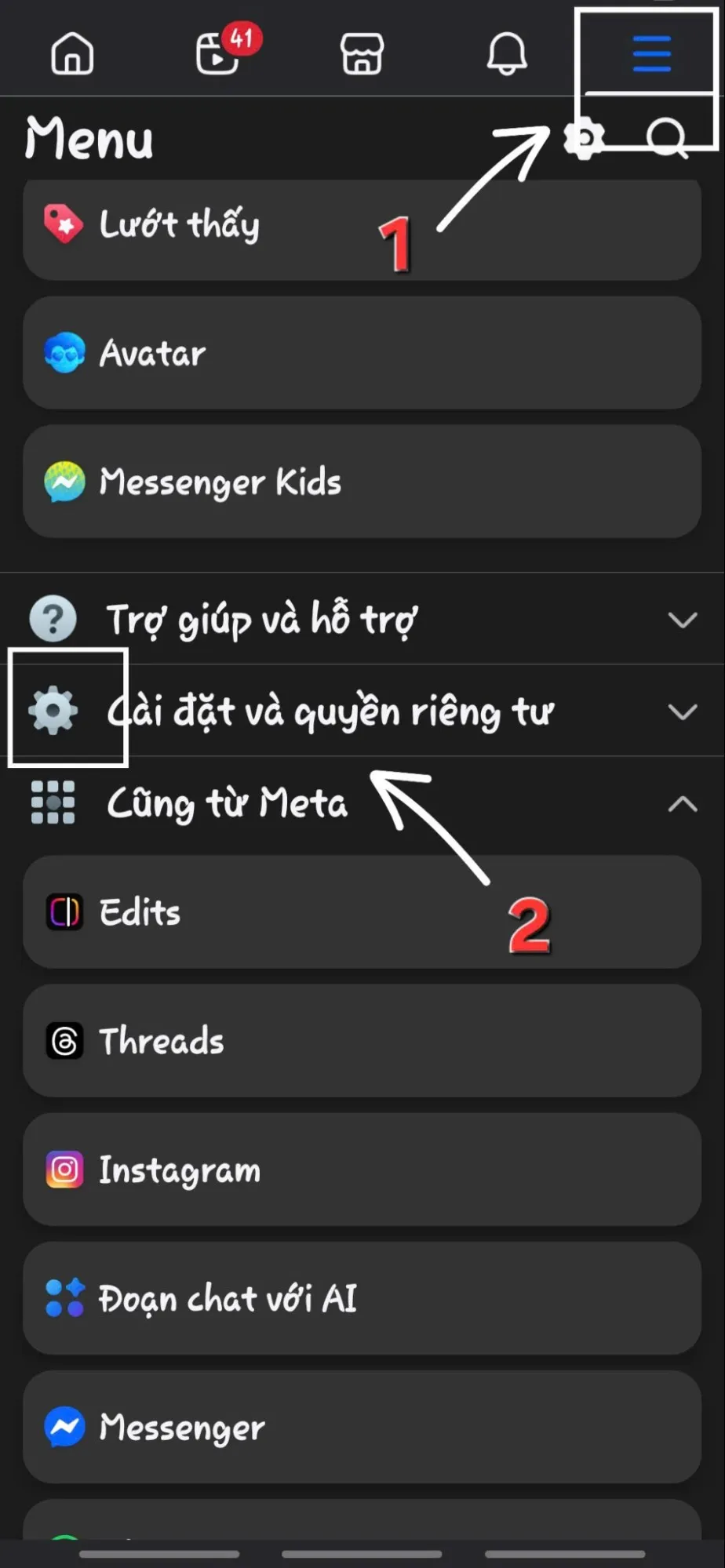
Mở ứng dụng Facebook, chạm vào biểu tượng Menu (ba gạch). Bạn có thể chạm biểu tượng bánh răng ở góc trên hoặc kéo xuống mục Cài đặt và quyền riêng tư.
Trên điện thoại: Bước 2 - Chọn Cài đặt
Nếu đi qua mục Cài đặt và quyền riêng tư, chạm tiếp vào Cài đặt.
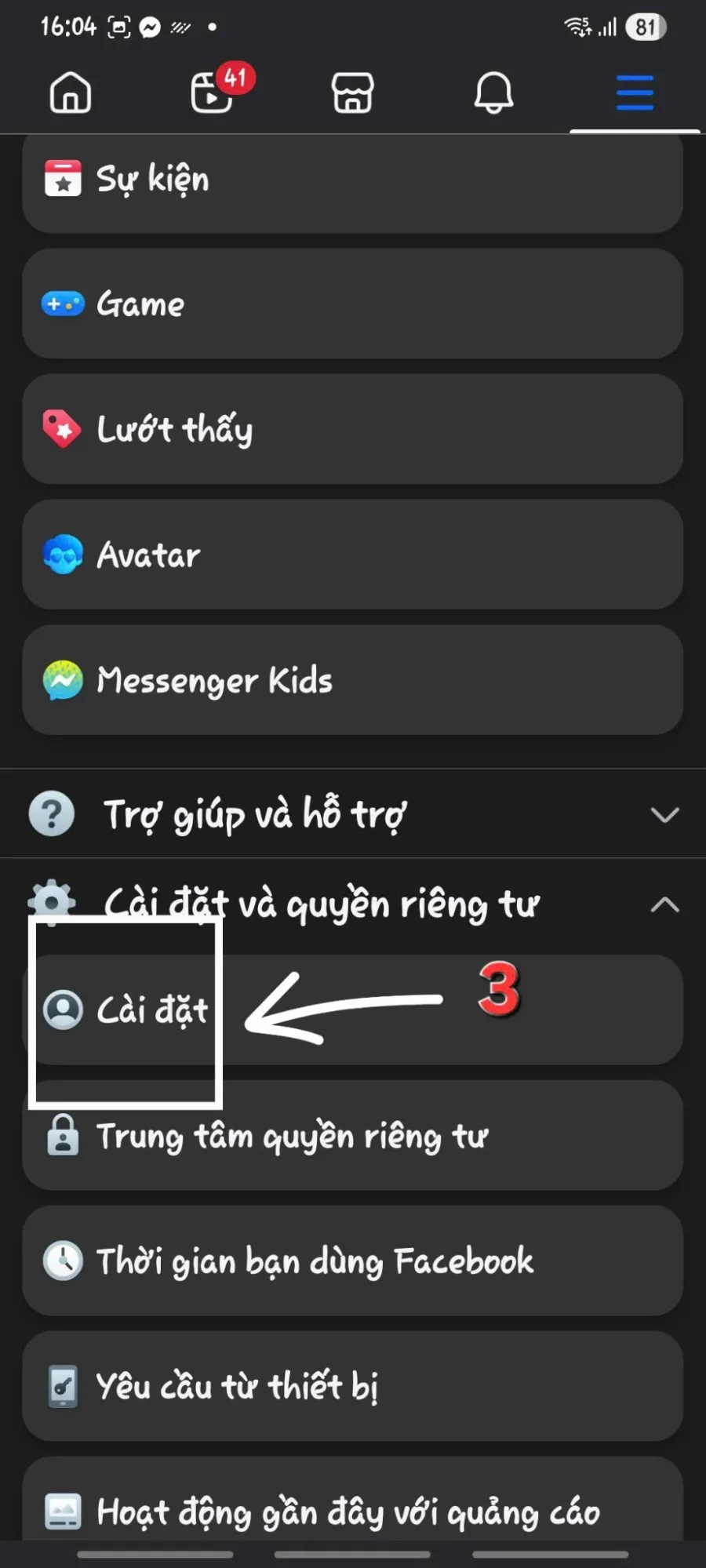
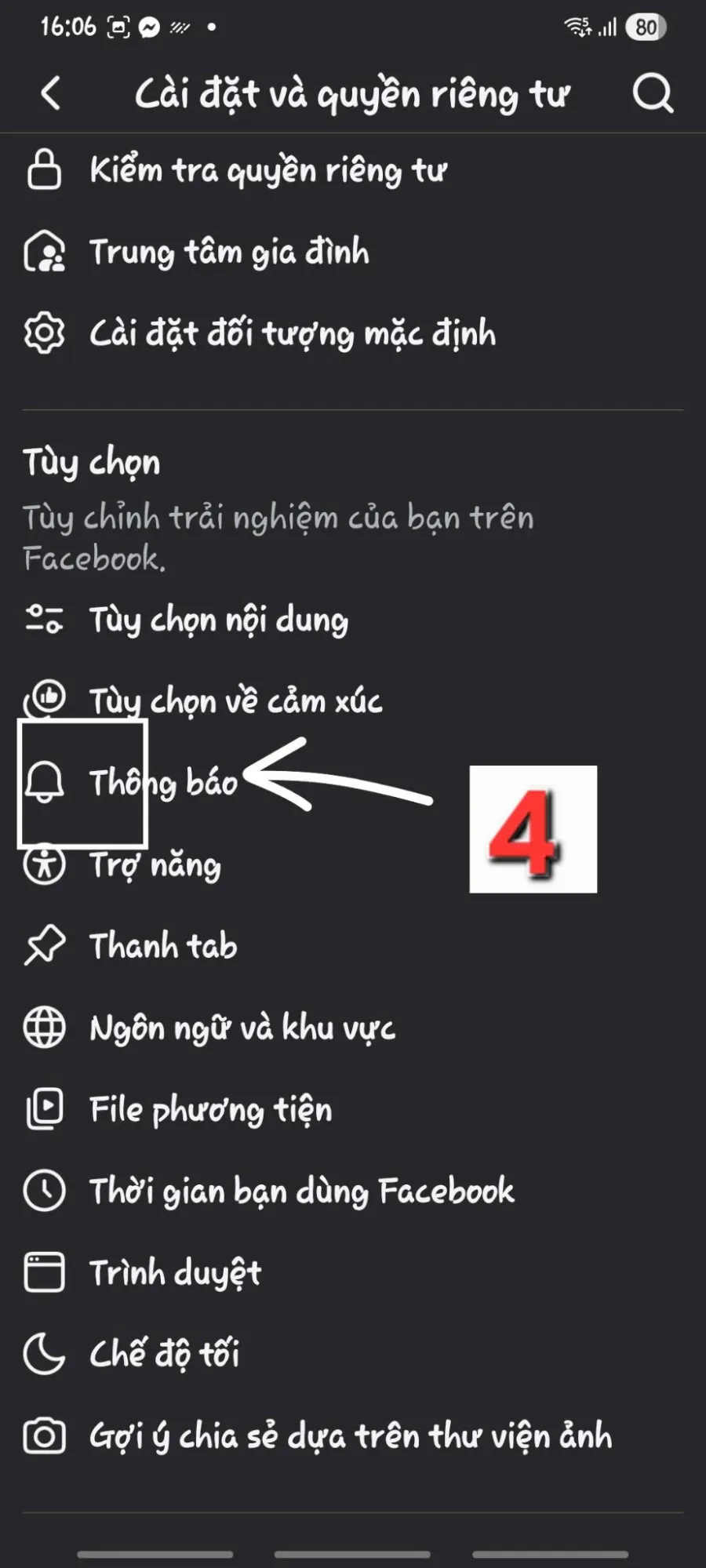
Trên điện thoại: Bước 3 - Vào Thông báo
Kéo xuống phần Tùy chọn và chạm vào Thông báo.
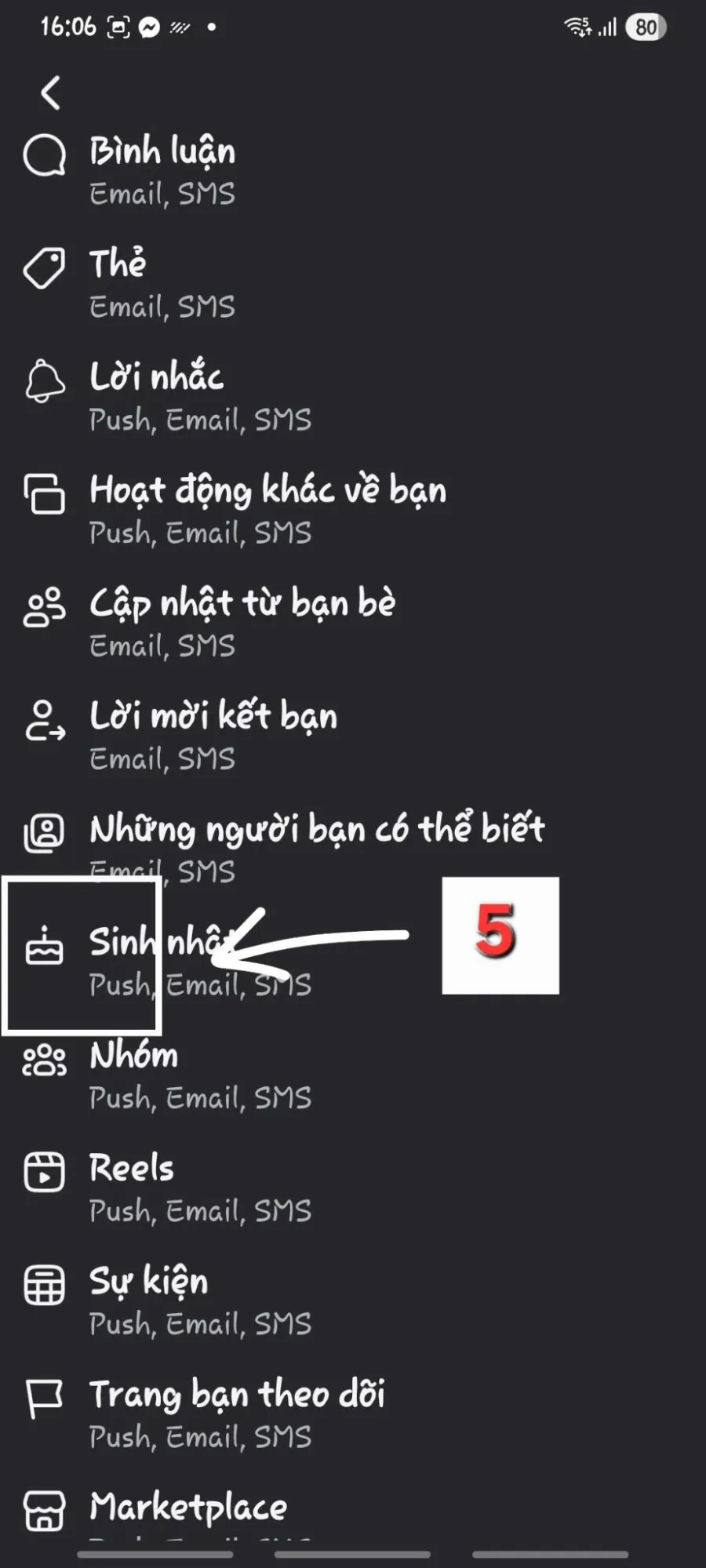
Trên điện thoại: Bước 4 - Chọn Sinh nhật
Trong danh sách các loại thông báo, tìm và chạm vào Sinh nhật.
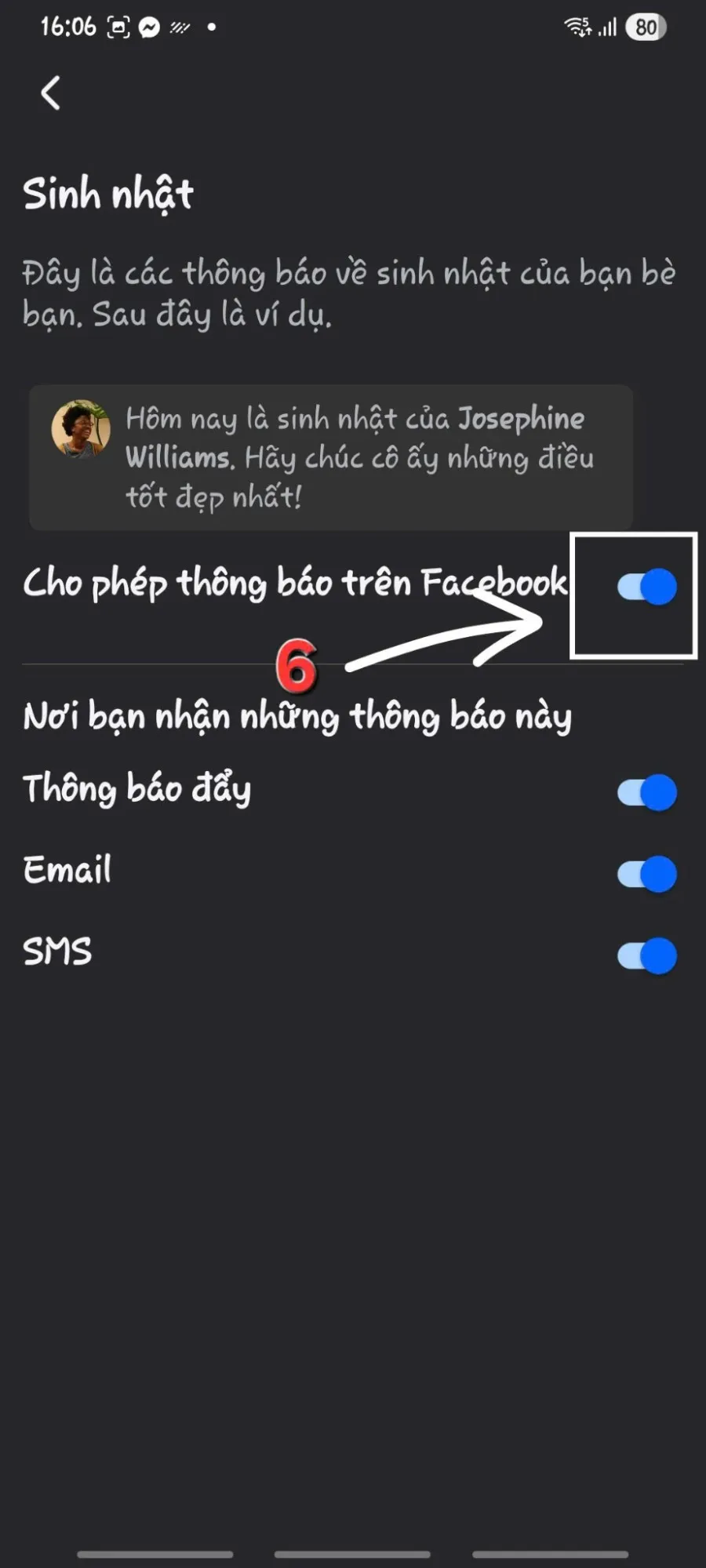
Trên điện thoại: Bước 5 - Tắt thông báo
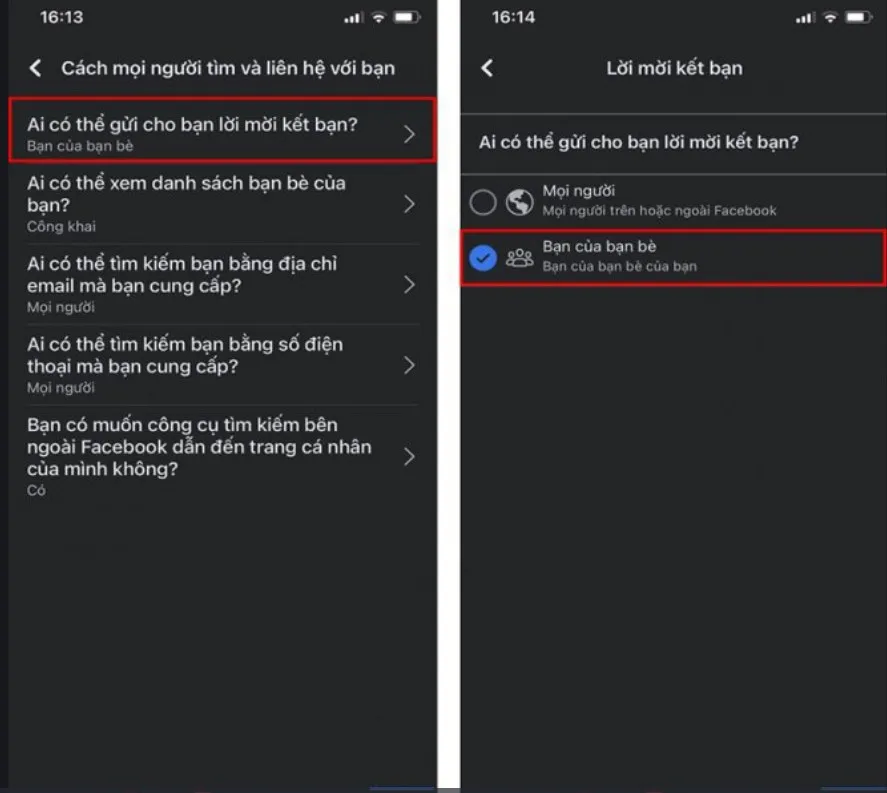
Gạt nút "Cho phép thông báo trên Facebook" sang trái để tắt toàn bộ. Nếu chỉ muốn bớt một vài kênh, bạn có thể tắt riêng Thông báo đẩy, Email hoặc SMS ở bên dưới.
Trên máy tính: Bước 1 - Mở Cài đặt và quyền riêng tư
Truy cập facebook.com, bấm vào ảnh đại diện ở góc trên bên phải và chọn Cài đặt và quyền riêng tư.
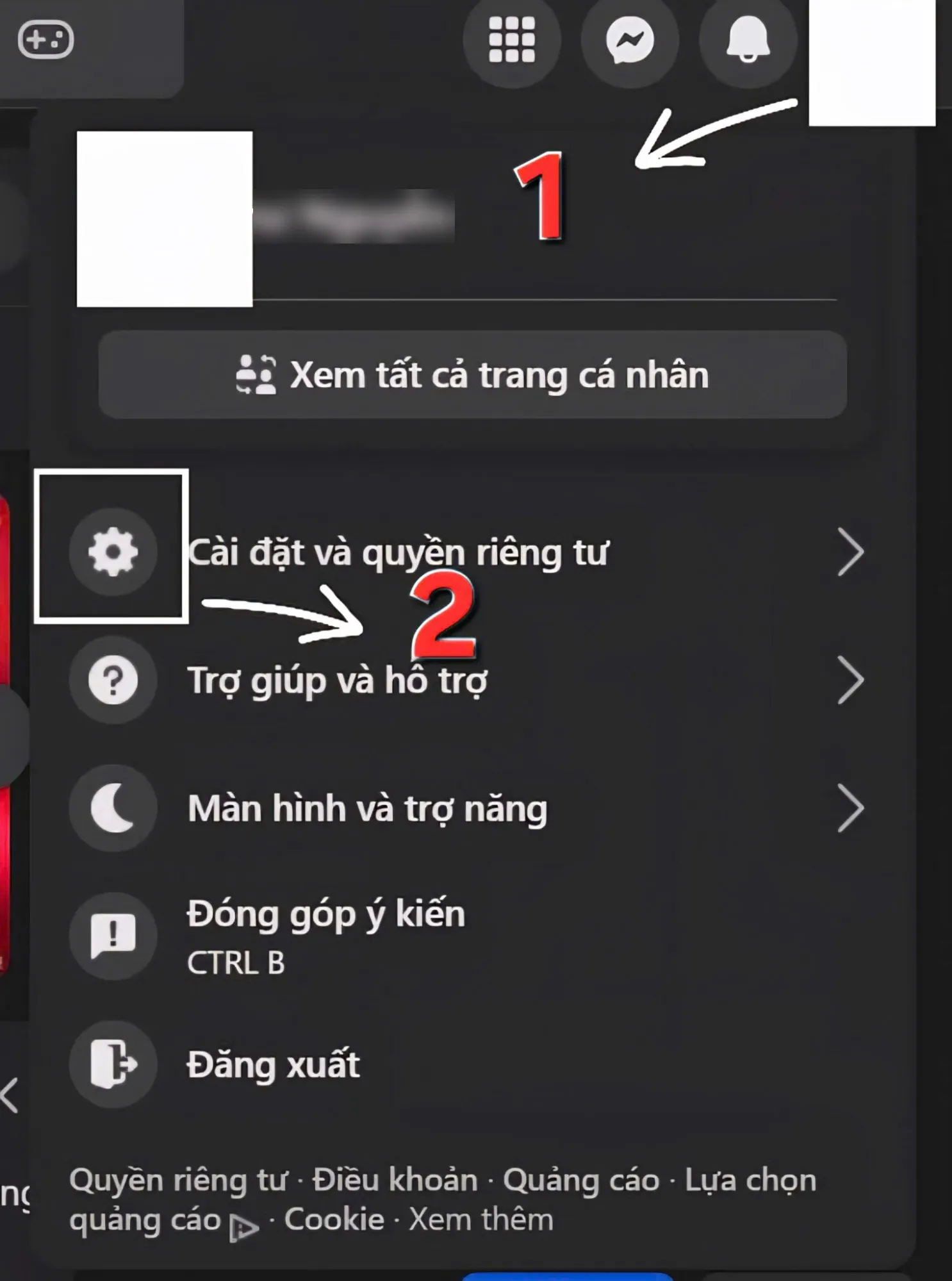
Trên máy tính: Bước 2 - Chọn Cài đặt
Bấm vào Cài đặt ở đầu danh sách.
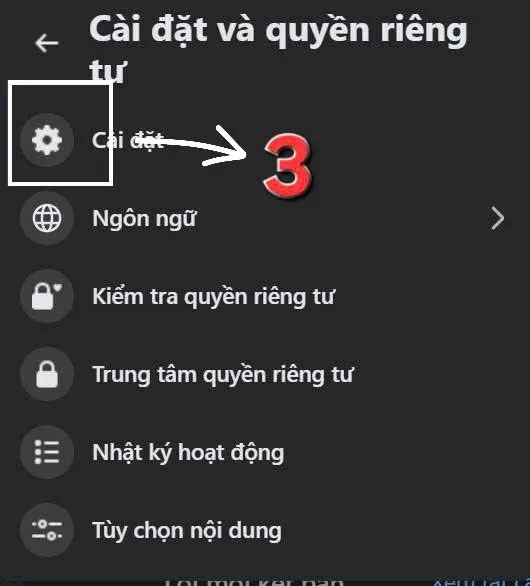
Trên máy tính: Bước 3 - Tắt thông báo Sinh nhật
Ở cột bên trái, chọn Thông báo. Bên phải, kéo xuống mục Sinh nhật, mở ra và gạt nút "Cho phép thông báo trên Facebook" sang tắt.
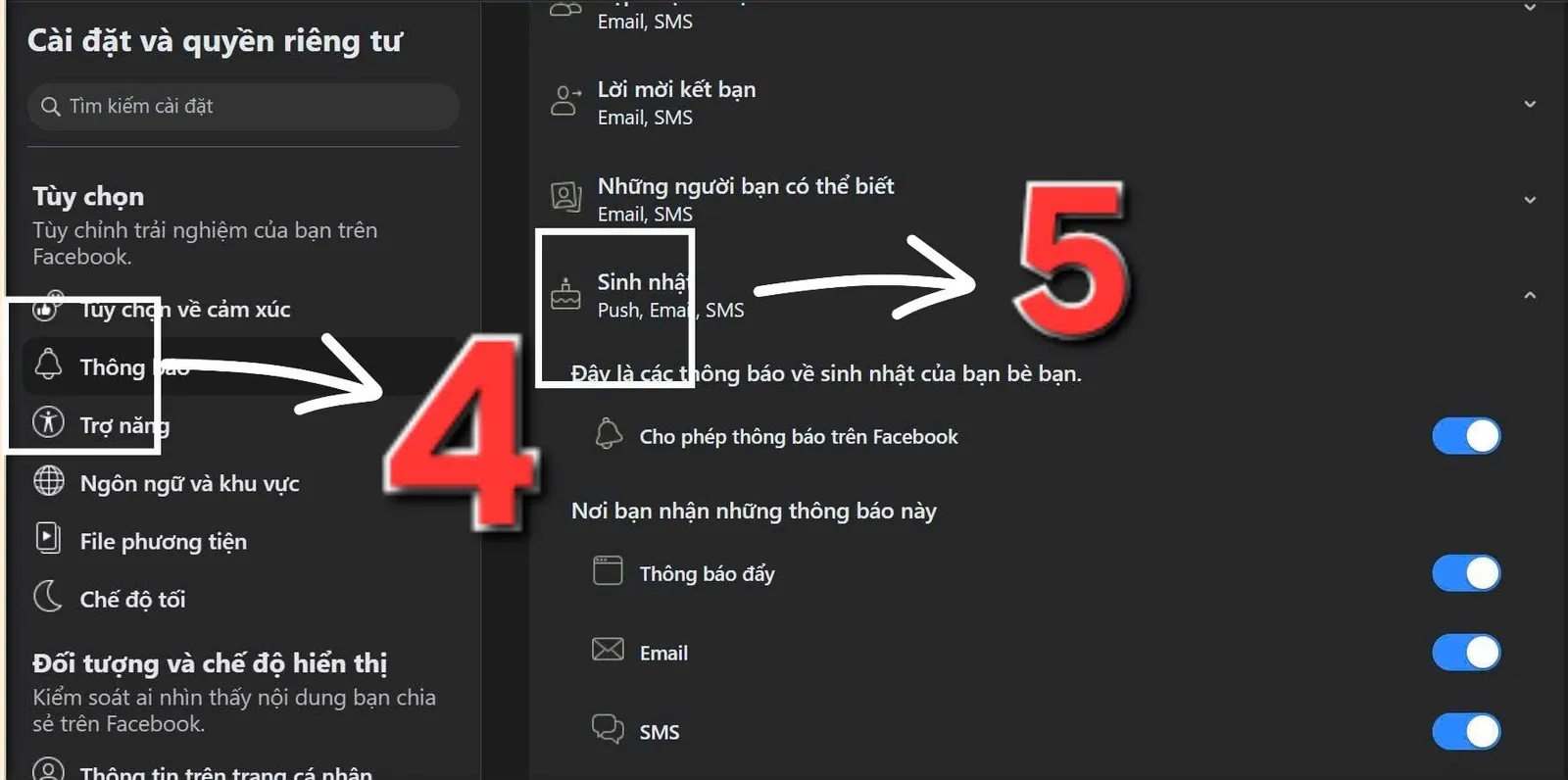
Sau khi tắt, Facebook sẽ không còn nhắc bạn về sinh nhật của bạn bè nữa.
Xem thêm: Đánh giá Fanpage trên Facebook: tiêu chí và cách viết
Phần 2: Ẩn ngày sinh để bạn bè không nhận thông báo
Facebook chỉ nhắc bạn bè về sinh nhật của bạn khi họ được phép xem ngày sinh đó. Vì vậy, cách hiệu quả là đổi quyền xem ngày sinh thành Chỉ mình tôi.
Trên điện thoại: Bước 1 - Mở thông tin giới thiệu
Vào trang cá nhân, kéo xuống phần Chi tiết và chạm vào "Xem thông tin giới thiệu của bạn" (có phiên bản ghi là Chỉnh sửa chi tiết công khai).
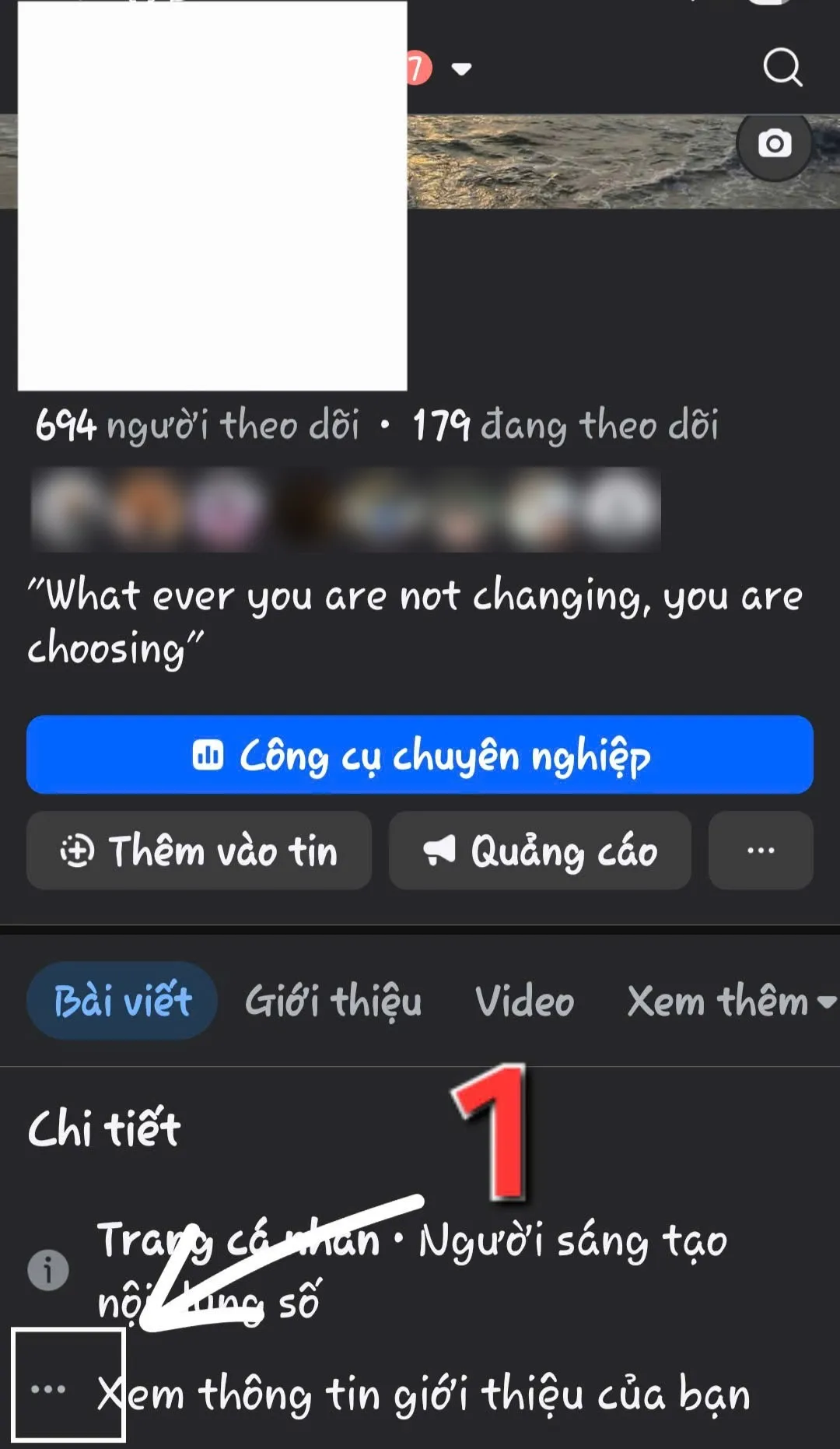
Trên điện thoại: Bước 2 - Chỉnh sửa ngày sinh
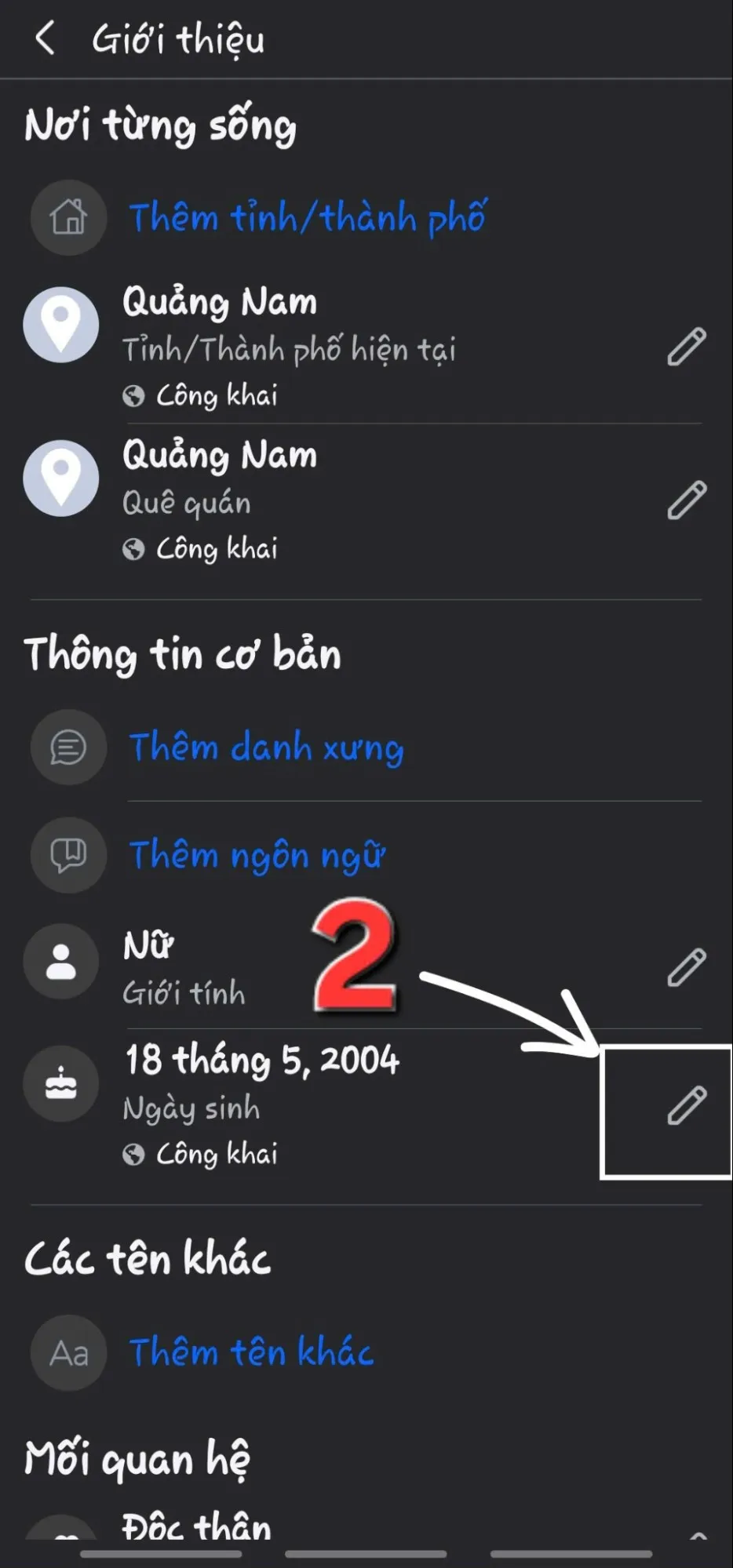
Trong phần Thông tin cơ bản, chạm vào biểu tượng bút chì cạnh dòng Ngày sinh.
Trên điện thoại: Bước 3 - Đổi quyền xem
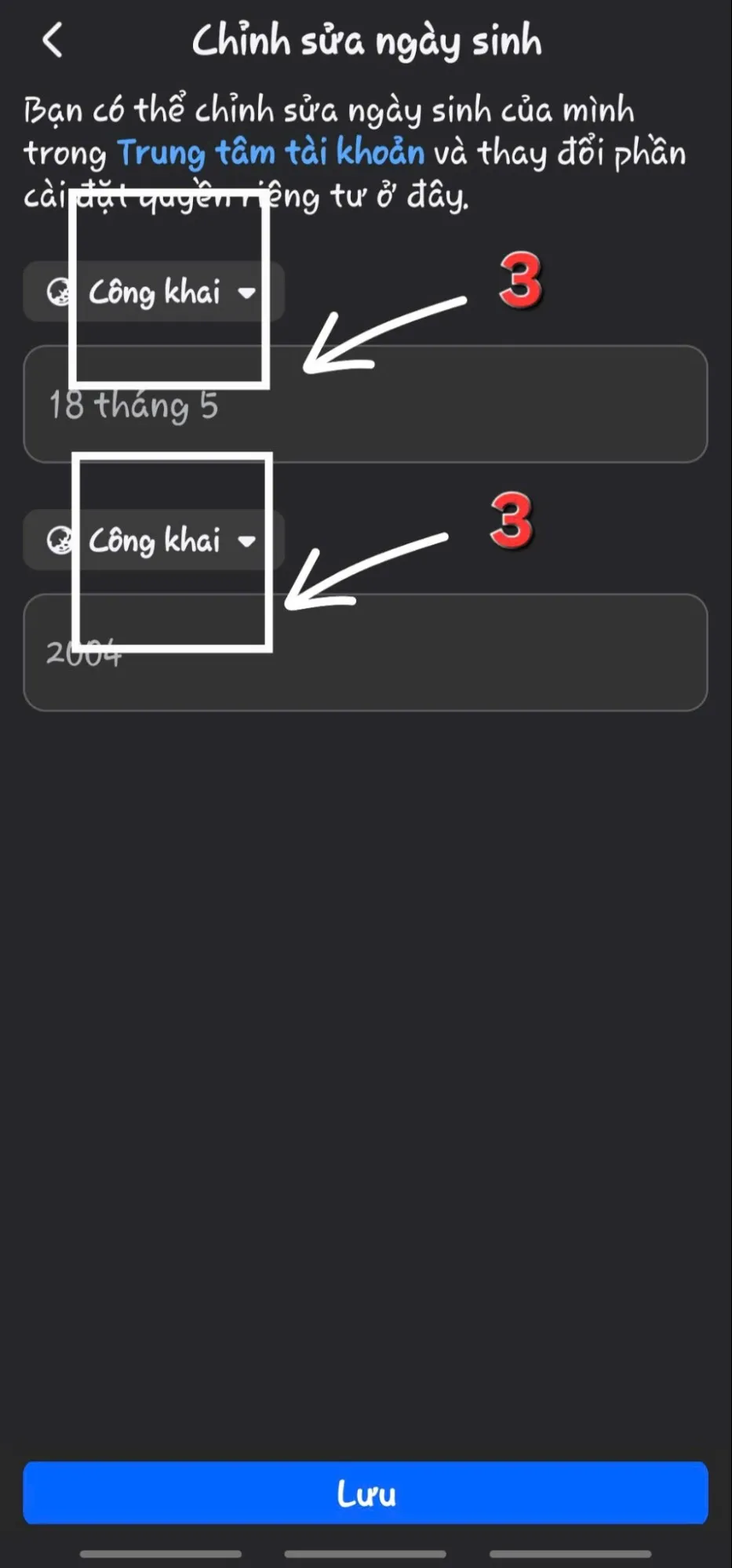
Màn hình Chỉnh sửa ngày sinh có hai nút chọn đối tượng: một cho ngày và tháng sinh, một cho năm sinh. Chạm vào từng nút (đang ghi Công khai hoặc Bạn bè).
Trên điện thoại: Bước 4 - Chọn Chỉ mình tôi và lưu
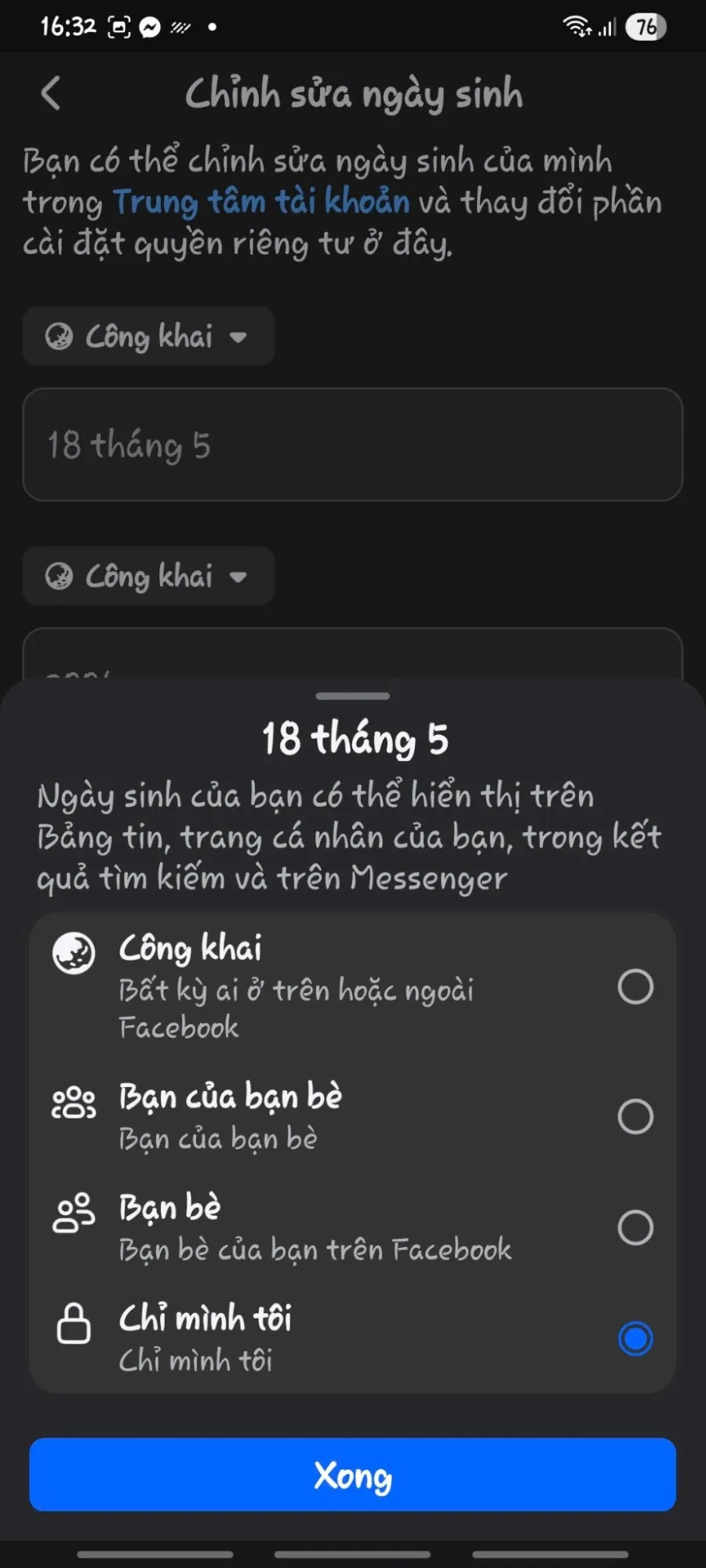
Chọn Chỉ mình tôi, chạm Xong, sau đó chạm Lưu ở cuối màn hình. Lưu ý quan trọng nhất là nút của ngày và tháng sinh, vì đây là phần Facebook dùng để nhắc sinh nhật.
Trên máy tính: Bước 1 - Vào Thông tin liên hệ và cơ bản
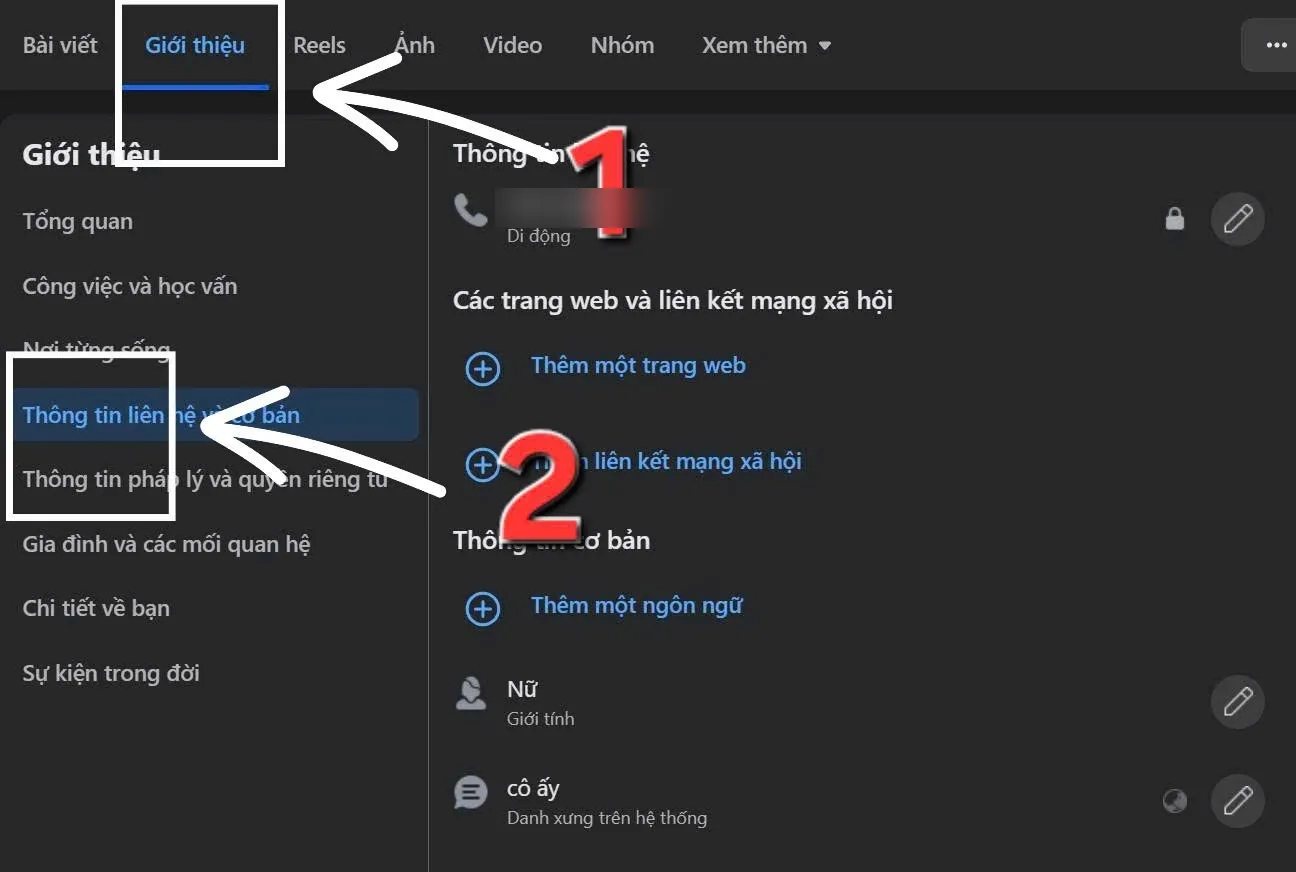
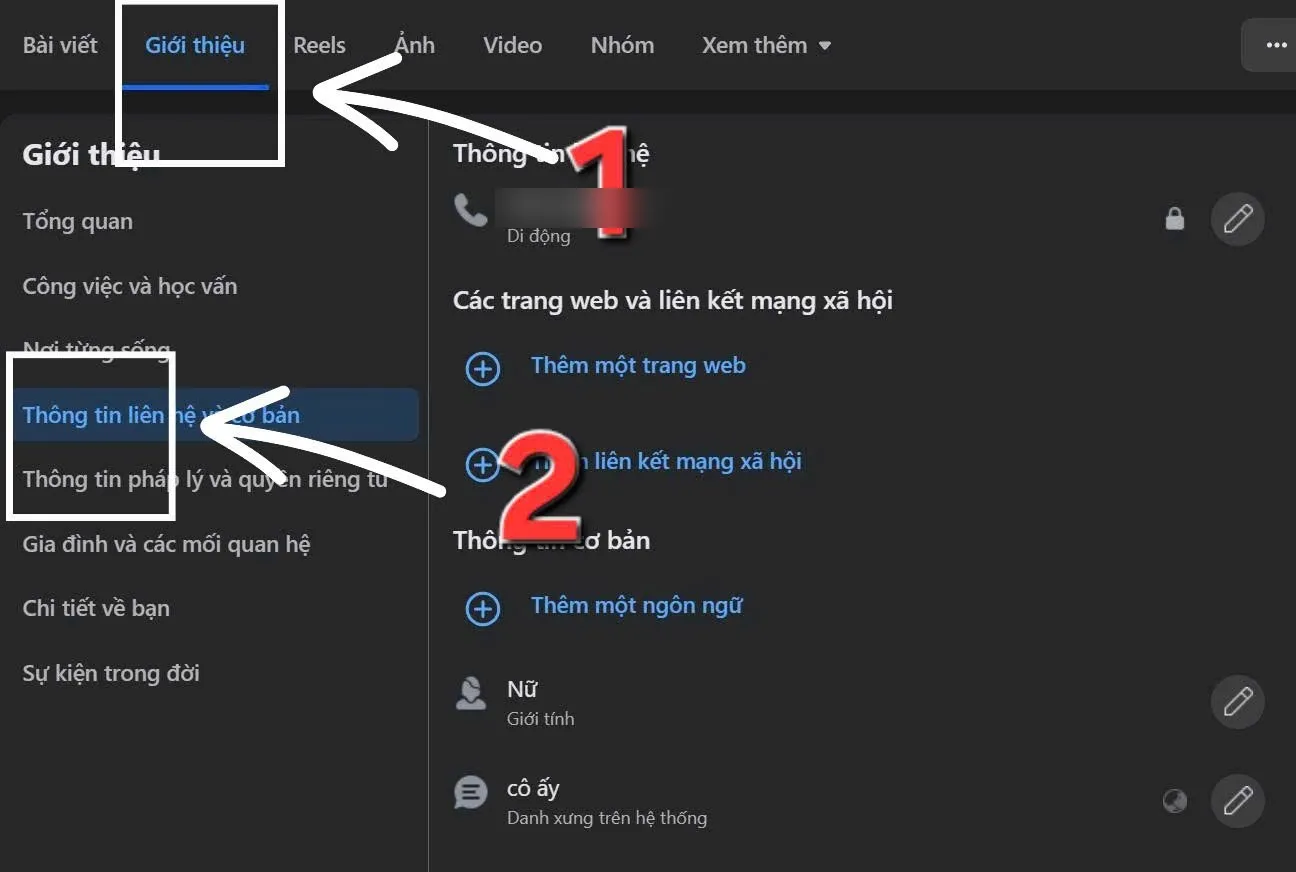
Mở trang cá nhân, chọn tab Giới thiệu, rồi chọn Thông tin liên hệ và cơ bản ở cột bên trái.
Trên máy tính: Bước 2 - Đổi quyền xem ngày sinh
Trong phần Thông tin cơ bản, bấm vào biểu tượng đối tượng (hình quả địa cầu) hoặc bút chì cạnh Ngày sinh và Năm sinh, chọn Chỉ mình tôi rồi lưu lại.
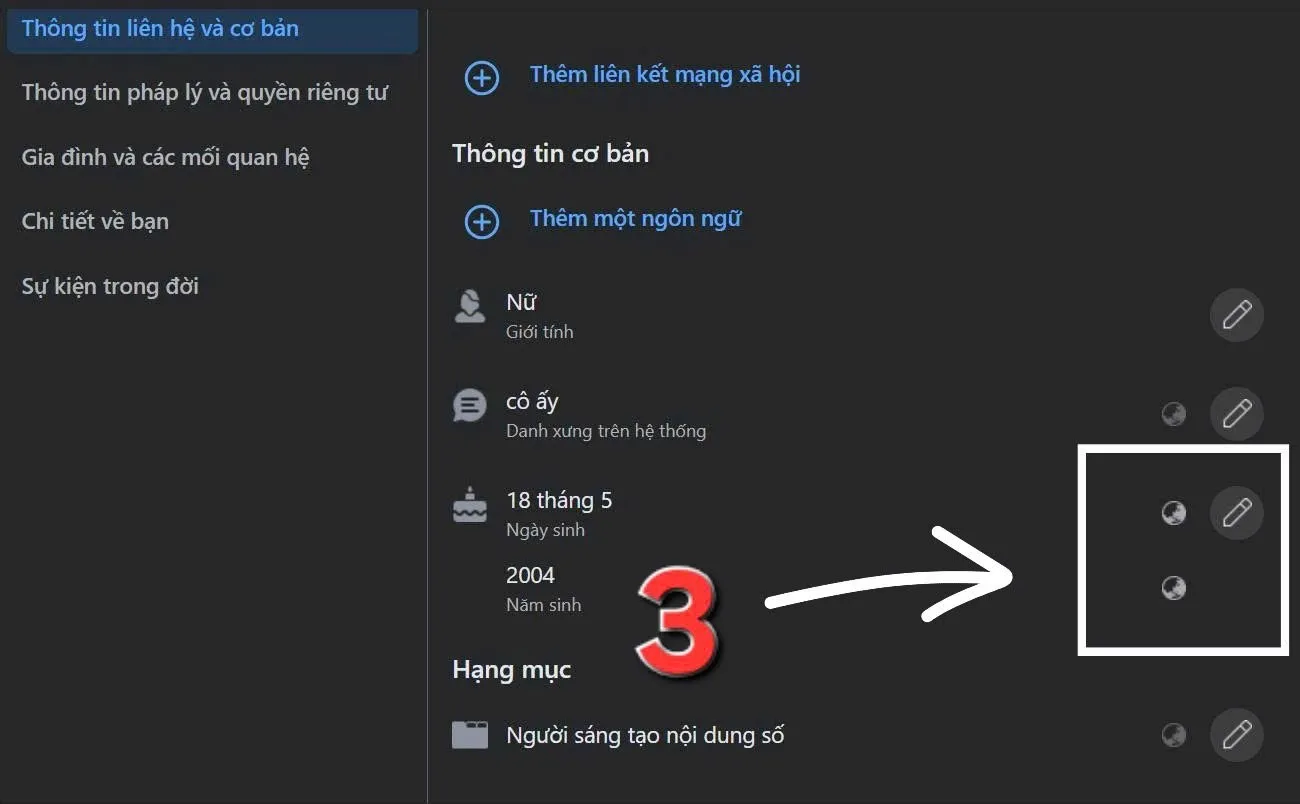
Khi ngày sinh đã ở chế độ Chỉ mình tôi, bạn bè sẽ không còn nhận được thông báo sinh nhật của bạn.
Lưu ý sau khi tắt thông báo sinh nhật
- Dễ quên ngày quan trọng: khi đã tắt, bạn có thể bỏ lỡ sinh nhật người thân. Hãy lưu những ngày quan trọng vào ứng dụng Lịch trên điện thoại hoặc Google Calendar.
- Không ai được báo: Facebook không gửi thông báo cho bạn bè khi bạn thay đổi các cài đặt này.
- Có thể bật lại bất cứ lúc nào: chỉ cần làm lại các bước trên và gạt nút sang bật, hoặc đổi quyền xem ngày sinh về Bạn bè.
- Giao diện có thể khác: Facebook thường xuyên thay đổi vị trí menu. Nếu không thấy mục nào, hãy gõ "thông báo" hoặc "ngày sinh" vào ô tìm kiếm cài đặt.
Xem thêm: Cách mở, bỏ hạn chế tin nhắn trên Messenger
Câu hỏi thường gặp
Tắt thông báo sinh nhật có ảnh hưởng đến tài khoản không?
Không. Đây chỉ là thay đổi về thông báo và quyền xem thông tin, không ảnh hưởng đến bảo mật hay các tính năng khác của tài khoản.
Bạn bè có biết khi tôi tắt thông báo sinh nhật không?
Không. Facebook không gửi bất kỳ thông báo nào về việc này. Bạn bè chỉ đơn giản là không nhận lời nhắc sinh nhật của bạn nữa nếu bạn đã ẩn ngày sinh.
Có thể chỉ tắt một phần thông báo sinh nhật không?
Có. Trong trang cài đặt Sinh nhật, bạn có thể giữ thông báo trên Facebook nhưng tắt riêng Thông báo đẩy, Email hoặc SMS, tùy kênh nào gây phiền cho bạn.
Ẩn năm sinh có cần thiết không?
Không bắt buộc để tắt thông báo, nhưng nên làm nếu bạn muốn giữ kín tuổi. Năm sinh có quyền xem riêng, tách biệt với ngày và tháng sinh.
Tóm lại
Muốn ngừng nhận lời nhắc sinh nhật, bạn vào Cài đặt › Thông báo › Sinh nhật và tắt nút gạt. Muốn bạn bè không nhận thông báo sinh nhật của mình, bạn đổi quyền xem ngày sinh thành Chỉ mình tôi. Cả hai việc đều làm được trên điện thoại và máy tính chỉ trong vài phút.
Nếu bạn dùng Facebook để bán hàng và muốn bảng thông báo bớt rối để tập trung vào khách, FB Auto có thể tự quét các nhóm và bình luận vào bài mới thay bạn.