Mẹo Facebook··9 phút đọc
Đặt mật khẩu Facebook mạnh: cách tạo và đổi đúng cách
Hướng dẫn đặt mật khẩu Facebook mạnh, khó đoán: tiêu chí, cách tạo dễ nhớ, các bước đổi mật khẩu trên điện thoại, máy tính và vì sao không nên dùng lại.
 Đội ngũ FB Auto


Mật khẩu là lớp khóa đầu tiên của tài khoản Facebook. Một mật khẩu đặt theo ngày sinh hay tên người yêu có thể bị người quen đoán ra chỉ sau vài lần thử, còn mật khẩu dùng chung với trang web khác thì có thể bị lộ mà bạn không hề hay biết. Bài này hướng dẫn cách đặt mật khẩu Facebook mạnh, đổi mật khẩu từng bước trên điện thoại và máy tính, cùng vài thiết lập đi kèm để tài khoản khó bị chiếm hơn.
Mật khẩu mạnh cần đủ dài, khó đoán và chỉ dùng riêng cho Facebook. Dùng lại một mật khẩu cho nhiều nơi là thói quen dễ khiến tài khoản bị chiếm nhất.
Vì sao cần đặt mật khẩu Facebook mạnh?
Tài khoản Facebook chứa thông tin cá nhân, danh sách bạn bè, tin nhắn và nhiều khi cả công việc buôn bán của bạn. Kẻ gian chiếm được tài khoản thường dùng nó để nhắn tin vay tiền, lừa người thân của chính chủ. Hành vi này vi phạm pháp luật, nhưng thiệt hại về tiền bạc và uy tín thì bạn và người quen phải gánh.
Nếu mật khẩu yếu, kẻ xấu chỉ cần đoán đúng là vào được tài khoản, nhất là khi bạn chưa bật xác thực 2 yếu tố. Ngược lại, một mật khẩu dài và riêng biệt khiến việc dò đoán gần như vô vọng, buộc kẻ gian phải tìm cách khác khó hơn nhiều.
Thế nào là mật khẩu Facebook mạnh?
Facebook chỉ yêu cầu mật khẩu có tối thiểu 6 ký tự, nhưng mức đó quá ngắn để an toàn. Một mật khẩu mạnh nên đạt các tiêu chí sau:
- Dài từ 12 ký tự trở lên, càng dài càng tốt.
- Kết hợp chữ thường, chữ hoa, chữ số và ký tự đặc biệt như ! @ # $ %.
- Không chứa thông tin cá nhân: họ tên, ngày sinh, số điện thoại, biển số xe, tên con, tên thú cưng.
- Không phải từ hoặc dãy phổ biến như "123456", "matkhau", "iloveyou", "abc123".
- Chưa từng dùng cho tài khoản nào khác.
Những kiểu mật khẩu nên tránh
Nhiều người nghĩ thêm vài con số vào cuối là đủ, nhưng các kiểu sau vẫn rất dễ bị đoán:
- Tên kèm năm sinh, ví dụ ten1995 hoặc Ten@1995.
- Số điện thoại hoặc số căn cước của chính bạn.
- Dãy phím liền nhau trên bàn phím như qwerty, asdfgh, 1qaz2wsx.
- Mật khẩu cũ chỉ đổi một ký tự, ví dụ thêm số 1 thành số 2.
- Mật khẩu đang dùng cho email, ví điện tử hay tài khoản game.
Xem thêm: Cách bật kiếm tiền trên Facebook 2026 cho Page và cá nhân
Cách tạo mật khẩu mạnh mà vẫn dễ nhớ
Mật khẩu mạnh không nhất thiết phải là chuỗi ký tự vô nghĩa khó thuộc. Cách dễ áp dụng nhất là dùng cụm mật khẩu: ghép vài từ không liên quan đến nhau thành một câu chỉ mình bạn hiểu, rồi xen thêm số và ký tự đặc biệt.
Ví dụ, từ câu "sáng nào cũng uống 2 ly cà phê sữa đá", bạn có thể tạo thành SangNao-2LyCaPhe-SuaDa!. Mật khẩu này dài, có đủ chữ hoa, chữ thường, số và ký tự đặc biệt, nhưng vẫn dễ nhớ hơn nhiều so với một chuỗi ngẫu nhiên. Đừng dùng đúng ví dụ này, hãy tự nghĩ câu của riêng bạn.
Một cách khác là lấy chữ cái đầu của mỗi từ trong một câu dài bạn thuộc lòng, rồi thay vài chữ bằng số và ký hiệu.
Cách đổi mật khẩu Facebook trên điện thoại
Nếu mật khẩu hiện tại chưa đạt các tiêu chí trên, hãy đổi ngay. Giao diện có thể khác đôi chút tùy phiên bản ứng dụng, nhưng các bước chính như sau.
Bước 1: Mở Cài đặt
Mở ứng dụng Facebook, chạm vào biểu tượng Menu (ba gạch ngang hoặc ảnh đại diện), chọn Cài đặt & quyền riêng tư, rồi chọn Cài đặt hoặc biểu tượng bánh răng.
Bước 2: Vào Trung tâm tài khoản
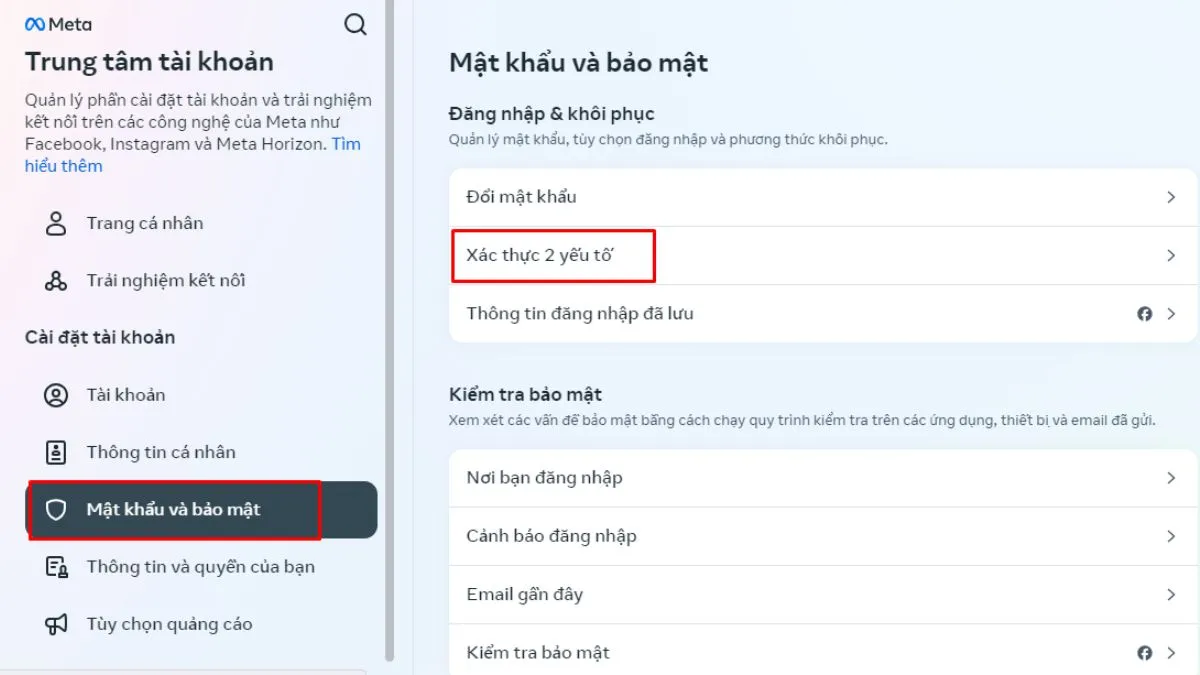
Chạm vào Trung tâm tài khoản (thường hiện ở đầu trang Cài đặt), sau đó chọn Mật khẩu và bảo mật.
Bước 3: Chọn Đổi mật khẩu
Chạm vào Đổi mật khẩu và chọn tài khoản Facebook muốn đổi nếu bạn có liên kết nhiều tài khoản.
Bước 4: Nhập mật khẩu mới
Nhập mật khẩu hiện tại, sau đó nhập mật khẩu mới hai lần. Nếu nghi ngờ có người khác từng đăng nhập tài khoản của bạn, hãy đánh dấu tùy chọn đăng xuất khỏi các thiết bị khác (nếu có). Cuối cùng chạm Đổi mật khẩu để lưu.
Cách đổi mật khẩu Facebook trên máy tính
Bước 1: Mở Cài đặt
Đăng nhập facebook.com, bấm vào ảnh đại diện ở góc trên bên phải, chọn Cài đặt và quyền riêng tư rồi chọn Cài đặt.
Bước 2: Vào Mật khẩu và bảo mật
Bấm Trung tâm tài khoản ở cột bên trái, sau đó chọn Mật khẩu và bảo mật, rồi chọn Đổi mật khẩu.
Bước 3: Lưu mật khẩu mới
Chọn tài khoản, nhập mật khẩu hiện tại cùng mật khẩu mới (nhập lại để xác nhận), rồi bấm Đổi mật khẩu.
Nếu quên mật khẩu hiện tại, bạn bấm vào liên kết Quên mật khẩu? ngay trên màn hình này để Facebook gửi mã đặt lại qua email hoặc số điện thoại đã liên kết.
Dùng trình quản lý mật khẩu
Không ai nhớ nổi hàng chục mật khẩu dài và khác nhau cho mọi tài khoản. Đó là lúc trình quản lý mật khẩu phát huy tác dụng: nó lưu mật khẩu trong một kho được mã hóa, tự điền khi bạn đăng nhập và có thể tạo mật khẩu ngẫu nhiên rất mạnh.
- Trình quản lý mật khẩu có sẵn của Google (trong Chrome và Android) hoặc của Apple (trên iPhone, iPad, Mac) là lựa chọn đơn giản, miễn phí.
- Nếu dùng ứng dụng quản lý mật khẩu riêng, chỉ chọn ứng dụng uy tín, tải từ kho ứng dụng chính thức.
- Đặt một mật khẩu chính thật mạnh cho trình quản lý và bật xác thực 2 yếu tố cho nó.
Cần phân biệt rõ: trình quản lý mật khẩu chỉ lưu mật khẩu trên thiết bị và tài khoản của bạn. Hãy cảnh giác với những công cụ, phần mềm hay "dịch vụ tăng tương tác" bắt bạn nhập mật khẩu, mã token hoặc cookie Facebook vào để chúng sử dụng. Giao những thông tin này đi cũng giống như đưa chìa khóa nhà cho người lạ.
Xem thêm: Không nhận được mã OTP Facebook: Cách khắc phục 2026
Vì sao không nên dùng lại mật khẩu?
Các trang web nhỏ, diễn đàn, ứng dụng ít tên tuổi có thể bị tấn công và làm lộ danh sách email kèm mật khẩu. Kẻ gian sẽ lấy những cặp thông tin đó thử đăng nhập hàng loạt vào Facebook, email, ví điện tử. Nếu bạn dùng chung một mật khẩu, chỉ một nơi bị lộ là tất cả cùng gặp nguy.
Vì vậy, mật khẩu Facebook và mật khẩu email gắn với Facebook nên là hai mật khẩu riêng, không dùng ở bất kỳ đâu khác. Email là chìa khóa để đặt lại mật khẩu Facebook, nên cũng cần được bảo vệ kỹ không kém.
Các bước bảo mật nên làm cùng mật khẩu
Mật khẩu mạnh giúp giảm rủi ro rất nhiều nhưng không khiến tài khoản an toàn tuyệt đối. Kết hợp thêm vài bước sau sẽ chắc chắn hơn.
Bật xác thực 2 yếu tố
Vào Trung tâm tài khoản > Mật khẩu và bảo mật > Xác thực 2 yếu tố và chọn một phương thức: ứng dụng xác thực (như Google Authenticator), mã gửi qua tin nhắn SMS hoặc khóa bảo mật vật lý. Khi đó, dù lộ mật khẩu, kẻ gian vẫn cần thêm mã từ thiết bị của bạn mới đăng nhập được.
Thêm số điện thoại và email dự phòng
Bổ sung đầy đủ số điện thoại và email bạn đang dùng trong phần thông tin liên hệ. Đây là kênh để nhận mã đặt lại mật khẩu và lấy lại tài khoản khi cần.
Hạn chế lộ thông tin cá nhân
Ẩn bớt ngày sinh, số điện thoại, nơi ở khỏi trang cá nhân công khai, vì đây chính là nguyên liệu để người khác đoán mật khẩu. Hạn chế kết bạn với người lạ và dùng Facebook đúng tiêu chuẩn cộng đồng cũng giúp giảm nguy cơ bị báo cáo xấu hàng loạt dẫn tới khóa tài khoản.
Câu hỏi thường gặp
Bao lâu nên đổi mật khẩu Facebook một lần?
Nếu mật khẩu đã đủ mạnh, riêng biệt và bạn bật xác thực 2 yếu tố, không cần đổi liên tục. Hãy đổi ngay khi nghi ngờ bị lộ, khi thấy đăng nhập lạ, khi lỡ nhập mật khẩu vào trang đáng ngờ hoặc khi từng đăng nhập trên máy của người khác.
Có nên để trình duyệt lưu mật khẩu Facebook không?
Trên thiết bị cá nhân có khóa màn hình, dùng trình quản lý mật khẩu của trình duyệt hoặc hệ điều hành là chấp nhận được và tiện hơn ghi ra giấy hay ghi chú điện thoại. Không lưu mật khẩu trên máy dùng chung hoặc máy công cộng.
Vì sao bật xác thực 2 yếu tố xong lại không đăng nhập được?
Facebook có thể yêu cầu bạn phê duyệt lần đăng nhập mới từ một thiết bị hoặc trình duyệt đã đăng nhập trước đó. Vì vậy đừng vội đăng xuất khỏi thiết bị cũ trước khi đăng nhập thành công trên thiết bị mới.
Ứng dụng xác thực là gì, có an toàn không?
Đó là ứng dụng như Google Authenticator, tự tạo mã đăng nhập thay đổi liên tục ngay trên điện thoại, không phụ thuộc sóng nhà mạng như SMS. Khi đổi điện thoại, nhớ chuyển dữ liệu ứng dụng sang máy mới trước khi xóa ở máy cũ để không bị mất quyền truy cập.
Tóm lại
Đặt mật khẩu Facebook mạnh rất đơn giản: đủ dài, không chứa thông tin cá nhân, dùng riêng cho Facebook và được lưu trong trình quản lý mật khẩu đáng tin cậy. Kết hợp với xác thực 2 yếu tố và thông tin liên hệ đầy đủ, tài khoản của bạn sẽ khó bị chiếm hơn rất nhiều. Khi tài khoản đã được bảo vệ tốt, bạn có thể yên tâm dùng FB Auto để tự động đăng bài lên các nhóm và tìm khách từ bài viết mới mà không phải chia sẻ mật khẩu Facebook với ai.