Mẹo Facebook··7 phút đọc
Cách đăng xuất Facebook trên thiết bị khác từ xa
Cách xem Facebook đang đăng nhập ở đâu và đăng xuất trên thiết bị khác từ xa, sau đó đổi mật khẩu, bật cảnh báo đăng nhập để giữ tài khoản an toàn.
 Đội ngũ FB Auto

Quên thoát Facebook trên máy tính công ty, điện thoại cũ đã bán, hay phát hiện một thiết bị lạ đang dùng nick của mình? Bạn không cần cầm thiết bị đó trên tay vẫn có thể đăng xuất Facebook trên thiết bị khác từ xa chỉ trong vài thao tác. Bài này hướng dẫn cách xem tài khoản đang đăng nhập ở đâu, đăng xuất những nơi không mong muốn và các bước khóa chặt tài khoản ngay sau đó.
Đăng xuất từ xa chỉ chấm dứt phiên đăng nhập hiện tại. Nếu nghi bị lộ mật khẩu, hãy đổi mật khẩu ngay sau khi đăng xuất, nếu không người kia vẫn có thể đăng nhập lại.
Khi nào cần đăng xuất Facebook trên thiết bị khác?
Bạn nên kiểm tra và đăng xuất từ xa trong các trường hợp sau:
- Đã đăng nhập trên máy tính công cộng, quán net, máy mượn của bạn bè mà quên thoát.
- Điện thoại hoặc laptop bị mất, bị đánh cắp, hoặc đã bán, tặng cho người khác.
- Nhận được thông báo đăng nhập từ thiết bị hay vị trí bạn không nhận ra.
- Thấy bài viết, tin nhắn, bình luận lạ mà bạn không hề thực hiện.
- Từng đưa tài khoản cho người khác dùng nhờ và giờ muốn lấy lại quyền riêng.
Cách kiểm tra nơi bạn đang đăng nhập Facebook
Facebook lưu danh sách mọi thiết bị đang đăng nhập tài khoản, kèm loại máy, trình duyệt hoặc ứng dụng, vị trí gần đúng và thời gian hoạt động gần nhất. Các bước dưới đây thực hiện trên ứng dụng Facebook cho điện thoại.
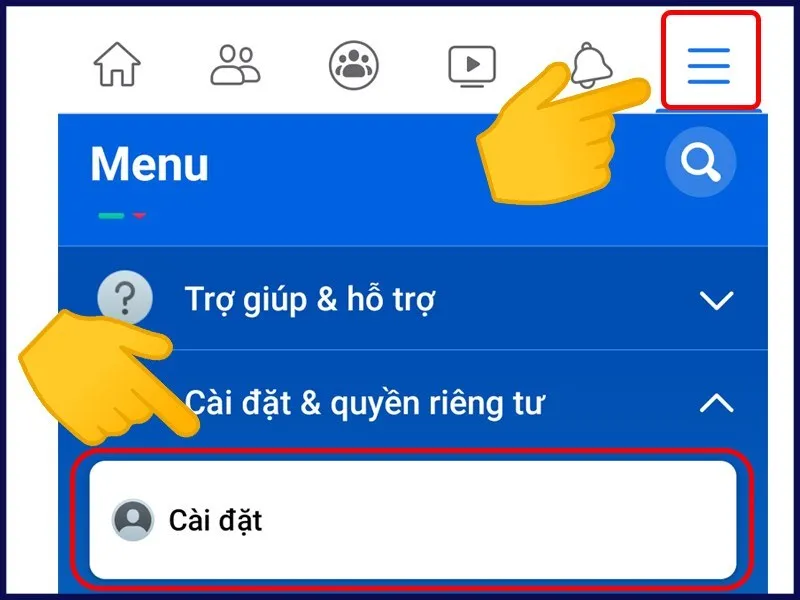
Bước 1: Mở Menu và vào Cài đặt
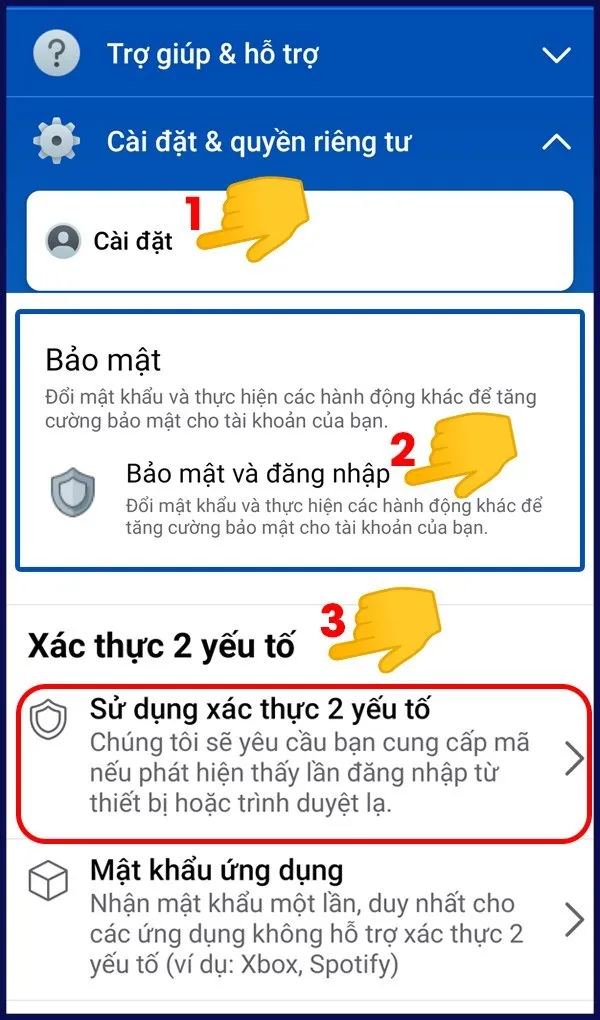
Mở ứng dụng Facebook, chạm vào biểu tượng Menu (ba dấu gạch hoặc ảnh đại diện), chọn Cài đặt & quyền riêng tư rồi chạm vào Cài đặt. Ở một số phiên bản, bạn chỉ cần chạm vào biểu tượng bánh răng ở đầu Menu.
Bước 2: Chọn Bảo mật và đăng nhập
Trong phần Bảo mật, chạm vào Bảo mật và đăng nhập. Ở các phiên bản mới, mục này đã được chuyển vào Trung tâm tài khoản › Mật khẩu và bảo mật (tên mục có thể khác đôi chút theo phiên bản). Nếu không tìm thấy, hãy gõ "đăng nhập" vào ô tìm kiếm của phần Cài đặt.
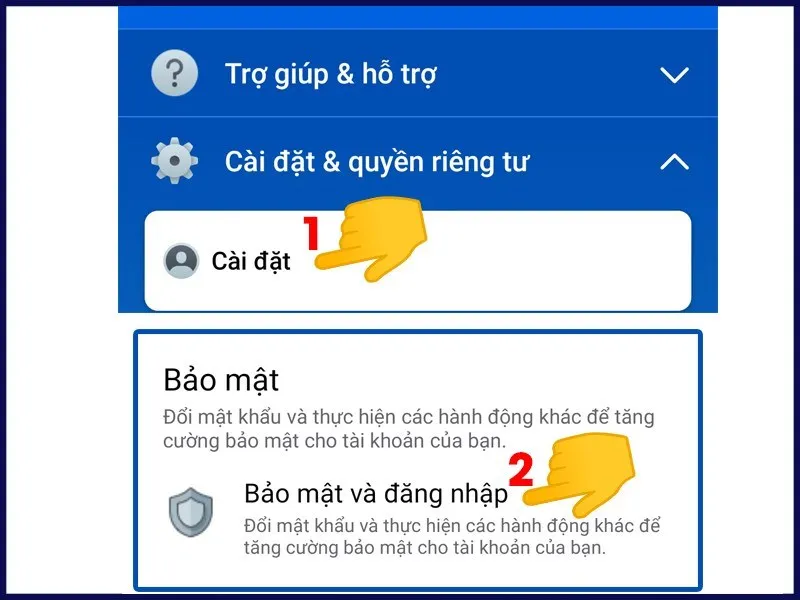
Bước 3: Xem danh sách Nơi bạn đã đăng nhập
Mở mục Nơi bạn đã đăng nhập và bấm Xem tất cả để hiện đầy đủ danh sách. Thiết bị bạn đang dùng thường được đánh dấu Đang hoạt động. Hãy rà từng dòng và để ý những thiết bị bạn không nhận ra hoặc đã lâu không dùng.
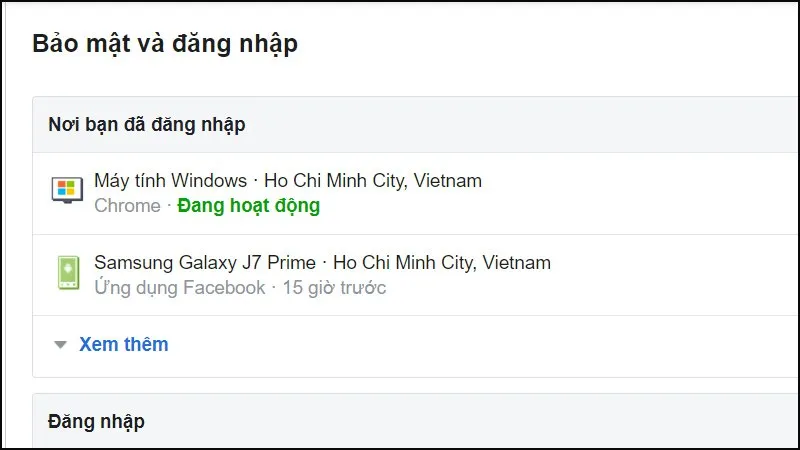
Vị trí hiển thị được ước tính theo địa chỉ mạng nên có thể lệch sang tỉnh lân cận, nhất là khi bạn dùng 4G. Điều cần chú ý là loại thiết bị và thời gian, không chỉ vị trí.
Xem thêm: Cách xác thực tài khoản Facebook nhanh nhất 2026
Cách đăng xuất Facebook trên thiết bị khác từ xa
Khi đã thấy thiết bị cần thoát, bạn có hai lựa chọn tùy mức độ nghi ngờ.
Đăng xuất từng thiết bị
Chạm vào dấu ba chấm (hoặc chạm thẳng vào dòng thiết bị) và chọn Đăng xuất. Phiên đăng nhập trên thiết bị đó sẽ kết thúc, người đang dùng sẽ phải nhập lại mật khẩu nếu muốn vào tiếp.
Đăng xuất tất cả thiết bị cùng lúc
Nếu danh sách có nhiều thiết bị lạ, hãy kéo xuống cuối danh sách và chọn Đăng xuất khỏi tất cả phiên (ở giao diện mới có thể là Chọn thiết bị để đăng xuất, sau đó tích chọn tất cả). Facebook sẽ thoát mọi nơi, chỉ giữ lại thiết bị bạn đang cầm.
Thực hiện trên máy tính
Trên trình duyệt, bấm vào ảnh đại diện ở góc trên bên phải, chọn Cài đặt & quyền riêng tư › Cài đặt, rồi vào Bảo mật và đăng nhập (hoặc Trung tâm tài khoản › Mật khẩu và bảo mật). Mục Nơi bạn đã đăng nhập và nút đăng xuất hoạt động giống hệt trên điện thoại.
Sau khi đăng xuất: khóa chặt tài khoản ngay
Đăng xuất chỉ là bước đầu. Để người lạ không thể quay lại, bạn nên làm tiếp các bước dưới đây.
Đổi mật khẩu
Trong Bảo mật và đăng nhập, chọn Đổi mật khẩu và đặt một mật khẩu mới hoàn toàn, không trùng với tài khoản khác. Khi Facebook hỏi, hãy chọn đăng xuất khỏi các thiết bị khác để chắc chắn không còn phiên nào sót lại.
Kiểm tra email và số điện thoại liên hệ
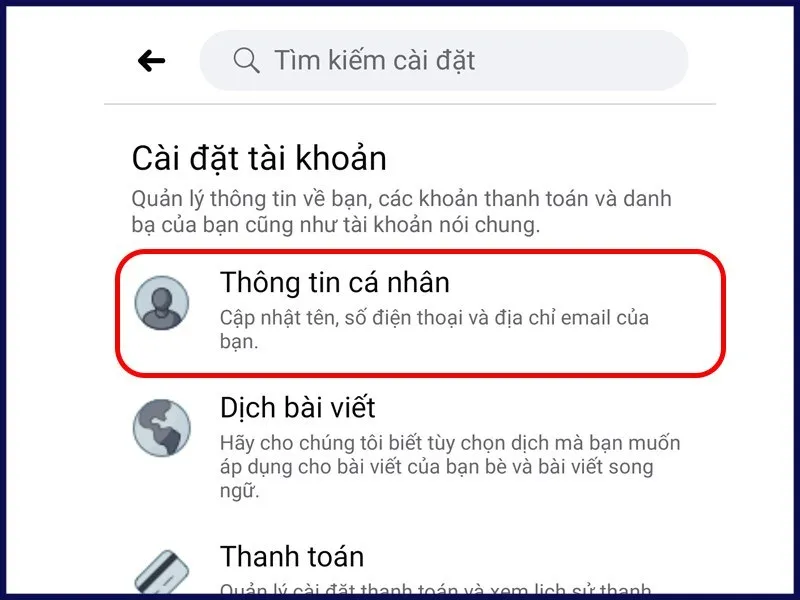
Kẻ gian thường thêm email hoặc số điện thoại của họ để chiếm quyền khôi phục tài khoản. Vào Cài đặt › Thông tin cá nhân (ở bản mới là Trung tâm tài khoản › Thông tin cá nhân › Thông tin liên hệ) để kiểm tra.
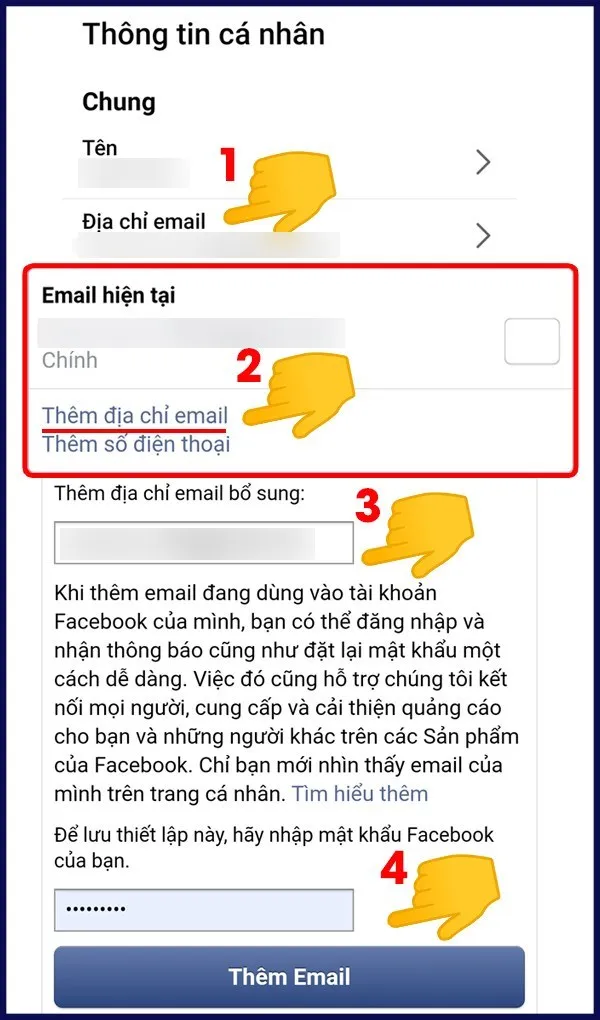
Xóa những địa chỉ email lạ, sau đó chọn Thêm địa chỉ email, nhập email của bạn, nhập lại mật khẩu Facebook và xác nhận qua mã được gửi về hộp thư.
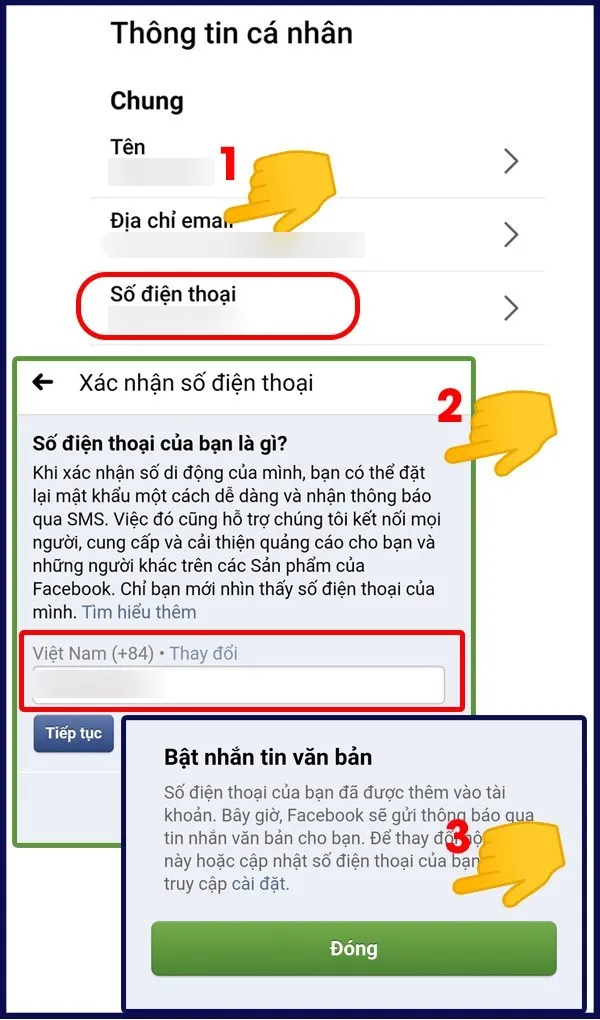
Làm tương tự với Số điện thoại: xóa số lạ, thêm số chính chủ và nhập mã xác nhận gửi qua tin nhắn. Email và số điện thoại đúng là chìa khóa để lấy lại tài khoản nếu có sự cố.
Bật cảnh báo đăng nhập
Để lần sau biết ngay khi có thiết bị lạ đăng nhập, vào Bảo mật và đăng nhập, tìm phần Tăng cường bảo mật và chọn Nhận cảnh báo về những lần đăng nhập không nhận ra. Bạn có thể chọn Thêm email hoặc số di động khác để nhận cảnh báo.
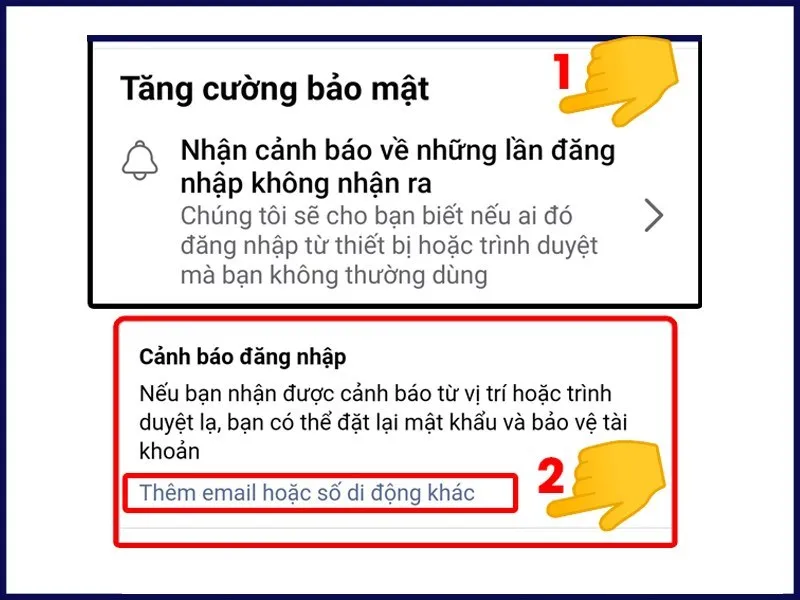
Nhập số điện thoại muốn nhận cảnh báo, bấm Tiếp tục rồi xác nhận mã gửi về để hoàn tất.

Bật xác thực 2 yếu tố
Đây là lớp bảo vệ hiệu quả nhất sau khi đăng xuất thiết bị lạ: kể cả khi ai đó biết mật khẩu, họ vẫn cần thêm mã xác minh mới vào được. Vào Bảo mật và đăng nhập › Sử dụng xác thực 2 yếu tố, chọn ứng dụng xác thực (khuyến nghị) hoặc tin nhắn SMS và làm theo hướng dẫn.
Các bước này giảm rủi ro rất nhiều nhưng không có cách nào giúp tài khoản an toàn tuyệt đối, vì vậy hãy duy trì thói quen kiểm tra định kỳ.
Xem thêm: Kiếm tiền từ group Facebook 2026: 6 cách thực tế
Thói quen giúp không phải đăng xuất từ xa
- Dùng chế độ ẩn danh khi đăng nhập trên máy lạ và luôn bấm Đăng xuất trước khi rời đi.
- Không chọn Lưu thông tin đăng nhập trên thiết bị không phải của bạn.
- Đăng xuất Facebook và xóa dữ liệu trước khi bán hoặc tặng điện thoại, laptop.
- Không nhập mật khẩu, mã đăng nhập hay cookie Facebook vào ứng dụng, trang web lạ hứa hẹn tăng like, xem ai vào trang cá nhân.
- Mỗi tháng mở mục Nơi bạn đã đăng nhập một lần để dọn những thiết bị cũ.
Câu hỏi thường gặp
Đăng xuất từ xa có làm mất dữ liệu trên tài khoản không?
Không. Thao tác này chỉ kết thúc phiên đăng nhập trên thiết bị đó. Bài viết, ảnh, tin nhắn và bạn bè của bạn vẫn giữ nguyên.
Có đăng xuất được Messenger trên thiết bị khác không?
Có. Danh sách Nơi bạn đã đăng nhập thường hiển thị cả các phiên của ứng dụng Messenger. Bạn chỉ cần tìm dòng ghi Messenger và chọn Đăng xuất như với Facebook.
Vì sao đã đăng xuất mà thiết bị lạ vẫn đăng nhập lại?
Vì người đó vẫn biết mật khẩu của bạn. Hãy đổi mật khẩu ngay, kiểm tra lại email và số điện thoại liên hệ, sau đó bật xác thực 2 yếu tố để chặn hẳn.
Không thấy mục Nơi bạn đã đăng nhập thì tìm ở đâu?
Ở các phiên bản mới, mục này nằm trong Trung tâm tài khoản, phần Mật khẩu và bảo mật. Bạn cũng có thể gõ "nơi bạn đã đăng nhập" vào ô tìm kiếm trong Cài đặt.
Tóm lại
Muốn đăng xuất Facebook trên thiết bị khác, bạn chỉ cần vào Bảo mật và đăng nhập (hoặc Trung tâm tài khoản › Mật khẩu và bảo mật), mở Nơi bạn đã đăng nhập và đăng xuất từng thiết bị hoặc tất cả cùng lúc. Sau đó đừng quên đổi mật khẩu, kiểm tra thông tin liên hệ, bật cảnh báo đăng nhập và xác thực 2 yếu tố.
Một tài khoản gọn gàng, chỉ đăng nhập trên thiết bị của chính bạn cũng là nền tảng tốt để bán hàng ổn định cùng FB Auto, tiện ích Chrome giúp quét nhóm tìm khách và đăng bài theo lịch.