Mẹo Facebook··5 phút đọc
Cách đăng bài ẩn danh trong nhóm Facebook 2026
Hướng dẫn đăng bài ẩn danh trong nhóm Facebook, điều kiện để có nút Đăng ẩn danh, ai vẫn thấy danh tính của bạn và các lưu ý khi dùng tính năng này.
 Đội ngũ FB Auto

Có những chuyện bạn muốn hỏi hoặc chia sẻ trong nhóm Facebook nhưng không muốn để lộ tên thật: một vấn đề sức khỏe, chuyện gia đình hay một câu hỏi hơi tế nhị. Lúc đó, tính năng đăng bài ẩn danh trong nhóm sẽ giúp bạn. Bài này hướng dẫn cách dùng, điều kiện để có tính năng và những giới hạn bạn cần biết.
Bài ẩn danh không hiện tên và ảnh đại diện của bạn với các thành viên khác, nhưng quản trị viên, người kiểm duyệt nhóm và Facebook vẫn xem được bạn là ai. Tính năng chỉ có khi nhóm cho phép.
Đăng bài ẩn danh trên nhóm Facebook là gì?
Đây là tính năng cho phép thành viên đăng bài trong nhóm mà không gắn tên thật. Thay vì tên và ảnh đại diện của bạn, bài viết sẽ hiện dưới một danh xưng chung kèm biểu tượng ẩn danh, chẳng hạn "Người tham gia nhóm" hoặc "Thành viên ẩn danh" tùy phiên bản.
Lợi ích của bài viết ẩn danh
- Giữ kín danh tính: phù hợp khi kể chuyện riêng, xin lời khuyên hay hỏi những điều khó nói.
- Thoải mái hơn khi thảo luận: bạn dám nói thật suy nghĩ mà không ngại người quen đọc được.
- Ít bị công kích cá nhân: với chủ đề gây tranh cãi, người khác khó nhắm vào bạn khi không biết bạn là ai.
- Mở ra các cuộc thảo luận cởi mở: câu hỏi ẩn danh thường nhận được nhiều chia sẻ thật lòng hơn.
Điều kiện để đăng bài ẩn danh
- Nhóm phải bật tính năng ẩn danh: quyết định này nằm ở quản trị viên. Nếu nhóm không bật, bạn sẽ không thấy nút Đăng ẩn danh.
- Bạn phải là thành viên nhóm: tính năng chỉ dùng được bên trong nhóm bạn đã tham gia.
- Bài thường phải chờ duyệt: theo thông báo của Facebook, bài ẩn danh được chuyển cho quản trị viên và người kiểm duyệt phê duyệt trước khi hiện trong nhóm.
- Chỉ có trong nhóm: bạn không thể đăng ẩn danh lên trang cá nhân hay Fanpage.
Xem thêm: 12 mẹo hay trên Facebook ít người biết, dùng ngay
Cách đăng bài ẩn danh trong nhóm Facebook
Các bước dưới đây thực hiện trên ứng dụng Facebook. Trên máy tính, cách làm tương tự nếu nhóm có hỗ trợ.
Bước 1: Mở nhóm và chạm vào ô viết bài
Cập nhật ứng dụng Facebook lên bản mới nhất. Vào nhóm bạn muốn đăng, chạm vào ô "Bạn viết gì đi...". Ở màn hình soạn bài, nếu nhóm hỗ trợ, bạn sẽ thấy dòng Đăng ẩn danh kèm nút gạt ở phía trên.
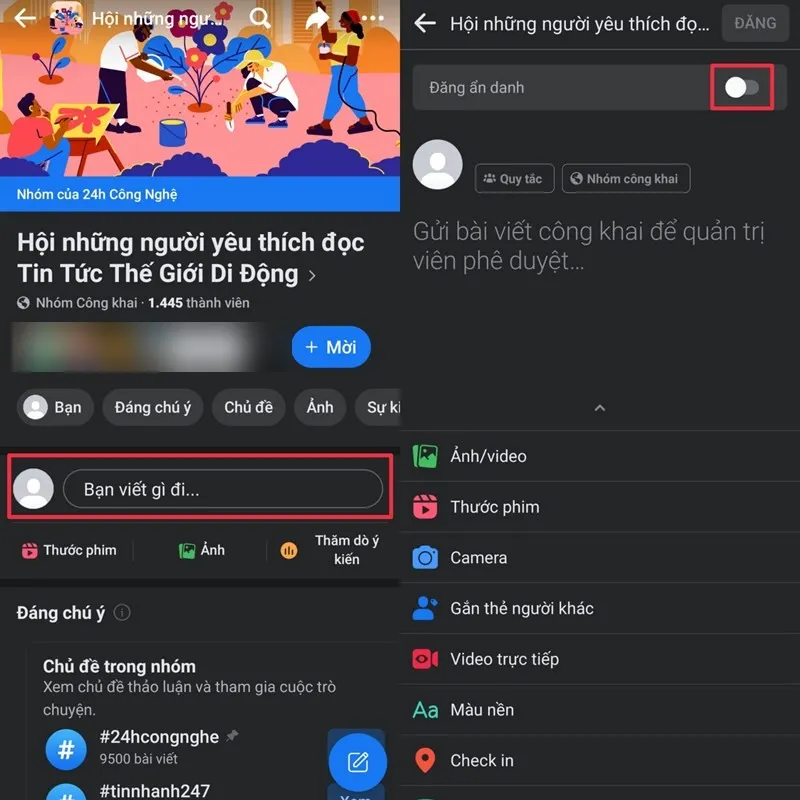
Bước 2: Bật Đăng ẩn danh
Gạt nút Đăng ẩn danh sang phải. Facebook sẽ hiện bảng giải thích về Bài viết ẩn danh, bạn đọc qua rồi chạm "Tôi muốn đăng ẩn danh".
Bước 3: Viết nội dung và đăng
Khi chế độ ẩn danh đã bật, tên và ảnh của bạn ở đầu bài được thay bằng biểu tượng ẩn danh. Nhập nội dung, thêm ảnh nếu cần, rồi chạm Đăng.
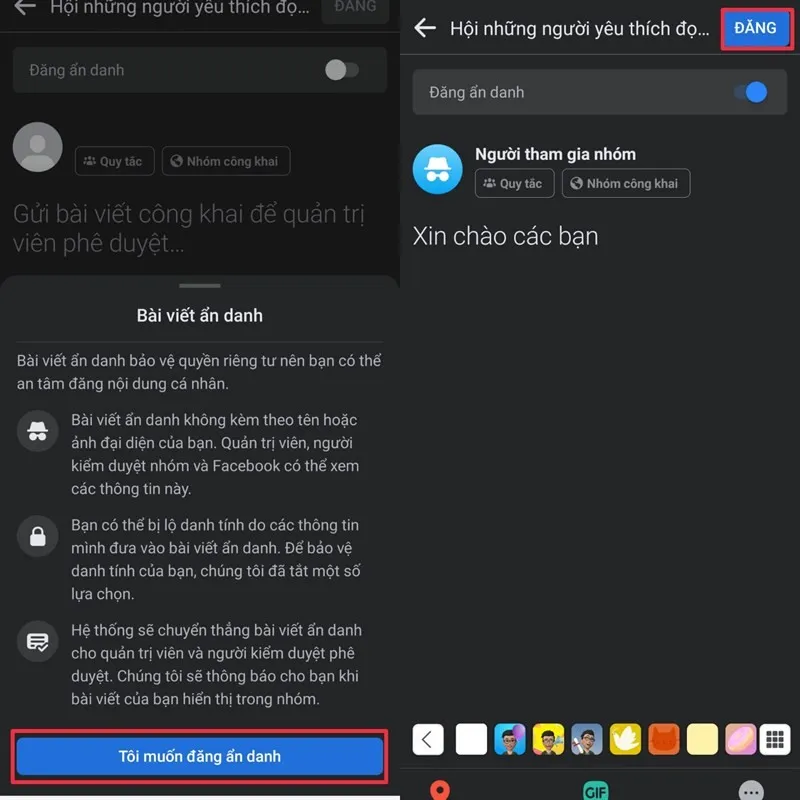
Bước 4: Chờ quản trị viên duyệt
Bài ẩn danh thường được gửi thẳng tới quản trị viên và người kiểm duyệt. Facebook sẽ thông báo cho bạn khi bài viết đã hiện trong nhóm. Nếu bài bị từ chối, hãy xem lại nội quy nhóm.
Ai vẫn biết bạn là người đăng?
Đây là điểm nhiều người hiểu nhầm. Ẩn danh chỉ áp dụng với các thành viên khác:
- Quản trị viên và người kiểm duyệt vẫn xem được tên tài khoản đăng bài để quản lý nhóm.
- Facebook vẫn lưu thông tin người đăng như mọi bài viết khác.
- Chính nội dung có thể làm lộ bạn: nếu bạn kể chi tiết về nơi làm việc, địa chỉ hay ảnh chụp có thông tin cá nhân, người quen vẫn có thể đoán ra.
Vì vậy, đừng coi đăng ẩn danh là giấu tên tuyệt đối. Cách các nhóm xử lý bài ẩn danh cũng phụ thuộc vào cài đặt và nội quy riêng của từng nhóm.
Xem thêm: Không bình luận được trên Facebook: Nguyên nhân, cách sửa
Lưu ý khi dùng tính năng ẩn danh
- Không lợi dụng để nói xấu hoặc tung tin sai: quản trị viên biết bạn là ai và có thể xóa bài hoặc chặn bạn khỏi nhóm.
- Tuân thủ nội quy nhóm: bài ẩn danh vẫn phải theo đúng quy định như bài thường.
- Kiểm tra lại nội dung trước khi đăng: xóa tên riêng, số điện thoại, ảnh có khuôn mặt nếu bạn thật sự muốn giữ kín.
- Không tin công cụ "đăng ẩn danh hộ": ứng dụng hay trang web đòi mật khẩu, mã đăng nhập hoặc cookie để đăng ẩn danh thay bạn rất dễ là bẫy chiếm tài khoản.
Câu hỏi thường gặp
Vì sao tôi không thấy nút Đăng ẩn danh?
Thường là do nhóm chưa bật tính năng này. Ngoài ra, hãy cập nhật ứng dụng Facebook lên bản mới nhất. Nếu vẫn không thấy, bạn có thể hỏi quản trị viên nhóm.
Quản trị viên có biết ai đăng bài ẩn danh không?
Có. Quản trị viên, người kiểm duyệt và Facebook vẫn xem được thông tin người đăng. Chỉ các thành viên bình thường là không thấy.
Có thể bình luận ẩn danh không?
Một số nhóm cho phép bình luận ẩn danh trong bài viết, nhưng tính năng này cũng phụ thuộc vào cài đặt của nhóm và phiên bản ứng dụng.
Có đăng ẩn danh lên trang cá nhân hoặc Fanpage được không?
Không. Tính năng ẩn danh chỉ hoạt động trong nhóm Facebook có bật tùy chọn này.
Tóm lại
Muốn đăng bài ẩn danh, bạn vào nhóm, chạm "Bạn viết gì đi...", gạt nút Đăng ẩn danh, xác nhận rồi đăng và chờ duyệt. Hãy nhớ rằng tính năng chỉ có khi nhóm cho phép, và quản trị viên vẫn biết bạn là ai.
Còn với những bài bán hàng cần hiện đúng tên để khách tin tưởng, FB Auto giúp bạn đăng một bài đã soạn sẵn lên nhiều nhóm theo lịch, có khoảng nghỉ ngẫu nhiên giữa các lần đăng.